

1
Abre Claude con Crealix ya rellenado
Pulsa Añadir a Claude en Crealix (Configuración › Apps conectadas › Claude), o abre este enlace:Añadir Crealix a Claude →Se abren los ajustes de conectores de Claude con el nombre Crealix y la URL
https://mcp.crealix.ai/mcp ya rellenados.2
Pulsa Añadir y después Conectar
Claude añade el conector y te lleva a Crealix para iniciar sesión.
3
Inicia sesión y elige tus límites
Inicia sesión en Crealix y revisa lo que Claude podrá hacer. Elige un límite diario de créditos, cuándo debe preguntar antes de gastar y si puede publicar. Después permite el acceso.
4
Empieza un chat
En una conversación nueva, comprueba que Crealix está activado en el menú de herramientas y pide algo: “¿Qué puedo crear con Crealix?” es un buen primer mensaje.
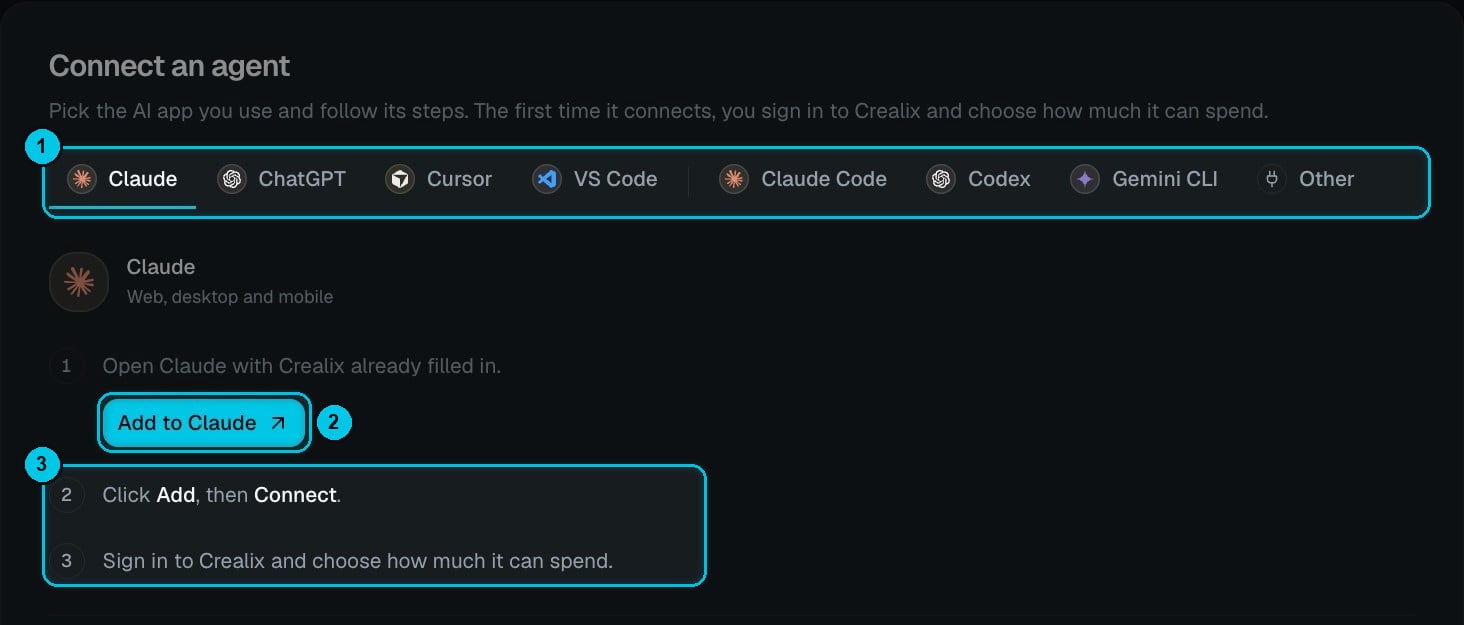
Configuración › Apps conectadas › Conectar un agente: ① Elige tu app de IA · ② Añadir a Claude · ③ Los pasos siguientes
Planes Team y Enterprise
En Claude Team y Enterprise, un propietario de la organización añade Crealix una vez en Configuración de la organización › Conectores con la URLhttps://mcp.crealix.ai/mcp. Después, cada miembro conecta su propia cuenta de Crealix.