

1
Ouvrez Claude avec Crealix prérempli
Cliquez sur Ajouter à Claude dans Crealix (Paramètres › Apps connectées › Claude), ou ouvrez ce lien :Ajouter Crealix à Claude →Les réglages des connecteurs de Claude s’ouvrent avec le nom Crealix et l’URL
https://mcp.crealix.ai/mcp déjà remplis.2
Cliquez sur Ajouter, puis sur Connecter
Claude ajoute le connecteur et vous redirige vers Crealix pour vous connecter.
3
Connectez-vous et choisissez vos limites
Connectez-vous à Crealix et vérifiez ce que Claude pourra faire. Choisissez une limite quotidienne de crédits, quand il doit demander avant de dépenser et s’il peut publier. Puis autorisez l’accès.
4
Lancez une conversation
Dans une nouvelle conversation, vérifiez que Crealix est activé dans le menu des outils et demandez quelque chose : « Que puis-je créer avec Crealix ? » est un bon premier message.
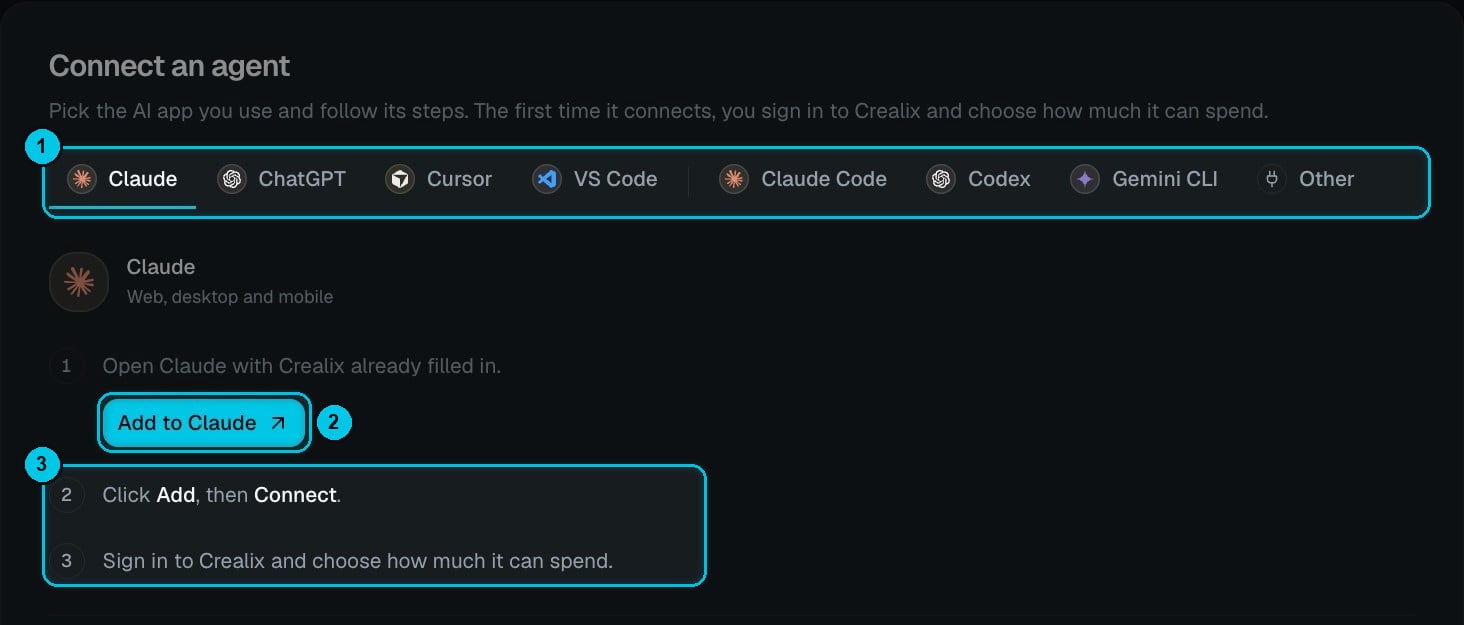
Paramètres › Apps connectées › Connecter un agent : ① Choisissez votre app IA · ② Ajouter à Claude · ③ Les étapes suivantes
Forfaits Team et Enterprise
Avec Claude Team et Enterprise, un propriétaire de l’organisation ajoute Crealix une fois dans Paramètres de l’organisation › Connecteurs avec l’URLhttps://mcp.crealix.ai/mcp. Chaque membre connecte ensuite son propre compte Crealix.