

1
Apri Claude con Crealix già compilato
Clicca su Aggiungi a Claude in Crealix (Impostazioni › App collegate › Claude), oppure apri questo link:Aggiungi Crealix a Claude →Si aprono le impostazioni dei connettori di Claude con il nome Crealix e l’URL
https://mcp.crealix.ai/mcp già compilati.2
Clicca su Aggiungi e poi su Connetti
Claude aggiunge il connettore e ti porta su Crealix per accedere.
3
Accedi e scegli i tuoi limiti
Accedi a Crealix e controlla cosa potrà fare Claude. Scegli un limite giornaliero di crediti, quando deve chiedere prima di spendere e se può pubblicare. Poi consenti l’accesso.
4
Inizia una chat
In una nuova conversazione, verifica che Crealix sia attivo nel menu degli strumenti e chiedi qualcosa: “Cosa posso creare con Crealix?” è un buon primo messaggio.
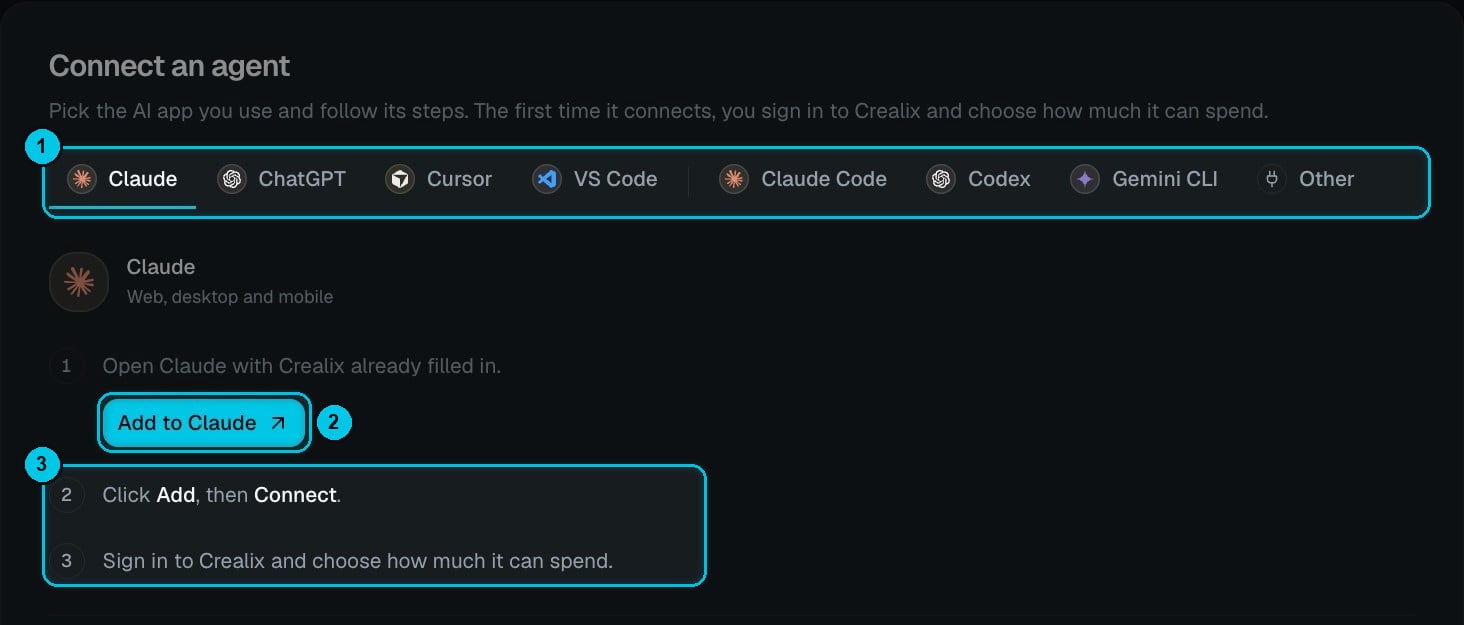
Impostazioni › App collegate › Collega un agente: ① Scegli la tua app AI · ② Aggiungi a Claude · ③ I passaggi successivi
Piani Team ed Enterprise
Con Claude Team ed Enterprise, un proprietario dell’organizzazione aggiunge Crealix una sola volta in Impostazioni organizzazione › Connettori con l’URLhttps://mcp.crealix.ai/mcp. Poi ogni membro collega il proprio account Crealix.