

1
Abra o Claude com o Crealix já preenchido
Clique em Adicionar ao Claude no Crealix (Configurações › Apps conectados › Claude), ou abra este link:Adicionar o Crealix ao Claude →As configurações de conectores do Claude abrem com o nome Crealix e a URL
https://mcp.crealix.ai/mcp já preenchidos.2
Clique em Adicionar e depois em Conectar
O Claude adiciona o conector e leva você ao Crealix para entrar.
3
Entre e escolha seus limites
Entre no Crealix e veja o que o Claude poderá fazer. Escolha um limite diário de créditos, quando ele deve perguntar antes de gastar e se pode publicar. Depois permita o acesso.
4
Comece uma conversa
Em uma conversa nova, confira se o Crealix está ativado no menu de ferramentas e peça algo: “O que posso criar com o Crealix?” é uma boa primeira mensagem.
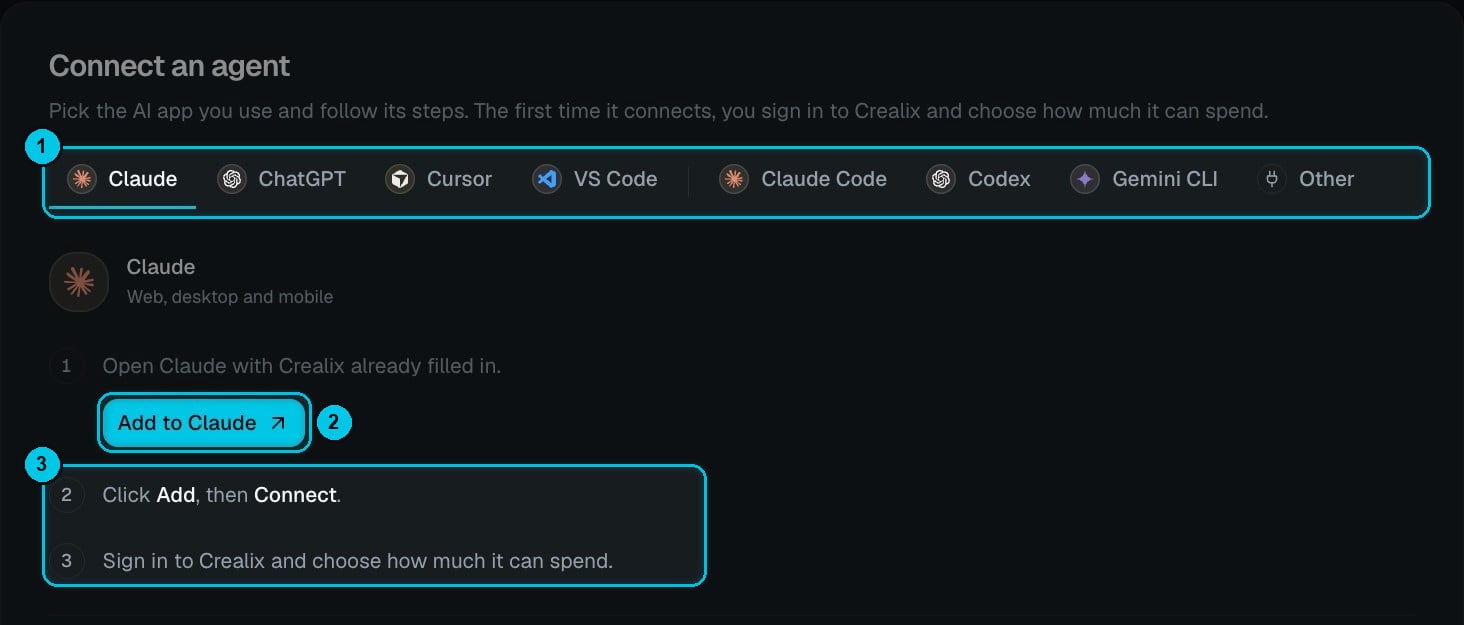
Configurações › Apps conectados › Conectar um agente: ① Escolha seu app de IA · ② Adicionar ao Claude · ③ Os próximos passos
Planos Team e Enterprise
No Claude Team e Enterprise, um proprietário da organização adiciona o Crealix uma vez em Configurações da organização › Conectores com a URLhttps://mcp.crealix.ai/mcp. Depois, cada membro conecta a própria conta do Crealix.