

1
Claude mit vorausgefülltem Crealix öffnen
Klicke in Crealix auf Zu Claude hinzufügen (Einstellungen › Verbundene Apps › Claude) oder öffne diesen Link:Crealix zu Claude hinzufügen →Es öffnen sich die Connector-Einstellungen von Claude, in denen der Name Crealix und die URL
https://mcp.crealix.ai/mcp bereits ausgefüllt sind.2
Auf Hinzufügen und dann auf Verbinden klicken
Claude fügt den Connector hinzu und leitet dich zur Anmeldung zu Crealix weiter.
3
Anmelden und Limits wählen
Melde dich bei Crealix an und prüfe, was Claude tun darf. Wähle ein tägliches Credit-Limit, wann vor Ausgaben gefragt werden soll und ob veröffentlicht werden darf. Dann erlaube den Zugriff.
4
Einen Chat starten
Stelle in einer neuen Unterhaltung sicher, dass Crealix im Tools-Menü aktiviert ist, und bitte um etwas – „Was kann ich mit Crealix erstellen?“ ist eine gute erste Nachricht.
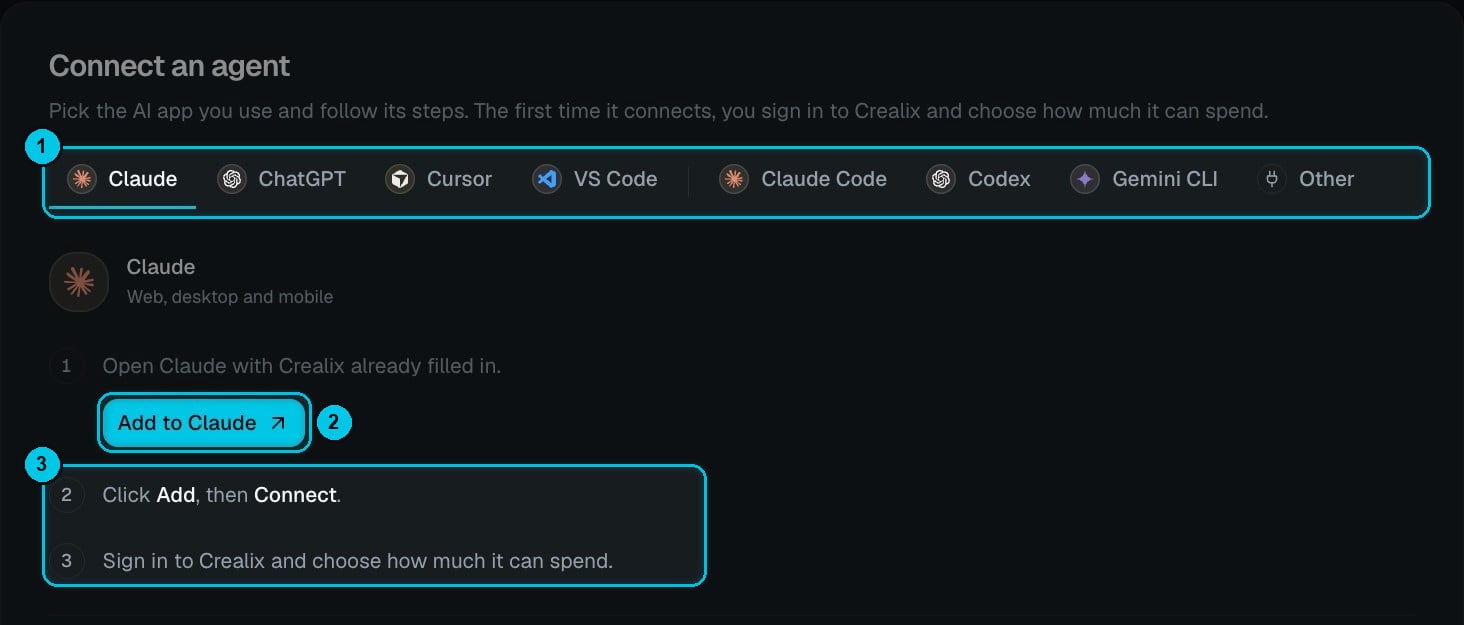
Einstellungen › Verbundene Apps › Agenten verbinden: ① Wähle deine KI-App · ② Zu Claude hinzufügen · ③ Die weiteren Schritte
Team- und Enterprise-Pläne
Bei Claude Team und Enterprise fügt ein Organisationsinhaber Crealix einmalig unter Organisationseinstellungen › Connectors mit der URLhttps://mcp.crealix.ai/mcp hinzu. Danach verbindet jedes Mitglied sein eigenes Crealix-Konto.