

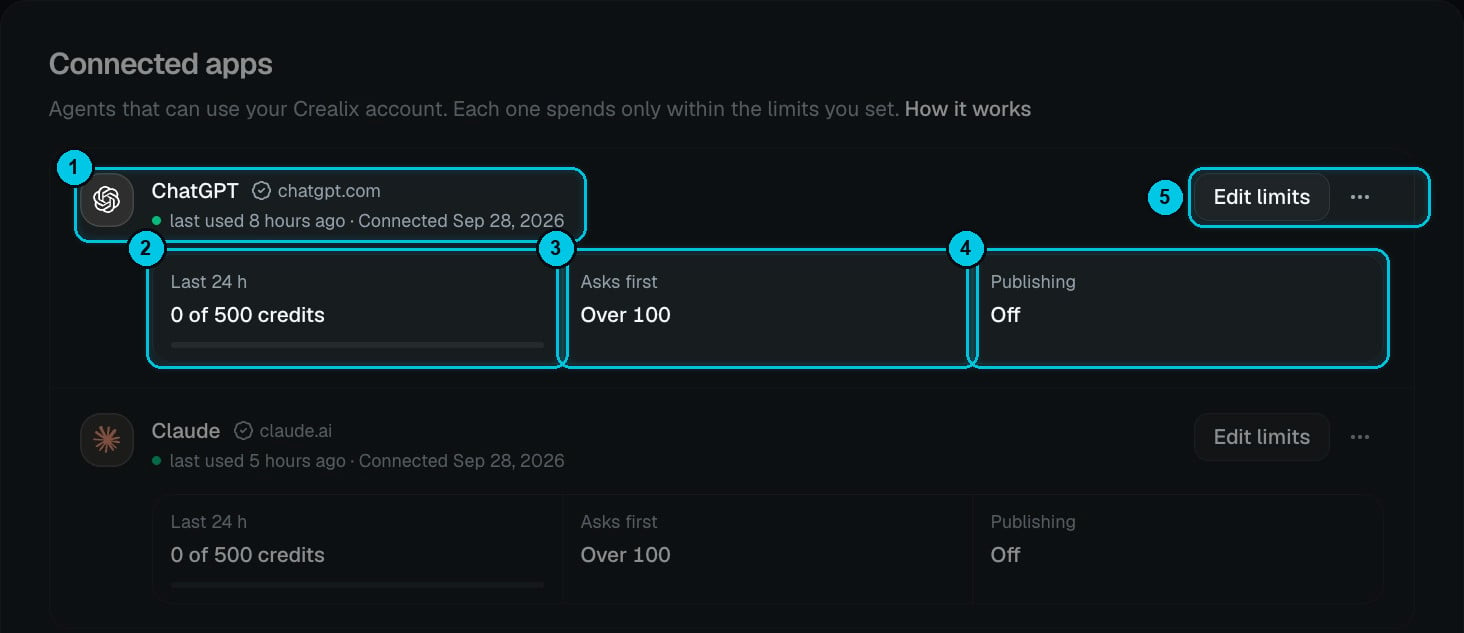
① Eine verbundene App mit letzter Nutzung und Verbindungsdatum · ② In den letzten 24 h ausgegebene Credits · ③ Wann sie vorher fragt · ④ Veröffentlichen an oder aus · ⑤ Limits bearbeiten und das ⋯-Menü
Was eine App darf
Beim Verbinden zeigt Crealix genau, worum die App bittet. Eine verbundene App kann:- Deinen Namen und deine E-Mail sehen.
- Deine Projekte, den Katalog (Stimmen, Stile, Musik) und dein Credit-Guthaben sehen.
- Videos erstellen, bearbeiten und rendern und dabei Credits innerhalb deiner Limits ausgeben.
- Verbunden bleiben, bis du sie trennst.
Limits bearbeiten
Klick bei einer App auf Limits bearbeiten (⑤):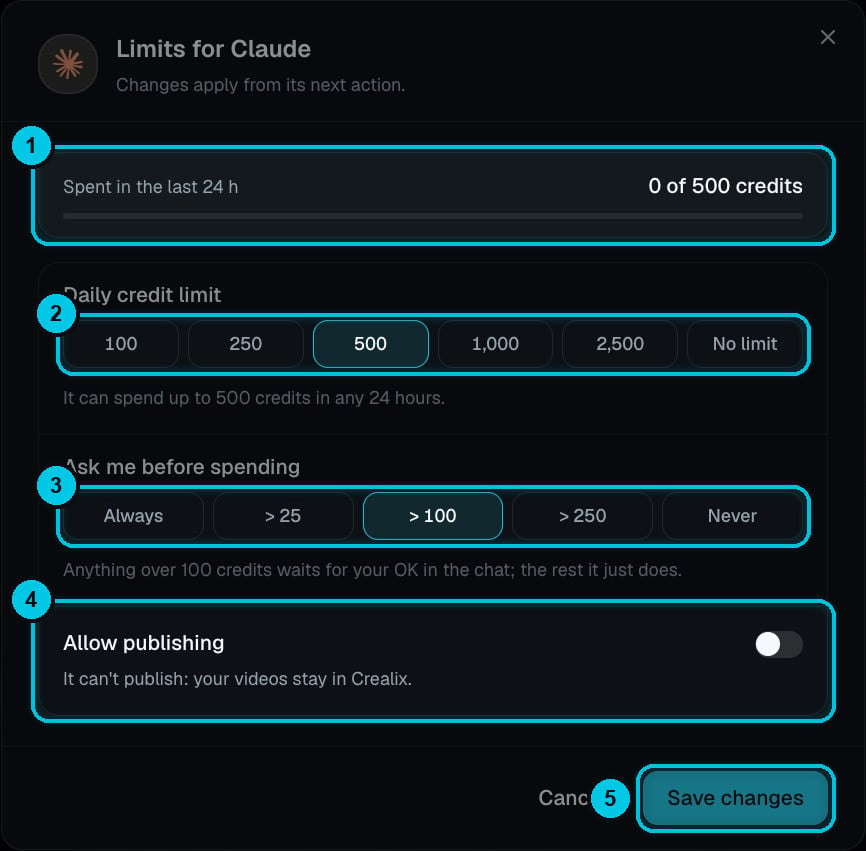
① Ausgegeben in den letzten 24 h · ② Tägliches Credit-Limit · ③ Vor Ausgaben fragen · ④ Veröffentlichen erlauben · ⑤ Änderungen speichern
Klick auf Änderungen speichern (⑤). Die Änderungen gelten ab der nächsten Aktion der App.
App trennen
Öffne das ⋯-Menü der App und trenne sie. Ihr Zugriff wird sofort entzogen; deine Videos und Credits bleiben unberührt. Du kannst sie jederzeit wieder verbinden.Gute Praxis
- Starte mit einem moderaten Tageslimit und aktiviertem Vor Ausgaben fragen und lockere beides, wenn du dich sicher fühlst.
- Lass Veröffentlichen aus, außer der Agent soll für dich posten.
- Gib jedem Assistenten eine eigene Verbindung — Limits gelten pro App, so kannst du einem Coding-Agenten Batch-Arbeit anvertrauen und Chat-Assistenten enger halten.