

Las etiquetas de este creador aparecen en inglés en la app (por ejemplo Process audio o Generate visual story), así que aquí se citan tal cual.
Paso a paso
1
Añade la canción
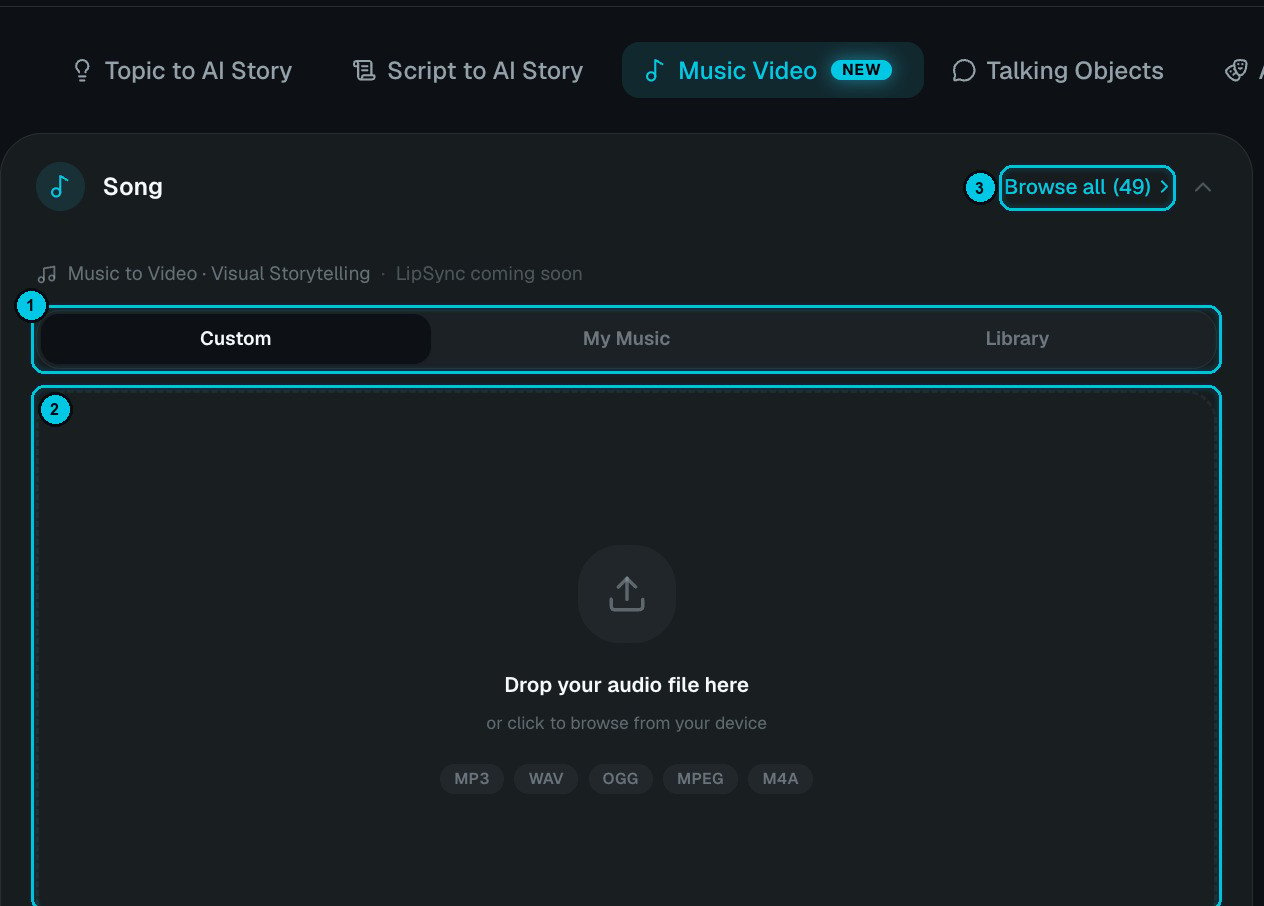
① Custom / My Music / Library · ② Suelta o enlaza tu audio · ③ Ver todas las pistas de la biblioteca
- Custom: suelta un archivo de audio (MP3, WAV, OGG, MPEG o M4A), o pega un enlace de YouTube, de Suno o un enlace directo de audio y haz clic en Process audio.
- My Music: una pista que hiciste con Música IA o que subiste antes.
- Library: 49 pistas listas (Browse all las muestra con etiquetas de ambiente).
2
Elige el formato y la calidad
Relación de aspecto y calidad de imagen IA (Básico, Pro o Ultra), como en Ajustes comunes.
3
Escribe la historia visual (opcional)
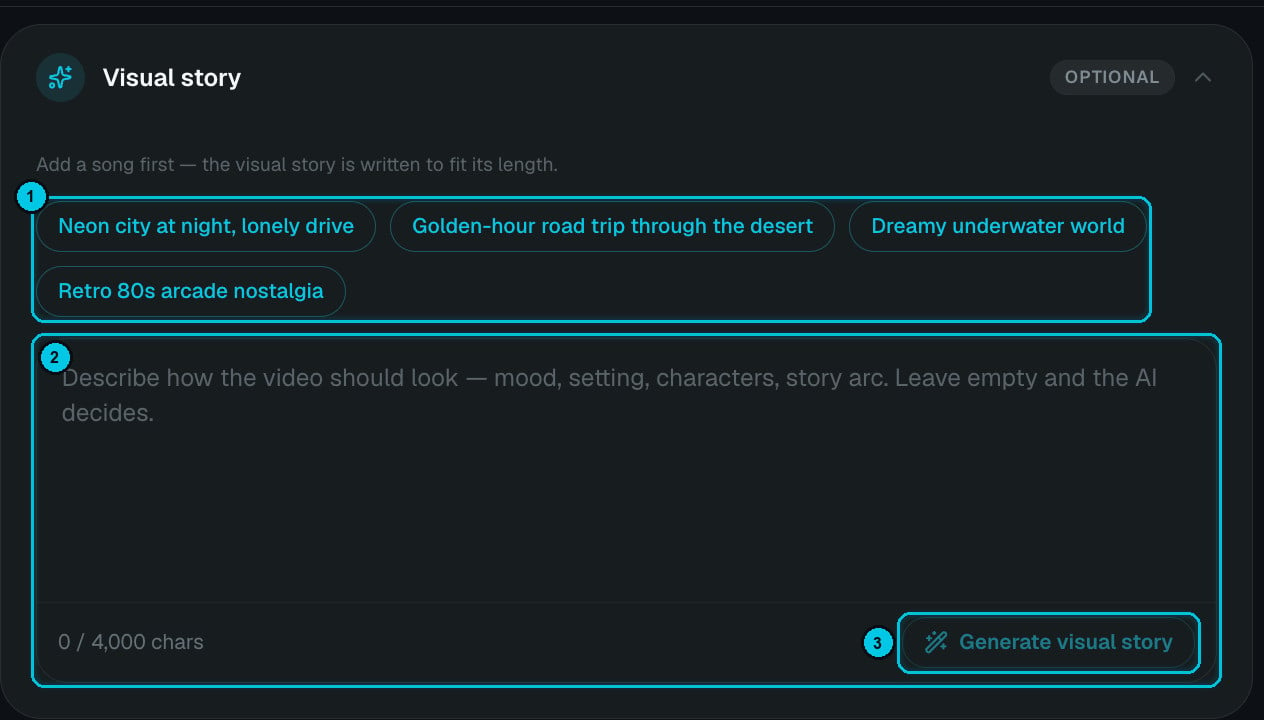
① Chips de ideas · ② Describe el look · ③ Generate visual story
4
Elige el estilo y los subtítulos
Un estilo visual y un estilo de subtítulos. Los subtítulos de la letra se transcriben de las voces de la canción gratis.
5
Elige el modo de generación y la duración de escena
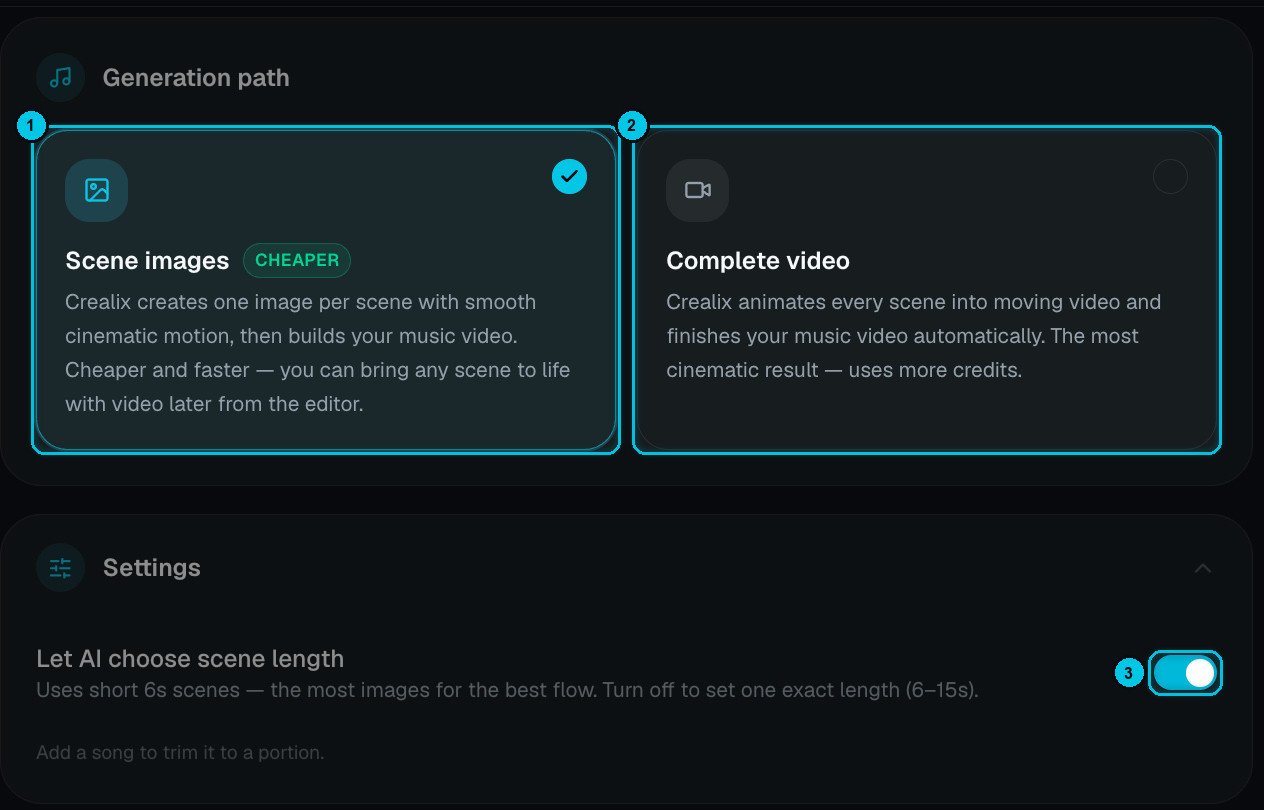
① Scene images · ② Complete video · ③ Let AI choose scene length
- Scene images (más barato): una imagen por escena con un movimiento cinematográfico suave. Más barato y rápido; da vida a cualquier escena con video después en el editor.
- Complete video: cada escena se anima como video en movimiento y el video musical se termina automáticamente. El resultado más cinematográfico; usa más créditos.
- Let AI choose scene length: escenas cortas de 6 segundos, el máximo de imágenes para la mejor fluidez. Desactívalo para fijar una duración exacta entre 6 y 15 segundos (escenas más largas = menos imágenes = menos coste).
6
Da estilo a la onda (opcional)
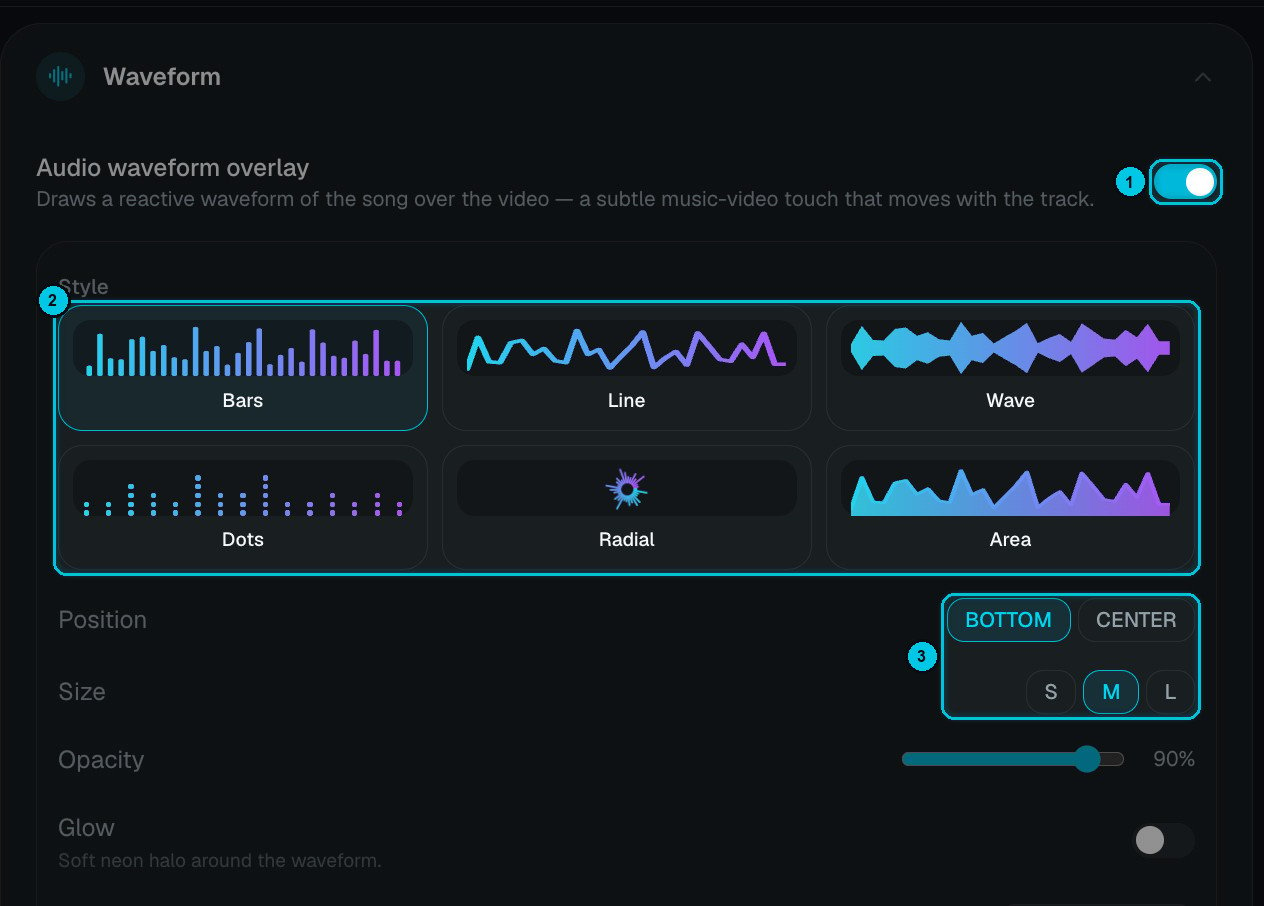
① Audio waveform overlay · ② Estilo · ③ Posición y tamaño
- Estilo: Bars, Line, Wave, Dots, Radial o Area.
- Posición: abajo o centro; Tamaño: S, M o L.
- Opacidad, Glow (un halo de neón suave) y un degradado de color de inicio a fin.
El lip-sync para personajes que cantan llegará pronto.
Consejos
- Recorta los mejores 30–60 segundos para Shorts: el estribillo suele funcionar mejor.
- Describe un viaje en la historia visual (de una ciudad lluviosa a un amanecer en la costa) para que las escenas avancen en lugar de repetirse.
- Usa música propia o hecha con IA para evitar reclamaciones de copyright al publicar.