

Crea un proyecto de Studio
Haz clic en + Desde cero arriba a la derecha del creador, o en Empezar desde cero en Todas las herramientas.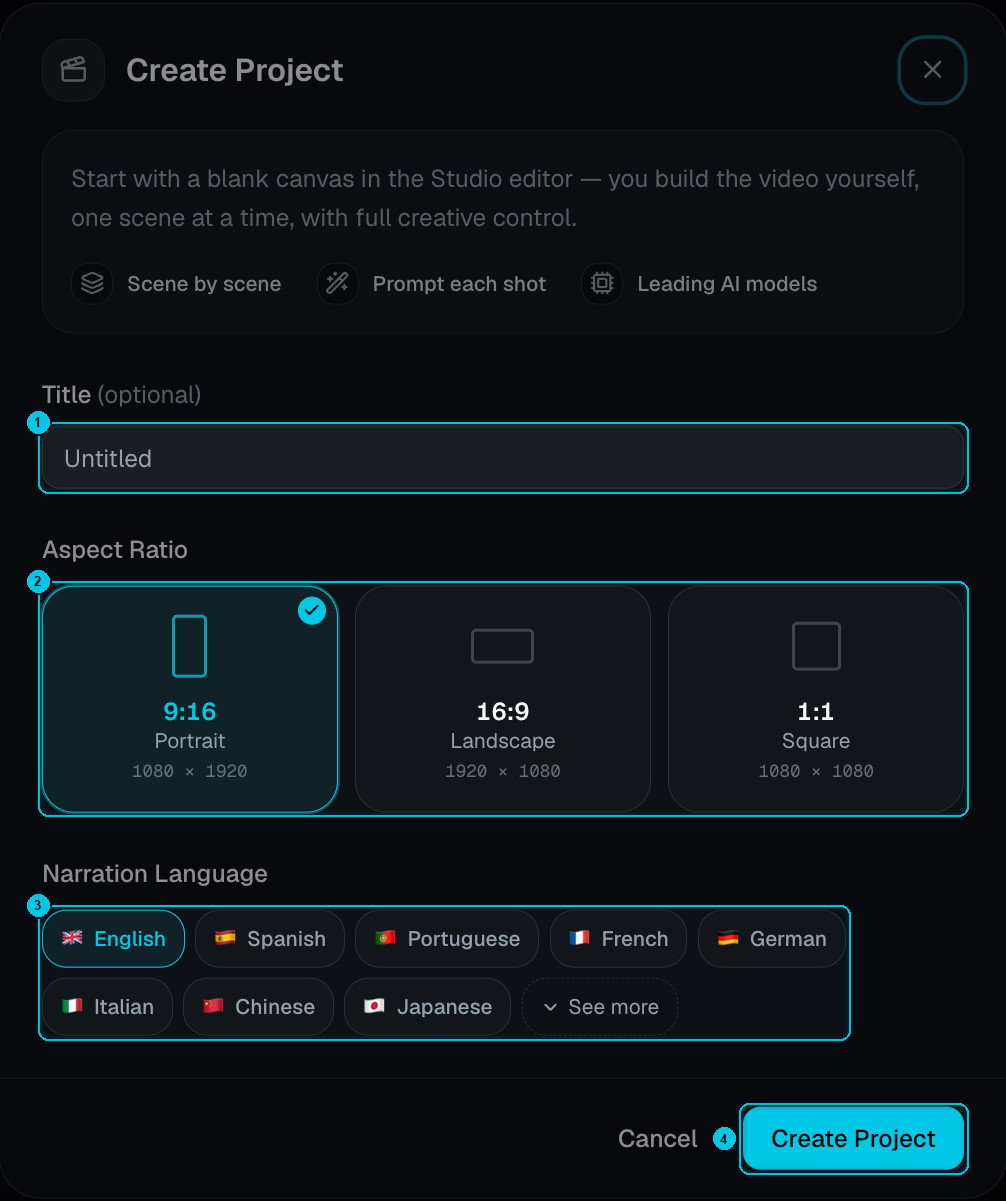
① Título · ② Relación de aspecto · ③ Idioma de narración · ④ Crear proyecto
- Título (opcional): puedes cambiarlo después.
- Relación de aspecto: 9:16 vertical (1080 × 1920), 16:9 horizontal (1920 × 1080) o 1:1 cuadrado (1080 × 1080).
- Idioma de narración: el idioma de las frases que vayas a locutar. Ver más abre la lista completa.
Construye escena a escena
1
Añade una escena
Haz clic en Nueva escena en el panel de Escenas, o en + entre dos escenas para insertar una.
2
Escribe la frase (opcional)
Escribe lo que dice el narrador en esta escena y genera la voz: 1 crédito por escena. Elige la voz y la locución en el panel de Voz. Deja la frase vacía para una escena muda o solo con música.
3
Crea el medio
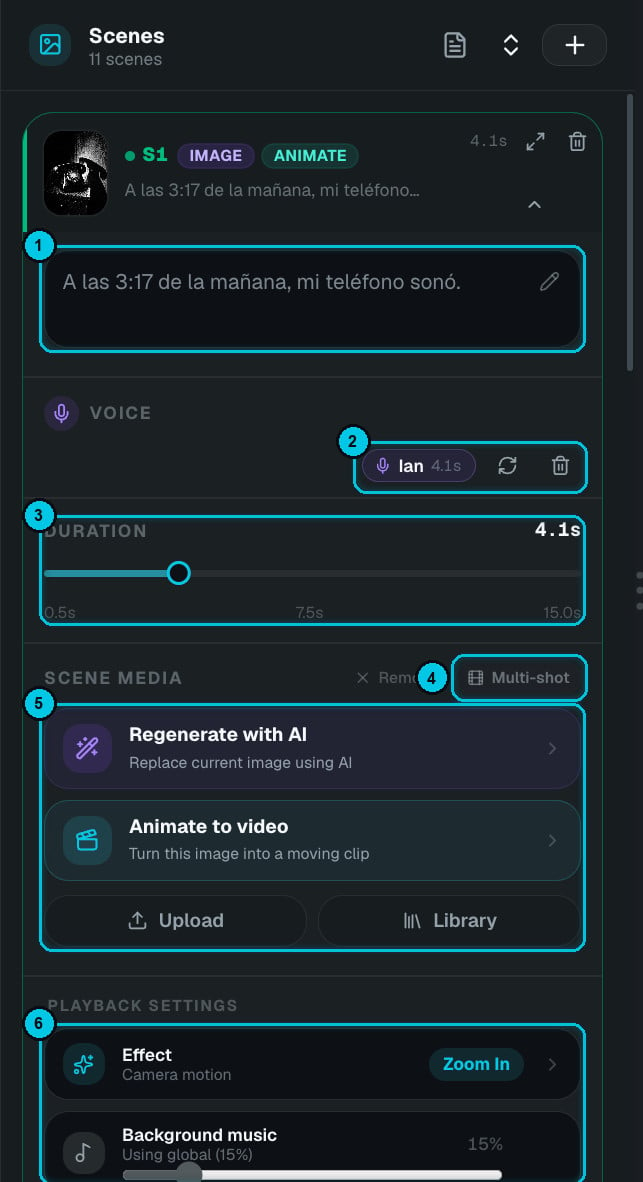
① Texto · ② Voz · ③ Duración · ④ Multi-shot · ⑤ Medio de la escena · ⑥ Reproducción
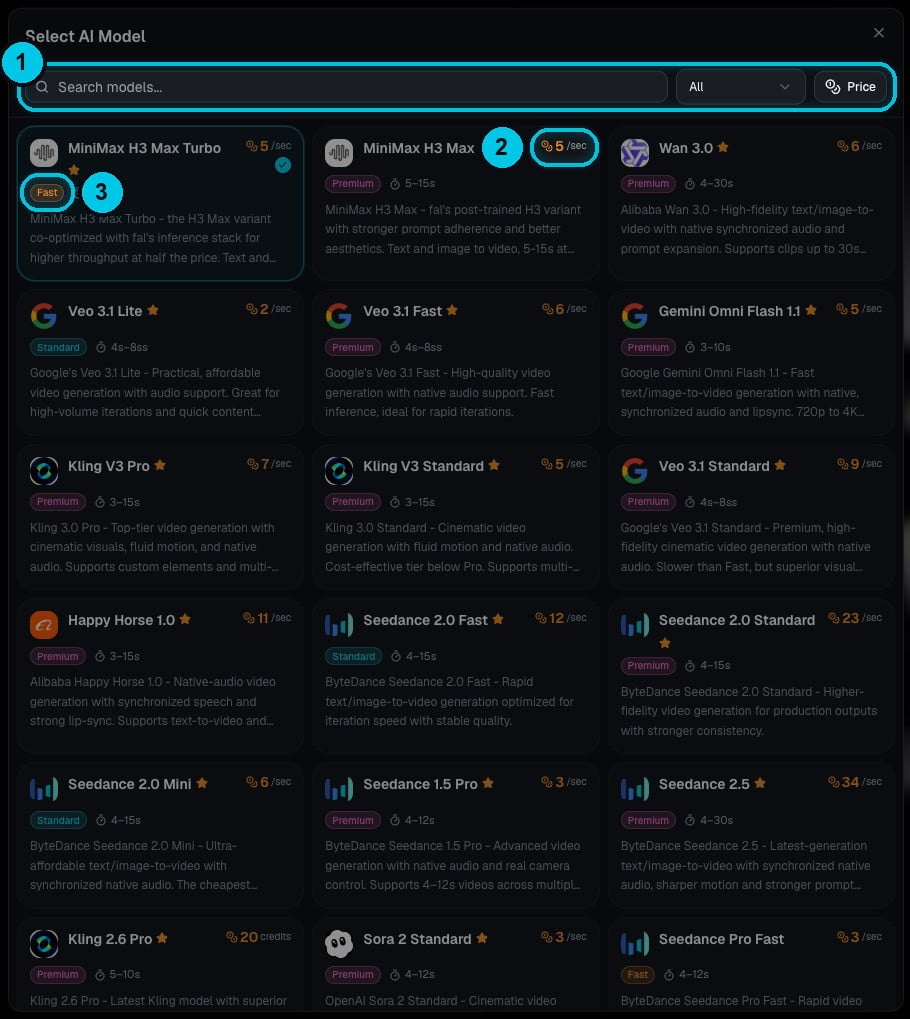
① Buscar, filtrar y ordenar · ② Precio por segundo · ③ Nivel
- Genera una imagen a partir de un prompt: GPT Image 2.5 Flare Medium cuesta 3 créditos, o elige otro modelo de imagen.
- Anímala como clip con cualquier modelo de video: Veo, Kling, Seedance, MiniMax, Wan, Sora y más. El selector muestra el precio por segundo, el nivel y las duraciones que admite cada modelo.
- Sube tu propia imagen o video, o elige algo de tu biblioteca.
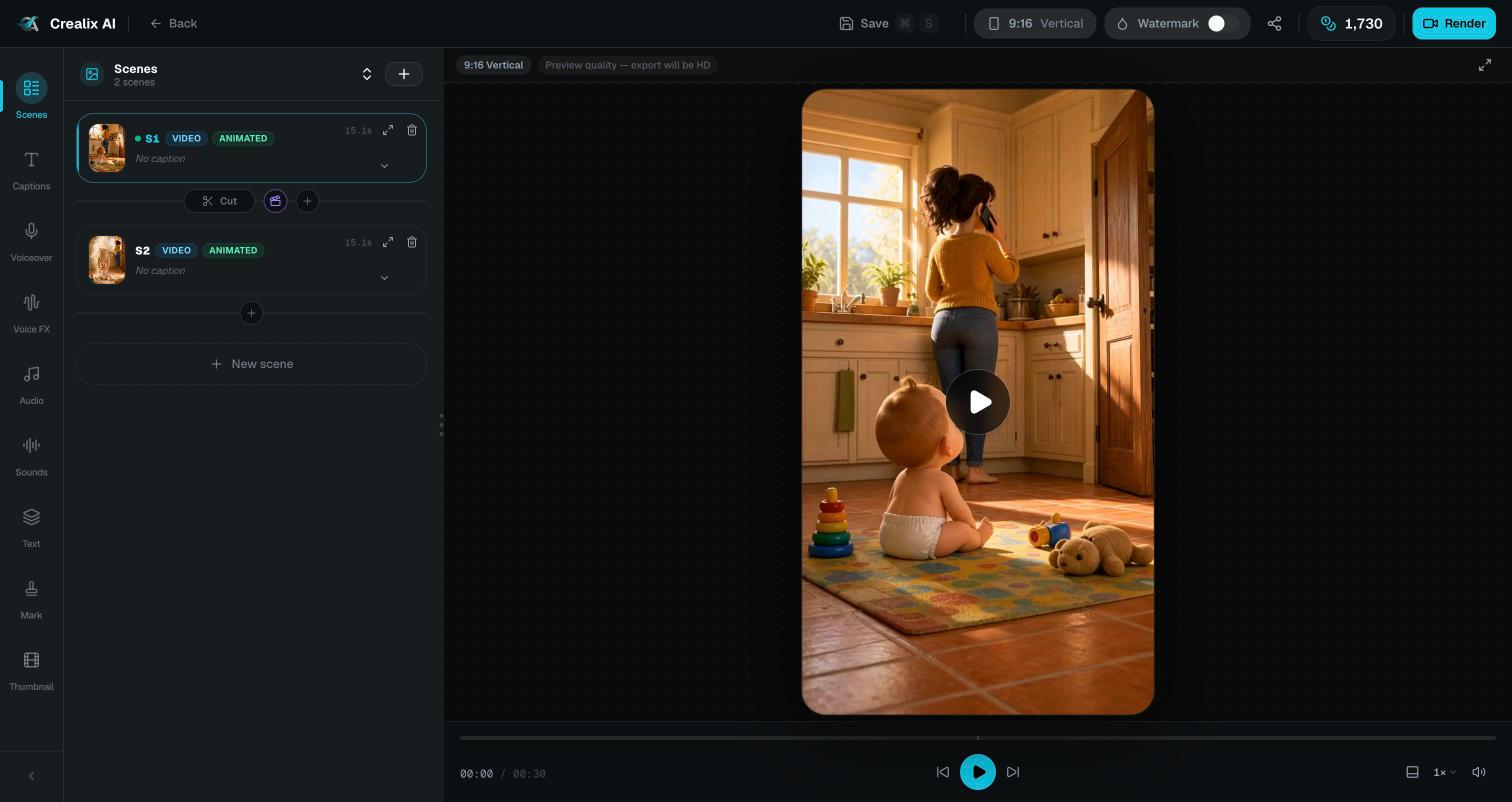
Un proyecto de Studio con dos escenas animadas