

Paso a paso
1
Elige las dos fuentes
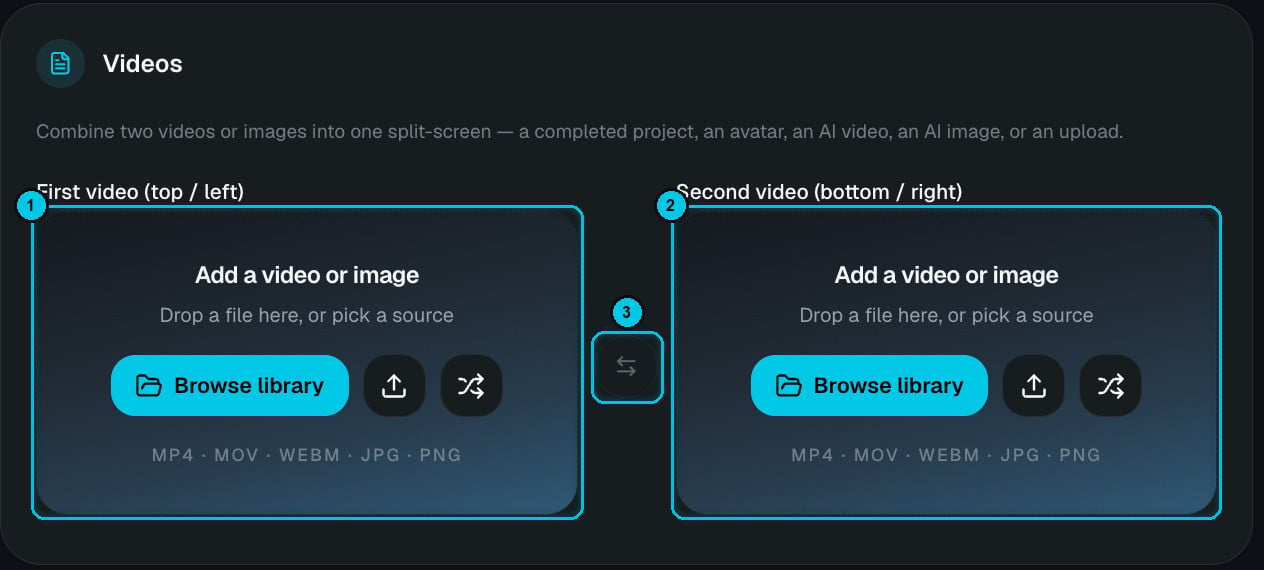
① Primer video (arriba / izquierda) · ② Segundo video (abajo / derecha) · ③ Intercambiar
- Explorar librería: elige de tu biblioteca de medios.
- Subir (icono de flecha): o arrastra un archivo al hueco.
- Al azar (icono de mezclar): elige un clip de gameplay que aún no hayas usado.
- Intercambiar (③): cambia las dos fuentes de sitio.
2
Elige formato e idioma
9:16, 16:9 o 1:1 y el idioma de narración.
3
Configura la distribución
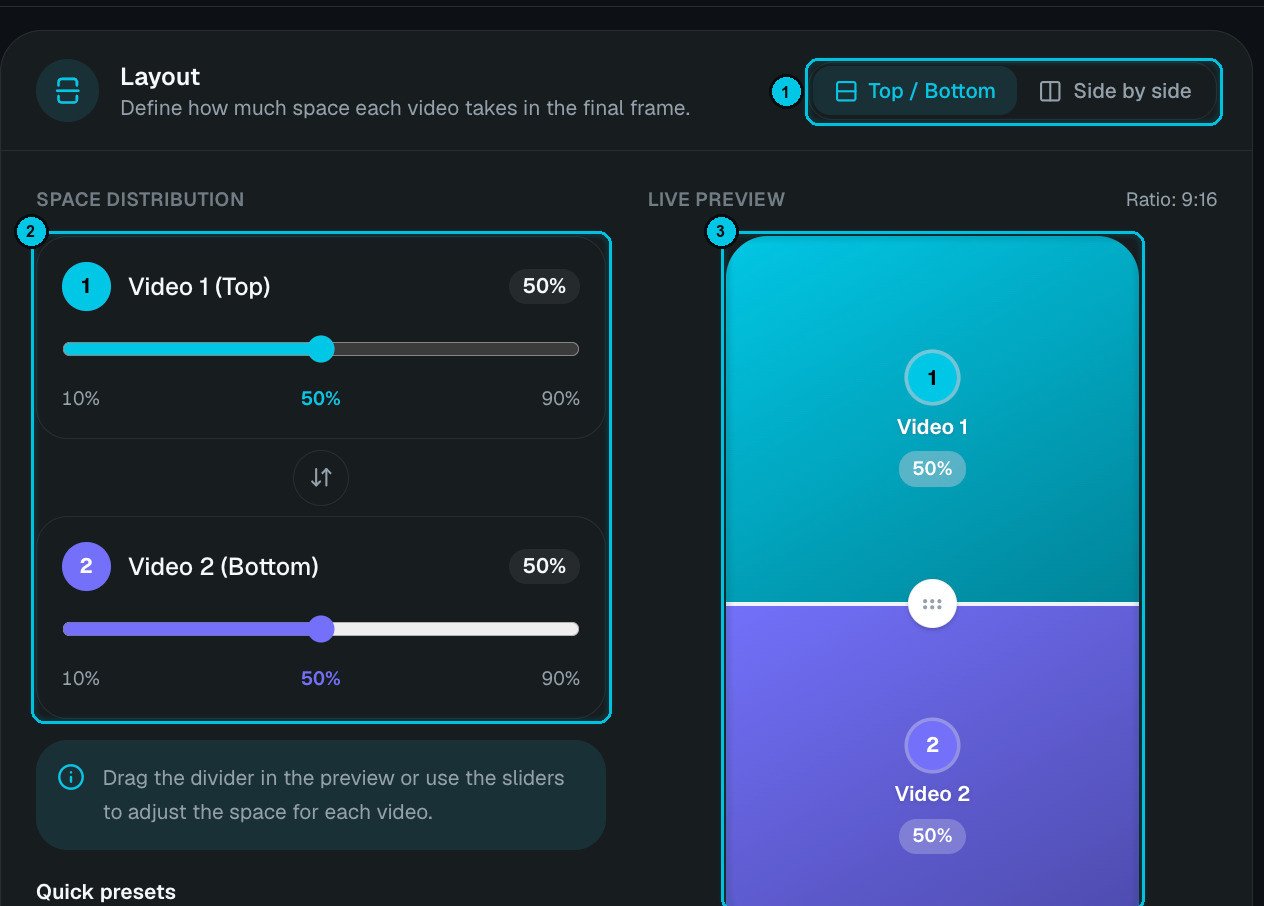
① Arriba / Abajo o Lado a lado · ② Distribución del espacio · ③ Vista previa
- Arriba / Abajo o Lado a lado (①).
- Distribución del espacio (②): un deslizador por video, del 10 % al 90 %, o Presets rápidos: 50/50, 60/40, 70/30 o Custom.
- Vista previa (③): arrastra el divisor directamente en la vista previa para ajustar la división en tiempo real.
- Costura: Fundido (un degradado suave entre ambos) o Divisor (una línea marcada).
4
Elige la duración
- Auto: usa la duración de la narración, o el clip más largo si no hay narración (el más corto se repite).
- 15, 30 o 60 segundos: ambos clips se repiten o se recortan para encajar.
5
Añade narración (opcional)
Escribe una historia para narrar sobre la pantalla dividida (hasta 17.000 caracteres; el contador muestra la duración estimada) o haz clic en Escribir con IA. Las Plantillas ayudan: Hook + reveal, Problem → solution, Tutorial voiceover, Story time y Product demo. Déjalo vacío para no tener voz.
6
Elige un estilo de subtítulos y crea
Los subtítulos se transcriben del audio que se oye: tu narración si añadiste una; si no, la fuente que no está silenciada (el clip que habla). Elige un estilo ahora; los subtítulos se generan o regeneran en el editor después de crear.