

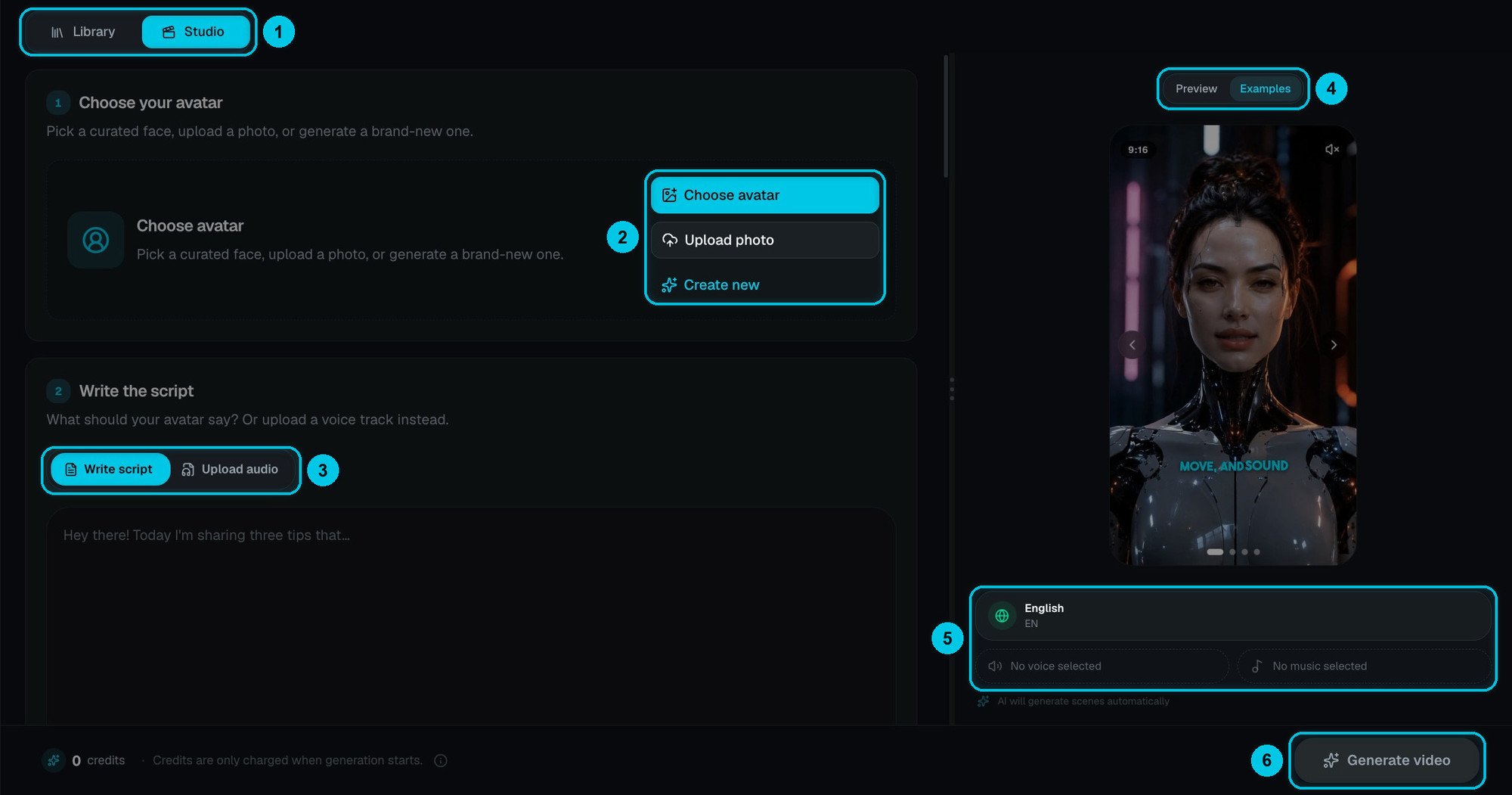
① Biblioteca / Studio · ② Elegir avatar, Subir foto o Crear nuevo · ③ Escribir guion o Subir audio · ④ Vista previa / Ejemplos · ⑤ Idioma, voz y música · ⑥ Generar video
1. Elige tu avatar
Tres formas de conseguir una cara (②):- Elegir avatar: escoge una de las caras seleccionadas, lista para usar.
- Subir foto: usa tu propia foto. Funciona mejor un retrato de frente, bien iluminado, de los hombros hacia arriba, con fondo liso y nada que tape la cara. Sube solo fotos de personas que hayan dado su permiso.
- Crear nuevo: describe un personaje y la IA genera una cara totalmente nueva, ya sea un presentador, una mascota o un personaje estilizado.
2. Escribe el guion
Elige cómo obtiene la voz el avatar (③):- Escribir guion: escribe lo que debe decir el avatar, hasta 5000 caracteres, y elige el Idioma de narración (inglés, español, portugués, francés, alemán, italiano, chino, japonés y más en Ver más).
- Subir audio: usa tu propia pista de voz. El avatar sincroniza los labios con ella, así que no necesitas elegir voz.
3. Elige modelo y formato
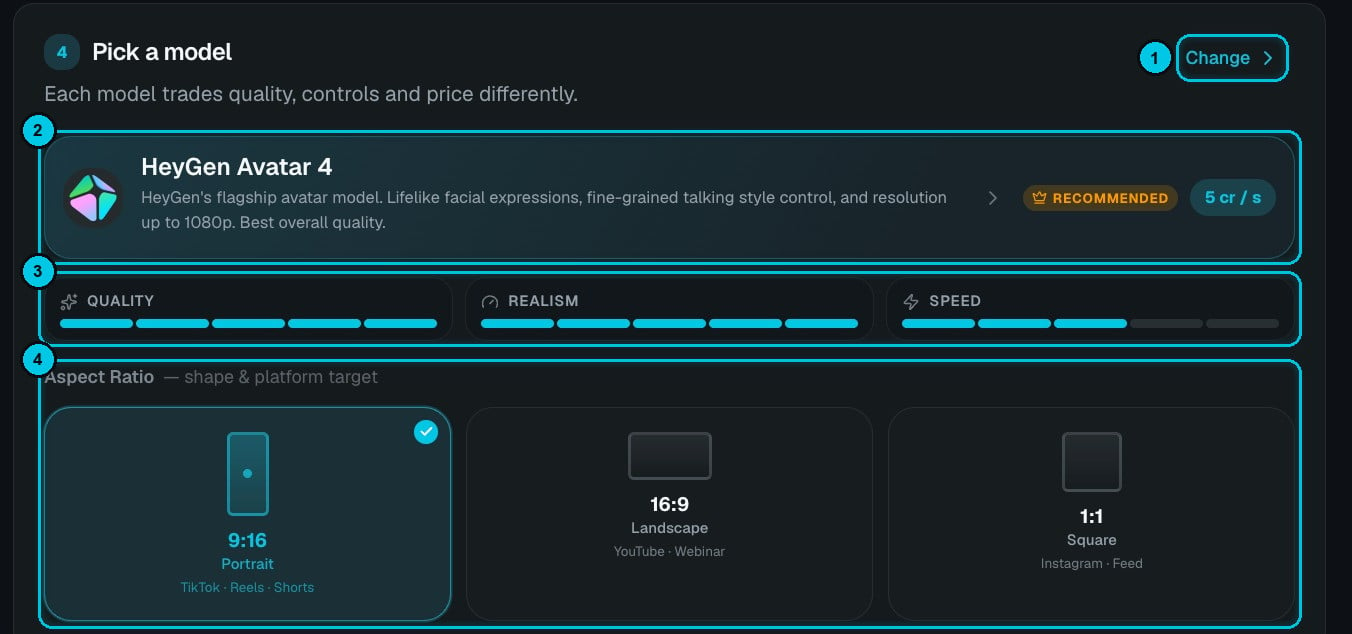
① Cambiar modelo · ② El modelo elegido, su nivel y su precio por segundo · ③ Calidad, realismo y velocidad · ④ Relación de aspecto
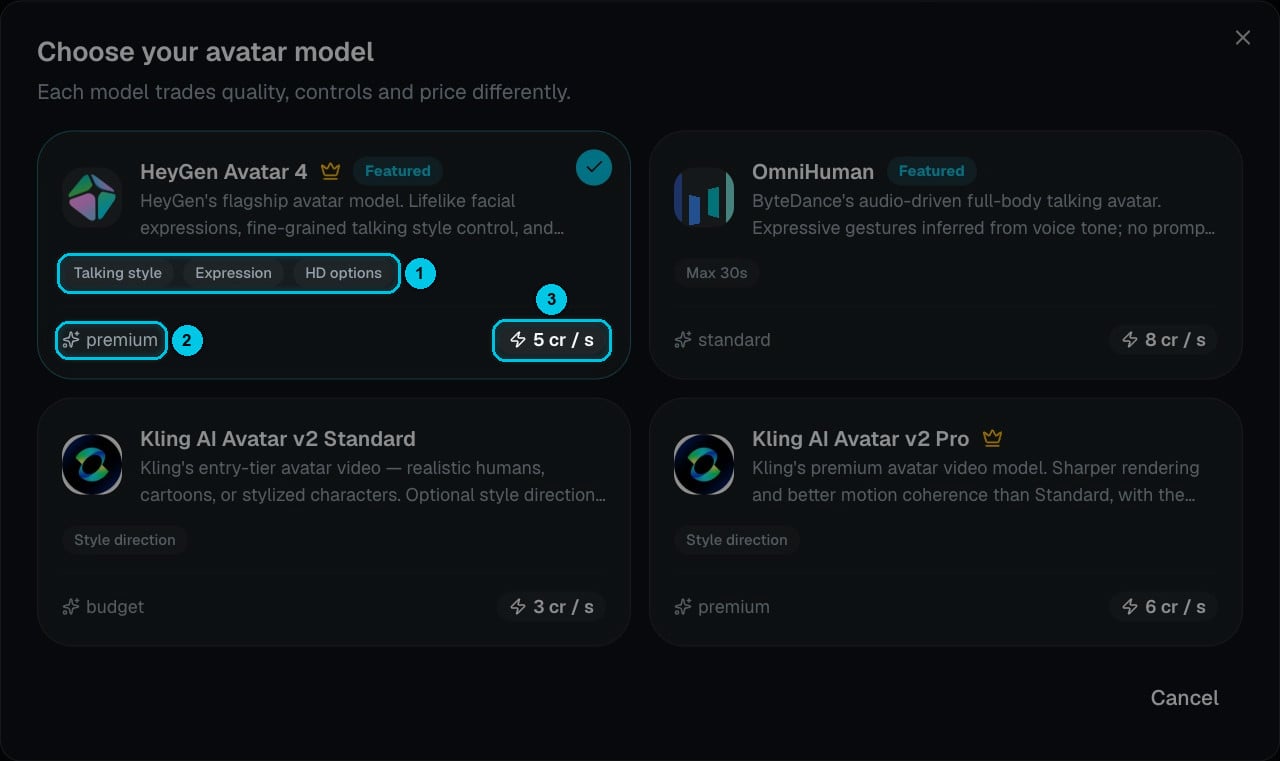
① Lo que el modelo te deja controlar · ② Nivel · ③ Precio por segundo de video
El coste es la duración del video por el precio por segundo: un video de 30 segundos con HeyGen Avatar 4 cuesta unos 150 créditos. El total exacto aparece siempre abajo antes de generar.
Después elige la Relación de aspecto (④): 9:16 Vertical para TikTok, Reels y Shorts, 16:9 Horizontal para YouTube y webinars, o 1:1 Cuadrado para el feed de Instagram.
4. Voz, música y subtítulos
Más abajo en el Studio:- Voiceover: más de 1800 voces, con las destacadas arriba; Ver todas abre la biblioteca completa. Tus voces clonadas también están aquí. (No hace falta si elegiste Subir audio.)
- Música de fondo: la biblioteca de Crealix, Mi música (pistas que creaste en Música IA) o subidas Personalizadas. ¿Vas a publicar en YouTube? Algunas pistas de la biblioteca pueden dar reclamaciones de copyright; tus propias subidas o la música creada en Crealix son la opción más segura.
- Estilo de Subtítulos: 48 presets en la Biblioteca de Crealix, además de tus propios estilos en Mis subtítulos.
5. Dirección de actuación
Abre Dirección de actuación al final del Studio para dirigir cómo habla el avatar.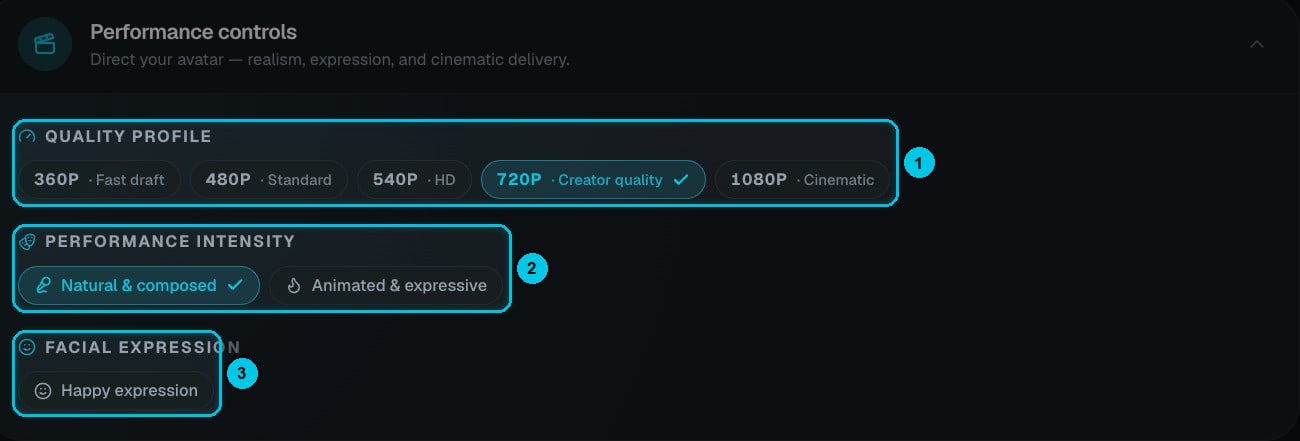
① Perfil de calidad · ② Intensidad de actuación · ③ Expresión facial
- Perfil de calidad (①): 360p Borrador rápido, 480p Estándar, 540p HD, 720p Calidad creador (por defecto) o 1080p Cinematográfico. Prueba el guion a baja resolución y haz el final a 720p o 1080p.
- Intensidad de actuación (②): Natural y compuesto para un presentador tranquilo, o Animado y expresivo para más energía y movimiento.
- Expresión facial (③): por ejemplo Expresión alegre para un tono más cercano.
6. Vista previa y generar
La Vista previa (④) muestra tu avatar en el formato elegido; Ejemplos reproduce videos de muestra. Debajo verás un resumen del idioma, la voz y la música (⑤). Haz clic en Generar video (⑥). Solo se cobran créditos cuando arranca la generación y las generaciones fallidas se reembolsan. Los videos terminados aparecen en la pestaña Biblioteca y en tu biblioteca de medios.Usar avatares en otros videos
Los videos de avatar se guardan en tu biblioteca de medios. Puedes:- Colocar uno como superposición de video encima de cualquier video de Crealix, como un presentador en una esquina. Consulta Textos superpuestos y tu logo.
- Usarlo como fuente en un Split Video, por ejemplo un presentador arriba y gameplay abajo.
- Hacerle upscale a 2K o 4K.