

Episodios
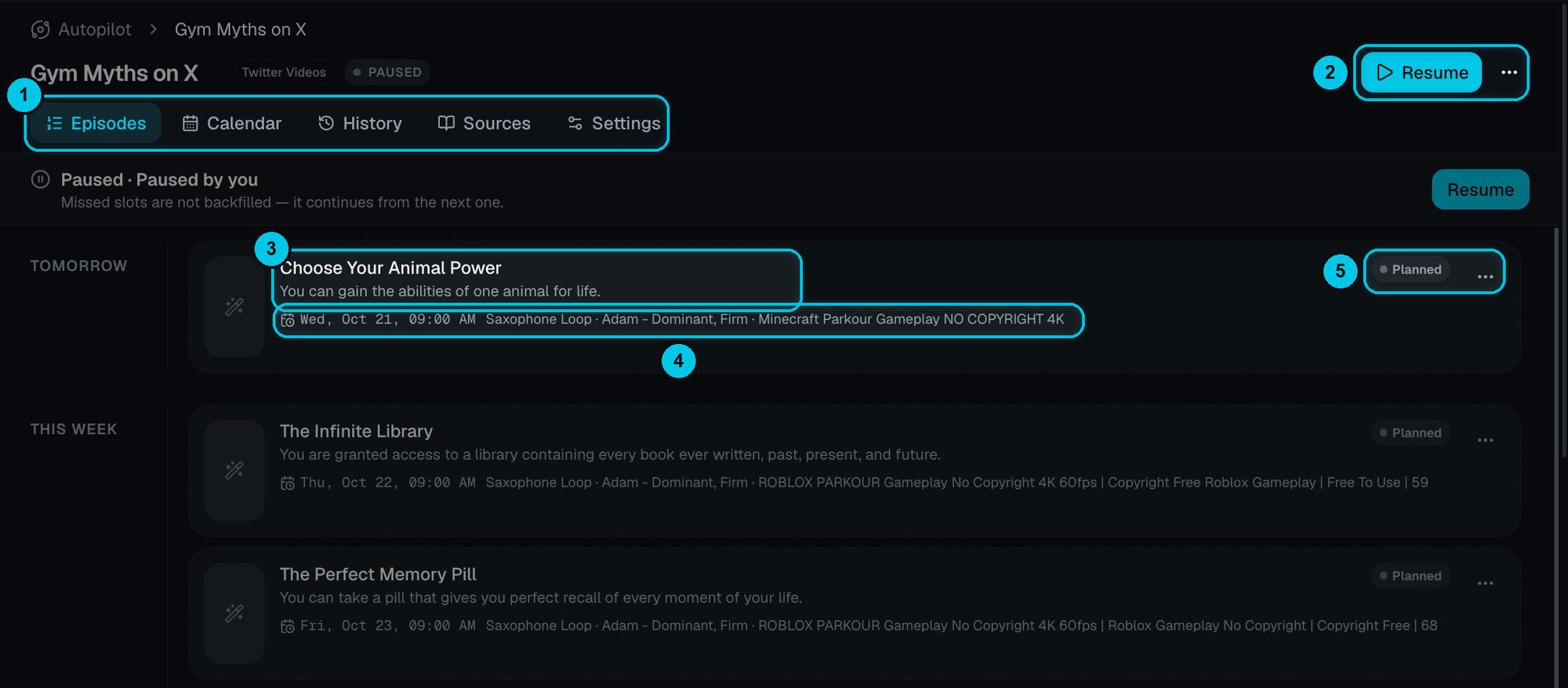
① Las cinco pestañas · ② Reanudar (o Pausar) y más · ③ Título e idea del episodio · ④ Fecha, música, voz y fondo elegidos · ⑤ Estado y acciones
Estados de un episodio
Acciones de un episodio
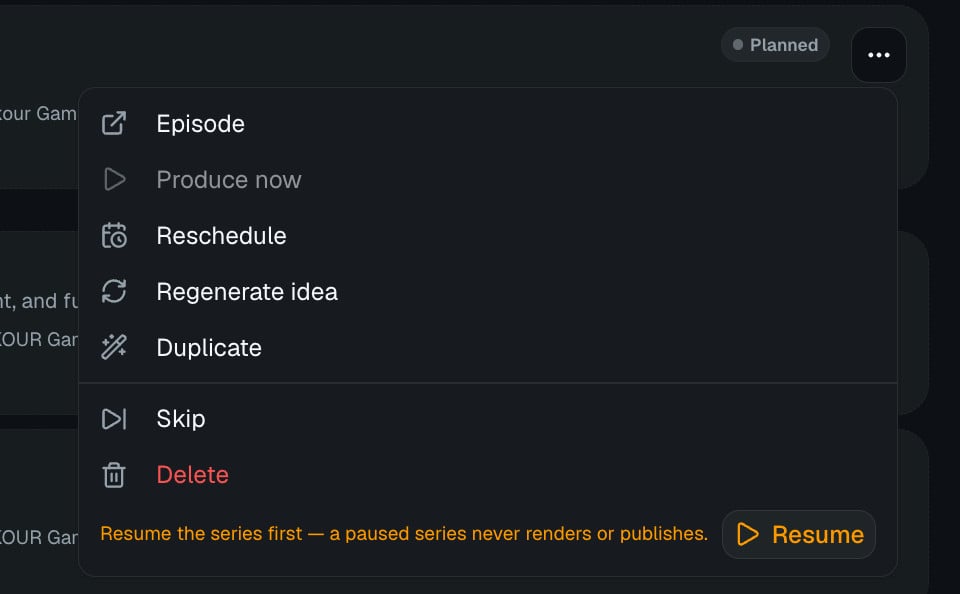
El menú ⋯ de un episodio planificado
Abre el menú ⋯ de cualquier episodio. Lo que ves depende de en qué punto está:
- Episodio: ábrelo para leer o editar su idea y su brief.
- Producir ahora: créalo ya en lugar de esperar; el coste aparece en el botón.
- Reprogramar, Regenerar idea, Duplicar, Saltar o Eliminar.
Antes de producirse
Antes de producirse
- Regenerar idea: escribe una idea nueva para este hueco (útil después de cambiar el brief).
- Edita el título y el brief del episodio: el guionista sigue el brief, no el título.
- Producir ahora: no esperes al hueco. El coste aparece en el botón.
- Saltar: sale de la cola y nunca se produce; el hueco pasa a la siguiente idea y no se cobra nada.
- Reprogramar, Retener, Duplicar o Eliminar.
Después de producirse
Después de producirse
- Revisar: míralo y decide.
- Aprobar y renderizar: lo renderiza ya y lo programa para su hueco.
- Abrir en el editor: cambia lo que quieras antes de que salga.
- Publicar ahora: no esperes al hueco.
Si algo salió mal
Si algo salió mal
- Reintentar: empieza de nuevo con la misma idea; el intento fallido no se cobra dos veces.
- Volver a publicar: envía otra vez el video terminado, solo a los canales que fallaron.
- Devolver a la cola: lo vuelve a poner en el calendario.
- Descartar: quita el aviso.
Aprobaciones
Si la serie usa Apruebo cada episodio, Crealix escribe, locuta e ilustra cada episodio (esa generación se paga cuando se produce el episodio) y te envía una vista previa por email. El render y la publicación solo ocurren cuando lo apruebas, así que nunca pagas por renderizar algo que no querías. Cuando hay episodios esperando, la serie muestra un aviso como “2 episodios esperan tu aprobación”. Haz clic en Revisar, mira el episodio y luego Aprobar y renderizar, o Regenerar, Retener o Saltar. Apruébalo antes del plazo indicado (Aprobar antes del …) o se pierde el hueco.Si no tienes créditos suficientes para renderizar un episodio aprobado, Crealix te dice cuántos necesitas. Recarga y vuelve a aprobar: el episodio te espera.
Calendario
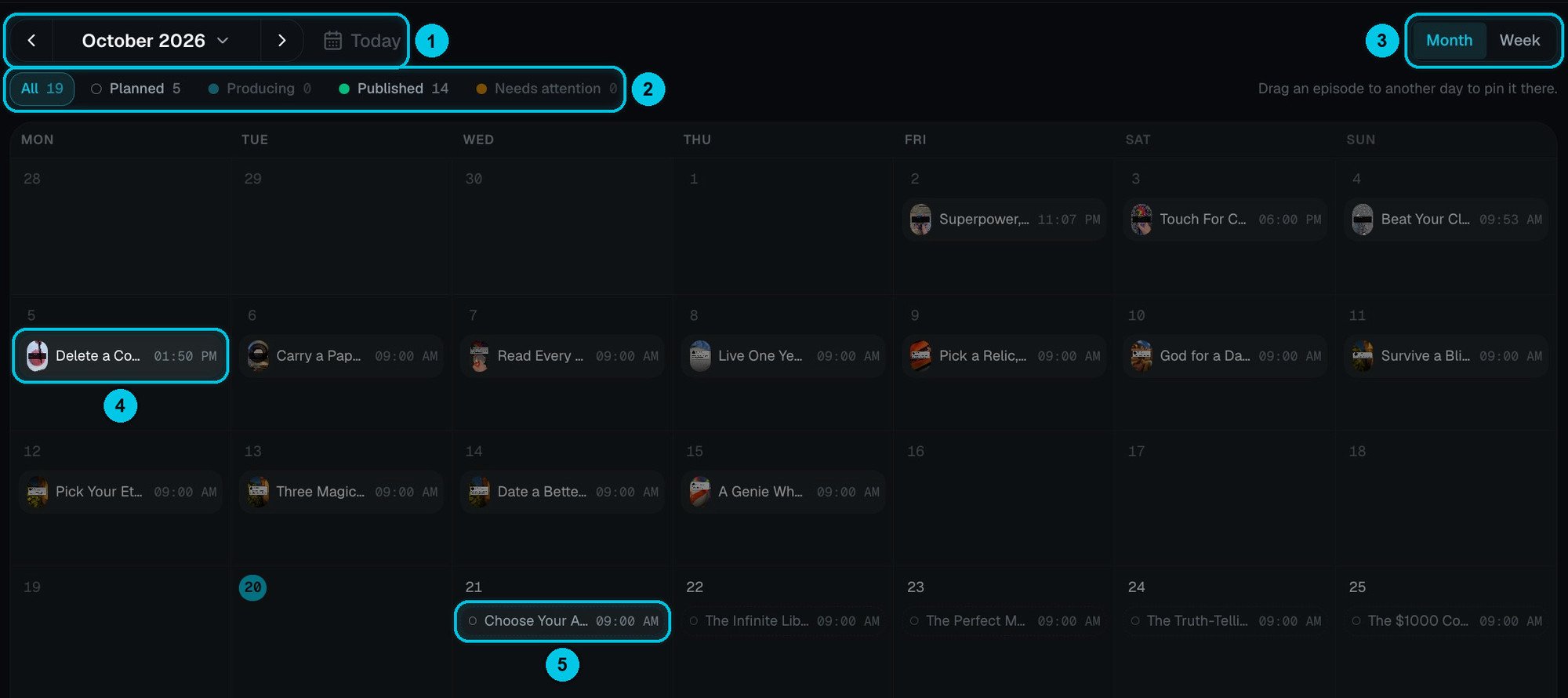
① Mes y Hoy · ② Filtros · ③ Vista de mes o de semana · ④ Un episodio publicado · ⑤ Un episodio planificado
Historial
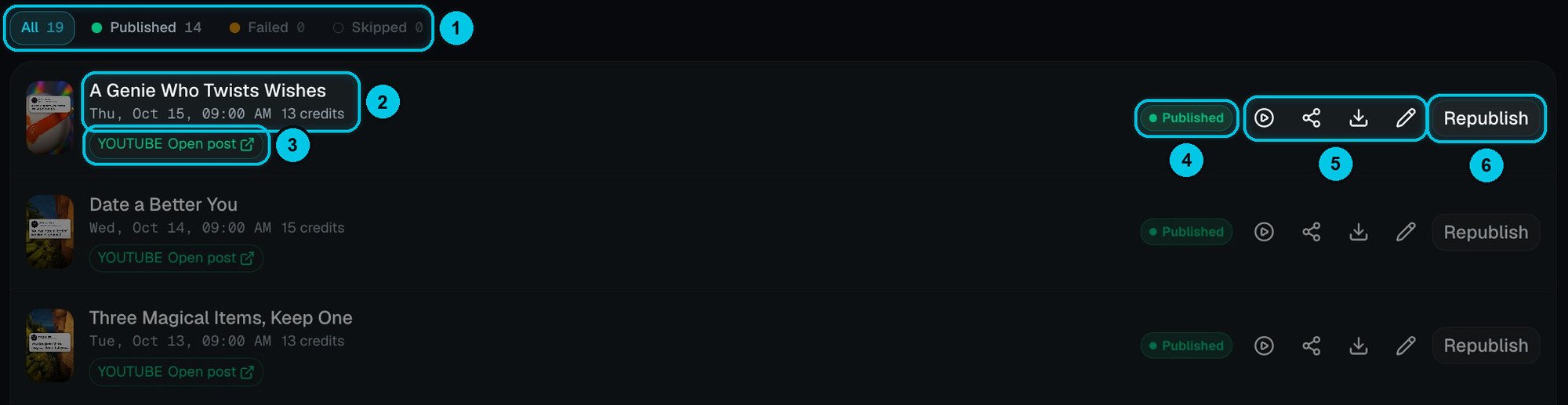
① Filtros · ② Título, fecha y créditos · ③ Abrir la publicación en la red · ④ Estado · ⑤ Ver, compartir, descargar, editar · ⑥ Volver a publicar
Fuentes
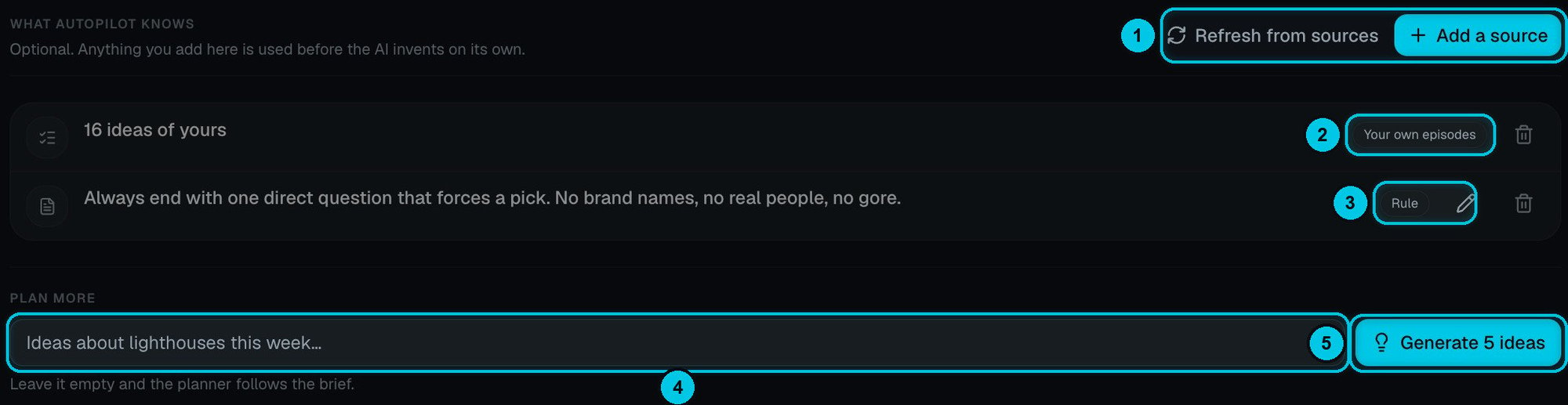
① Actualizar desde las fuentes / Añadir una fuente · ② Tus propias ideas de episodio · ③ Una regla · ④ Orienta las próximas ideas · ⑤ Generar 5 ideas
- Brief: arriba; haz clic en Editar para cambiar la dirección creativa.
- Lo que Autopilot sabe: tus listas de ideas, páginas que leer y reglas. Añadir una fuente para añadir más, Actualizar desde las fuentes para volver a leer las páginas, o la papelera para quitar una.
- Planificar más: opcionalmente escribe una dirección (“Ideas sobre faros esta semana…”) y haz clic en Generar 5 ideas para añadir un lote a la cola al momento. Déjalo vacío y el planificador sigue el brief.