

1. Crear: elige un formato
Un formato es una receta lista para un tipo de video: una historia con IA, una historia de Reddit sobre gameplay, un drama de frutas, un video de supervivencia con esqueletos de cristal, etc. Cada formato tiene su propio formulario con lo que importa para él (un tema, un guion, un post de Reddit, un chat, una canción…), más unas opciones comunes: relación de aspecto, duración, idioma, voz, estilo visual, música y subtítulos.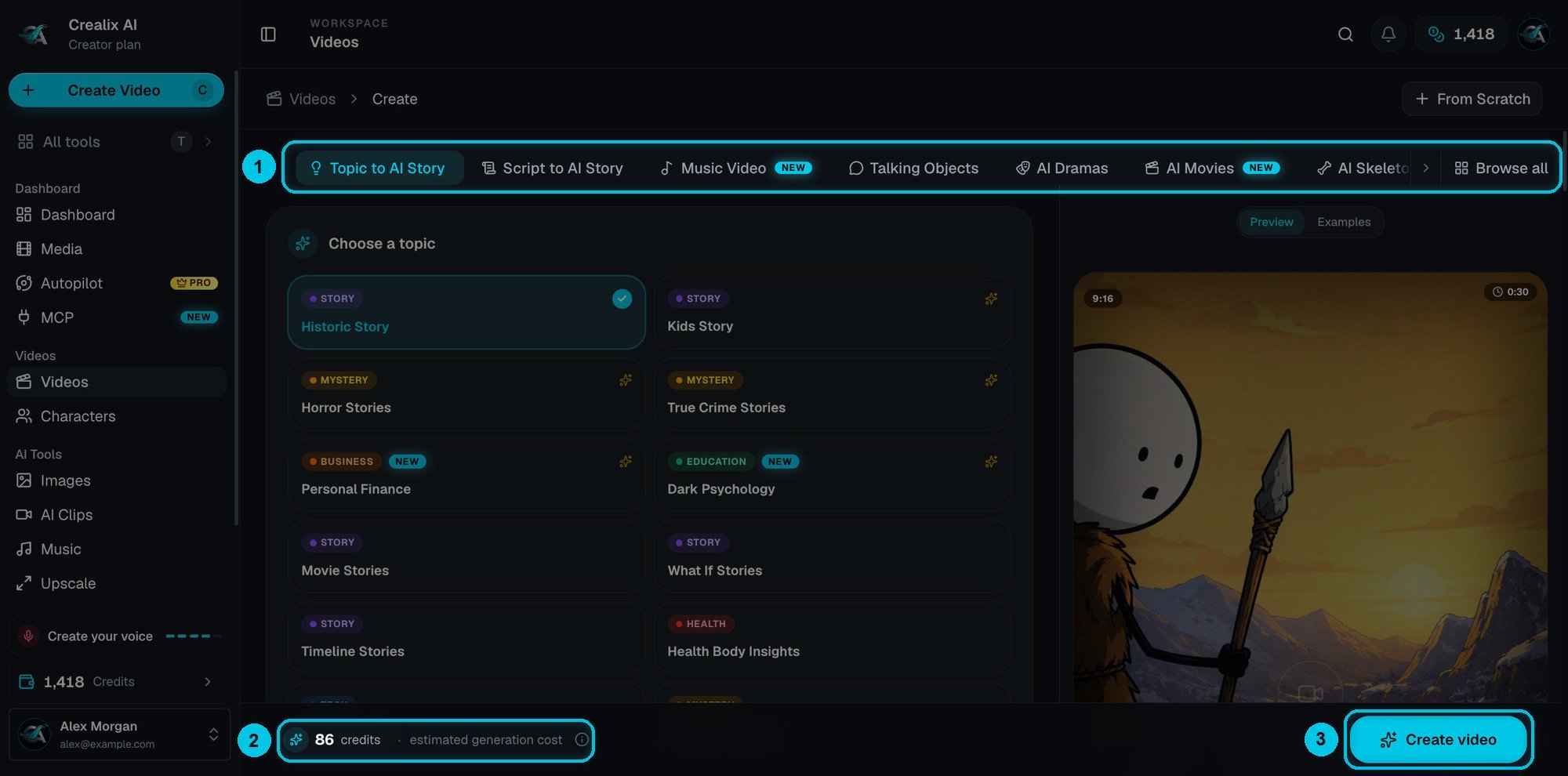
① Elige un formato en las pestañas · ② la estimación se actualiza al cambiar ajustes · ③ Crear video
Ver todos los formatos
Compara los 12 formatos y Studio lado a lado.
2. Generar: Crealix produce un borrador
Al hacer clic en Crear video, Crealix crea un proyecto y empieza a producirlo en segundo plano:1
Guion
Un guionista de IA convierte tu tema, idea o post en un guion ajustado a la duración que elegiste, o usa tu guion palabra por palabra en Script a Historia IA.
2
Voz
La narración (o las frases de cada personaje) se graba con las voces que elegiste y con los ajustes de interpretación de tu Ajuste de Voz.
3
Escenas
El guion se divide en escenas y cada una recibe su visual: una imagen de IA, un clip de video de IA, metraje de stock, una tarjeta de chat, una tarjeta de Reddit o gameplay, según el formato.
4
Acabado
Los subtítulos se sincronizan palabra por palabra con la voz, se añaden música y efectos de sonido, se diseña una portada con IA y el video se abre en el editor.
Imágenes primero o Vídeo IA completo
La mayoría de formatos visuales te dejan elegir un modo de generación al final del formulario: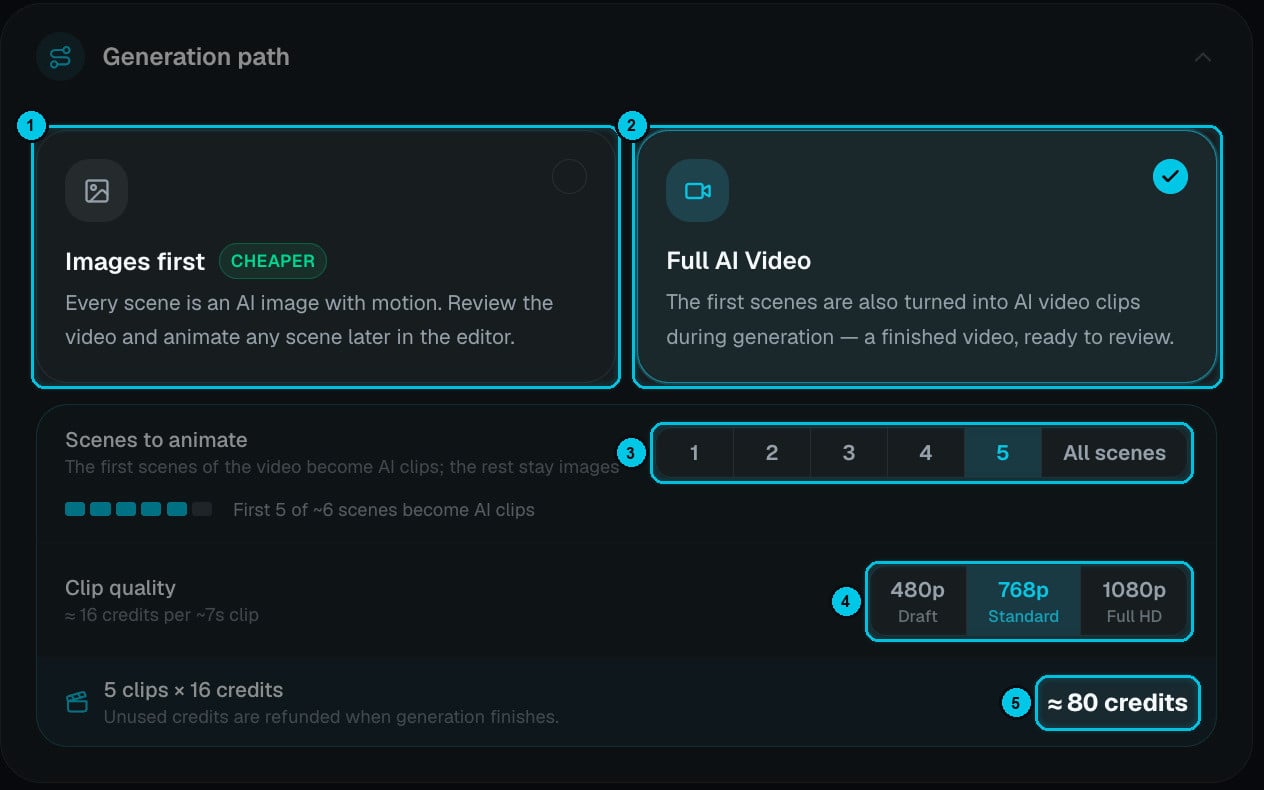
① Imágenes primero · ② Vídeo IA completo · ③ cuántas escenas se convierten en clips · ④ calidad de los clips · ⑤ coste estimado de los clips
3. Editar: cambia lo que quieras
Todo video generado se abre en el editor. Nada queda bloqueado: reescribe y vuelve a grabar cualquier frase, regenera o anima una escena, sube tus propios archivos, cambia el estilo de los subtítulos, la música, añade efectos de sonido, textos y tu logo, y diseña la portada.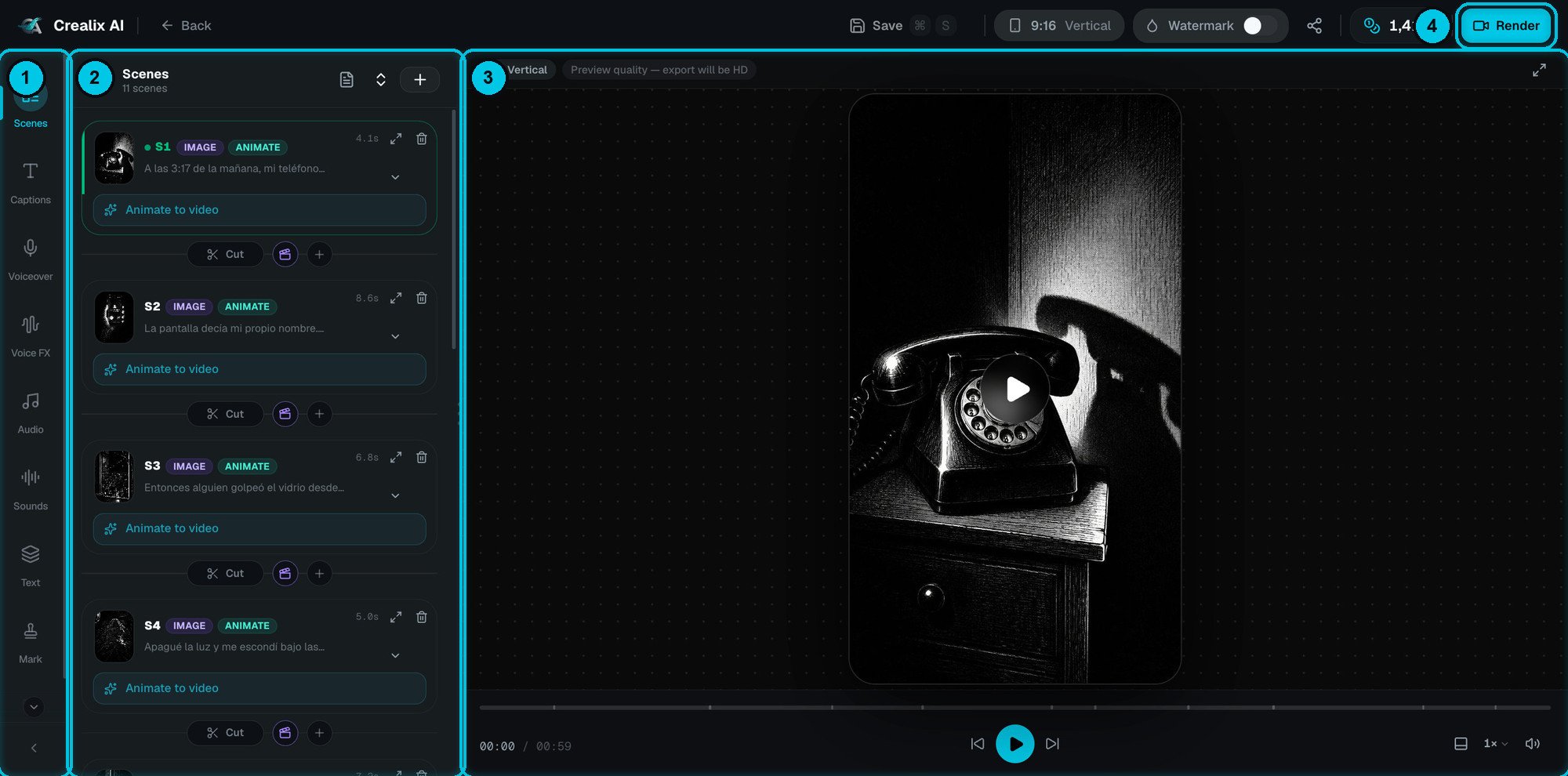
① Barra de herramientas · ② Panel de la herramienta elegida · ③ Vista previa en vivo · ④ Render
4. Renderizar: exporta el MP4 final
Cuando estés contento, haz clic en Render:Render en la nube
Se renderiza en los servidores de Crealix: rápido, hasta 4K y sigue aunque cierres la pestaña. Usa unos pocos créditos.
En tu navegador
Se renderiza en tu propio dispositivo a 720p o 1080p. Gratis e ilimitado: mantén la pestaña abierta hasta que termine.
En el plan gratuito puedes crear y previsualizar videos en el editor. Exportar un archivo (renderizar, descargar o publicar) requiere un plan activo. Consulta Planes.
Créditos
Crealix usa un único saldo de créditos para todo lo que usa IA: generar videos, imágenes, clips, música, avatares y renders en la nube.- El creador muestra el coste estimado antes de crear, y cada botón de IA muestra su precio exacto.
- Los créditos se reservan al empezar la generación y se liquidan sobre el coste real al terminar: lo que sobra vuelve a tu saldo.
- Las generaciones fallidas se reembolsan automáticamente.
- Editar es gratis; solo pagas cuando pides a la IA que cree algo nuevo.
Cómo funcionan los créditos
Créditos del plan frente a créditos comprados, caducidad y el registro de actividad.
Estados de un proyecto
Verás estas etiquetas en cada tarjeta de proyecto en Videos:Dónde está cada cosa
Videos
Todos tus proyectos, organizados en carpetas.
Media
Cada imagen, clip, pista, avatar y archivo subido.
Ajustes
Marca por defecto, estilos de subtítulos, estilos visuales, voces, redes sociales y facturación.
Autopilot
Series que producen y publican según un calendario.