

Cambiar el narrador
Abre Voiceover en la barra de herramientas.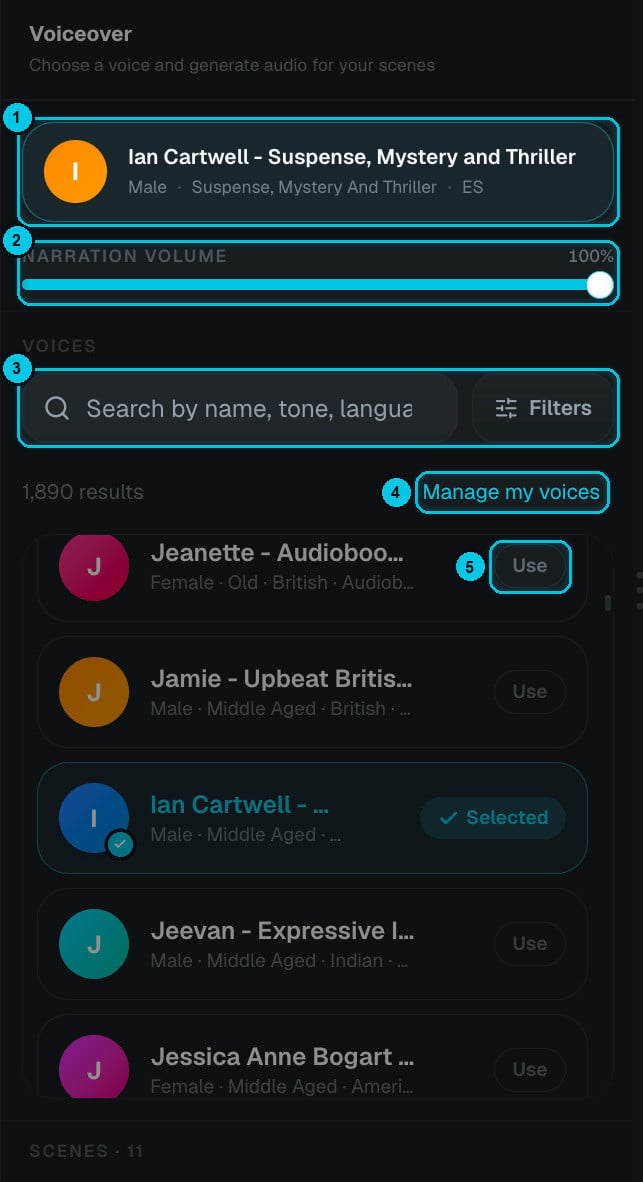
① Narrador actual · ② Volumen de narración · ③ Búsqueda y filtros · ④ Gestionar mis voces · ⑤ Usar una voz
- El narrador actual (①) aparece fijado arriba con su género, estilo e idioma.
- Volumen de narración (②) define cuánto suena la voz en la mezcla, de 0 a 100 %.
- Busca (③) por nombre, tono o idioma, por ejemplo “deep”, “British”, “documentary” o “Spanish”. Filtros acota la biblioteca por género, edad, acento, idioma y uso. El contador muestra cuántas voces coinciden (1.890 en total).
- Pulsa play en cualquier voz para escucharla y haz clic en Usar (⑤). La voz elegida muestra Seleccionado.
- Gestionar mis voces (④) abre Mis voces, donde puedes clonar tu voz o diseñar una nueva; después aparece en esta lista.
Cambiar el narrador no vuelve a grabar nada por sí solo: tú decides qué frases regenerar, así nunca gastas créditos sin querer.
Ajustar la interpretación
El mismo ajuste que viste en el creador está disponible cada vez que vuelves a grabar: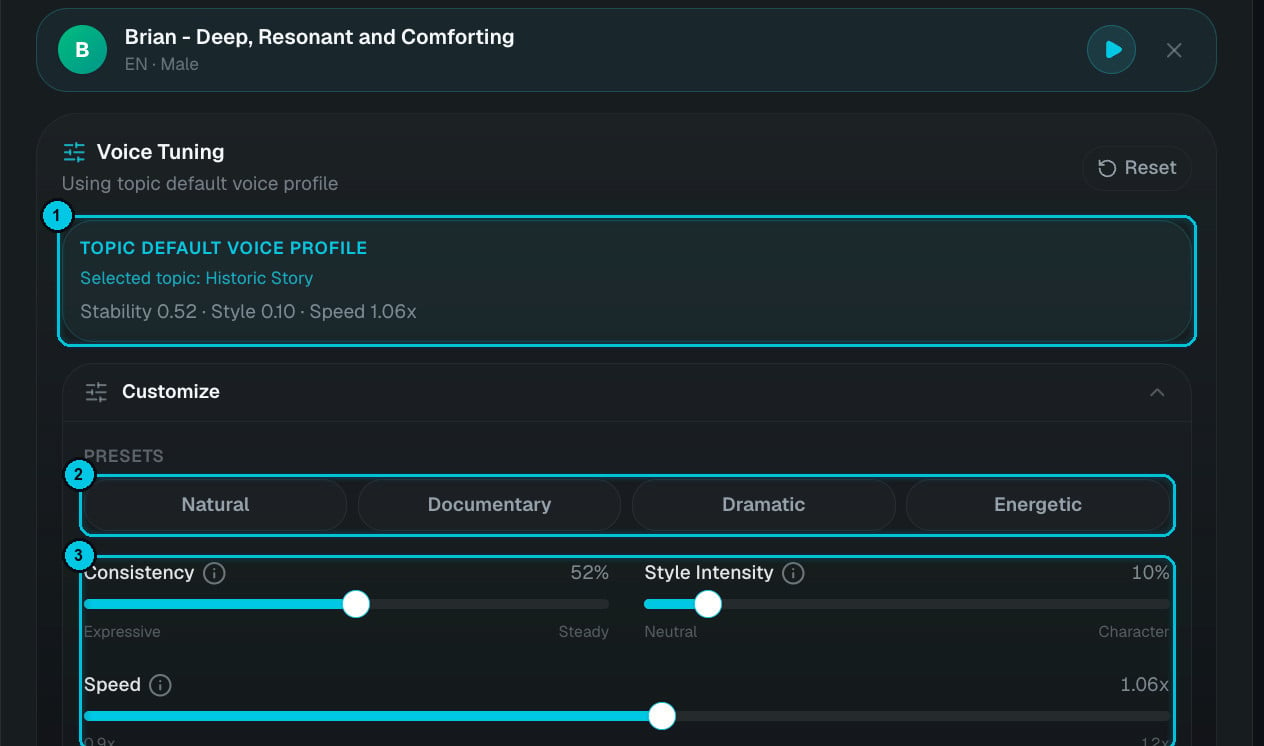
① Perfil por defecto para tu tema · ② Presets · ③ Consistencia, intensidad de estilo y velocidad
Volver a grabar una frase
En Escenas, despliega una escena y haz clic en regenerar junto a su voz. Puedes:- Editar antes el texto a decir: corregir una palabra, añadir una pausa con puntuación o escribir un nombre como se pronuncia.
- Elegir un preset y ajustar Consistencia, Intensidad de estilo y Velocidad.
- Escuchar la prueba y generar.
Efectos de voz
Abre Voz FX para transformar toda la narración con un clic. Los efectos de voz son gratis y puedes cambiarlos tantas veces como quieras.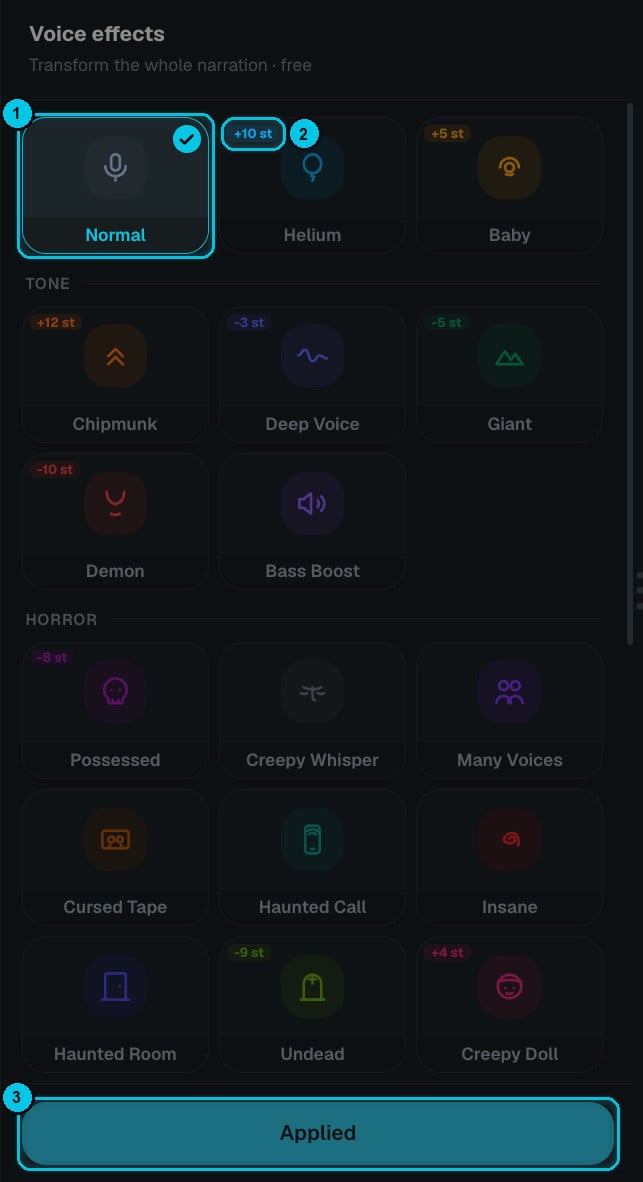
① Efecto elegido · ② Cambio de tono en semitonos · ③ Aplicar
Los efectos que cambian el tono muestran cuántos semitonos (st) mueven la voz (②). Elige un efecto, escúchalo en el reproductor y haz clic en Aplicar (③). Normal quita cualquier efecto.
Los efectos de voz se aplican a toda la narración. Para cambiar la voz de una sola escena, vuelve a grabar esa escena con otra voz.