Saltar al contenido principal
Esta guía te lleva de una cuenta vacía a un MP4 terminado con Tema a Historia IA, el formato más popular. Todos los demás formatos siguen los mismos cuatro pasos — elegir, generar, editar, renderizar — así que después de hacerlo una vez, el resto de Crealix te resultará familiar.
Antes de empezar: crear y previsualizar videos funciona en todos los planes, también en el gratuito. Exportar el archivo final (renderizar, descargar o publicar) requiere un plan activo. El ejemplo de abajo se estimó en 3 créditos con los ajustes más baratos y en unos 86 créditos con cinco clips de IA animados.
1

Inicia sesión

Ve a crealix.ai e inicia sesión con Google o con un código de un solo uso que te llega por email: no hay contraseñas que recordar.La primera vez que entras, Crealix te lleva directamente al creador de videos para que empieces enseguida.
2

Abre el creador

Haz clic en Crear Video arriba en la barra lateral, o pulsa C en cualquier parte de la app.
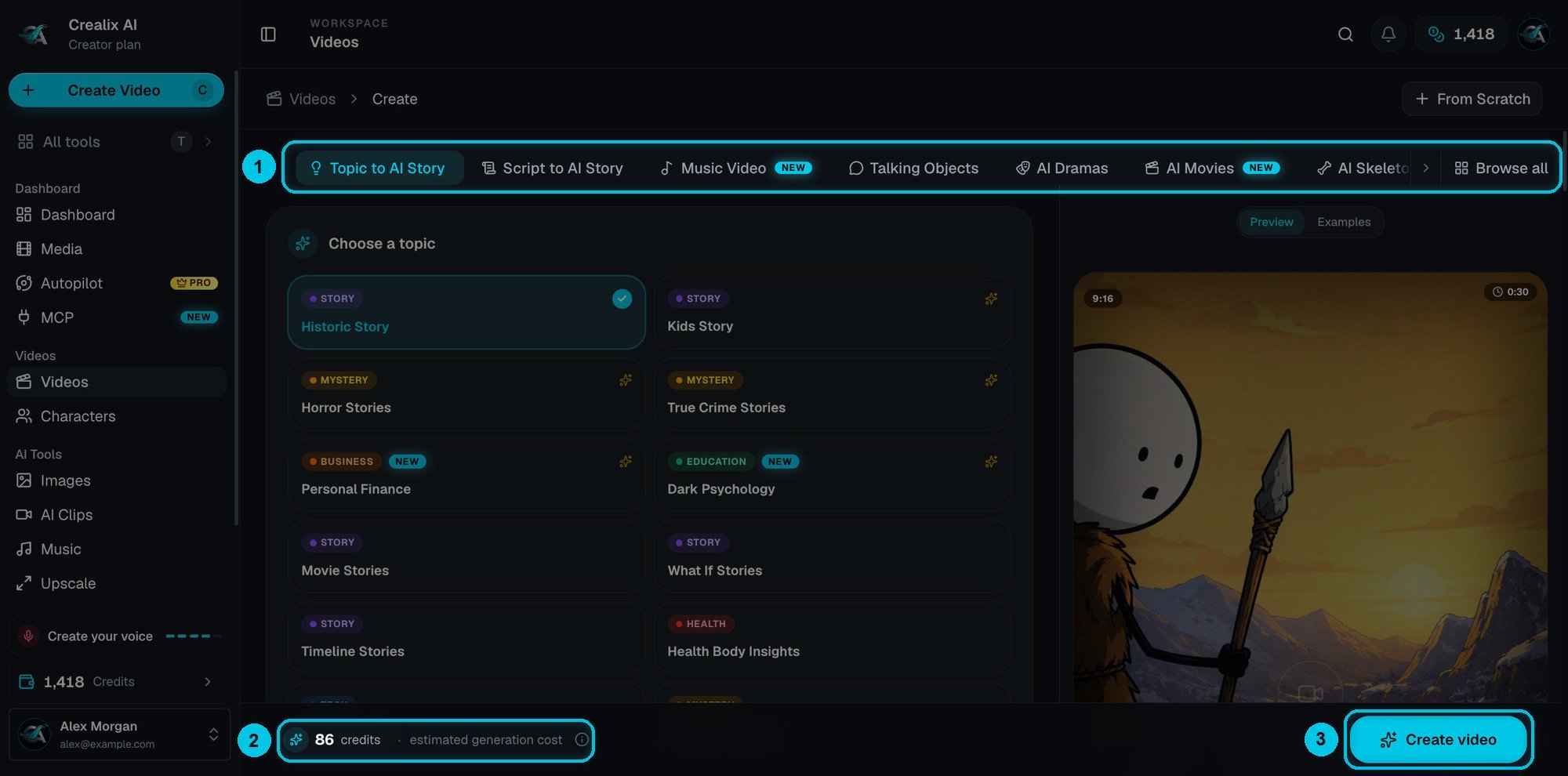
El creador de videos de Crealix con la pestaña Tema a Historia IA abierta

El creador: ① pestañas de formato · ② coste estimado en vivo · ③ Crear video

El creador tiene tres zonas:
  • Pestañas de formato (①): una pestaña por formato de video. Ver todas abre el catálogo completo y Desde cero (arriba a la derecha) abre un proyecto vacío de Studio.
  • El formulario (izquierda): todos los ajustes de tu video, en orden de arriba abajo. Cada sección se puede plegar.
  • Vista previa (derecha): un resumen en vivo de lo que eliges. Cambia a Ejemplos para ver videos terminados hechos con el mismo formato.
La barra inferior siempre muestra el coste estimado (②) y el botón Crear video (③).
3

Elige un tema

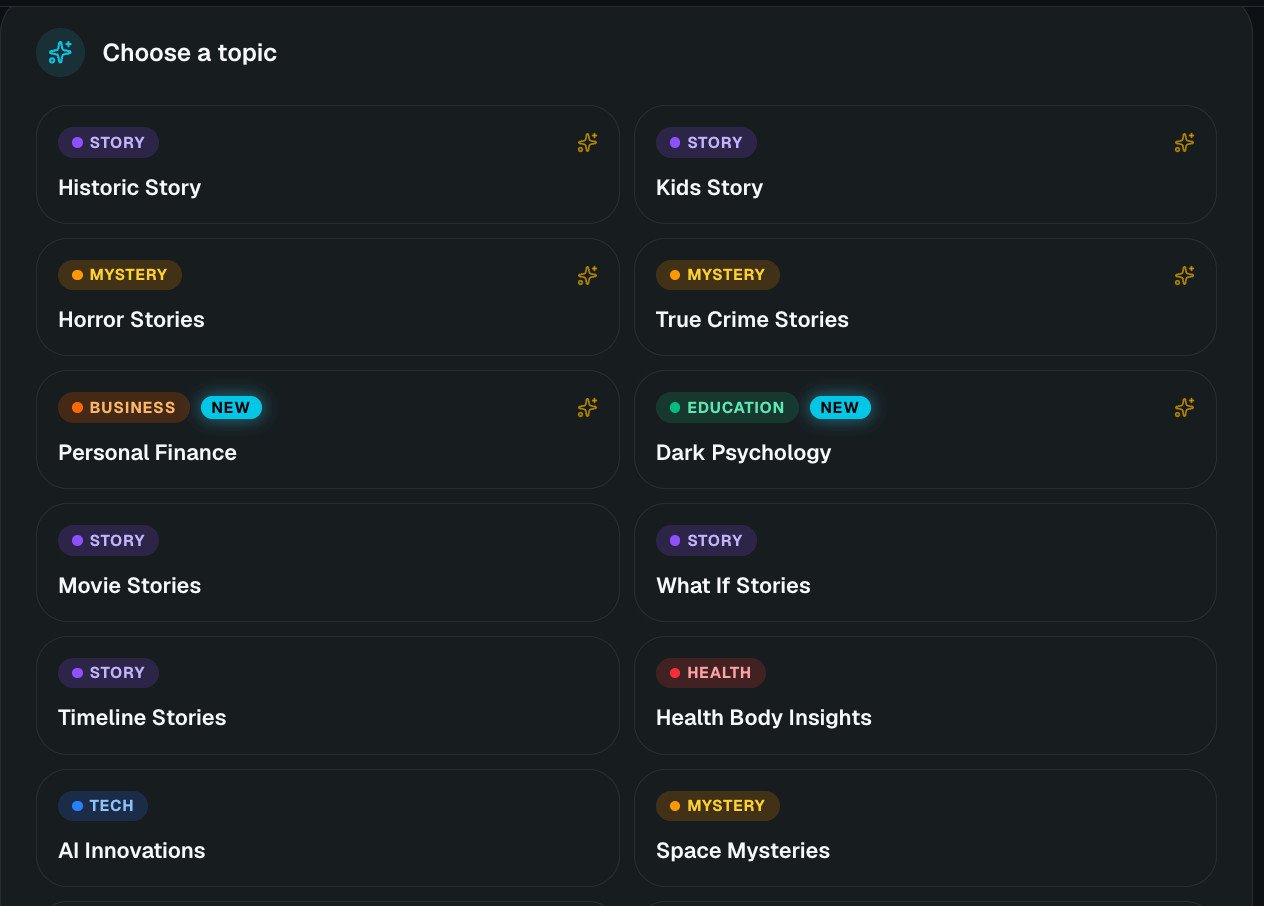
Elige el tipo de historia que quieres. Cada tarjeta tiene una etiqueta de categoría — Historia, Misterio, Negocios, Educación, Salud o Tecnología — para que la encuentres rápido.
Cuadrícula de temas como Historic Story, Horror Stories y Personal Finance

Los temas se agrupan por categoría. Elige uno para decirle al guionista de IA qué tipo de video hacer.
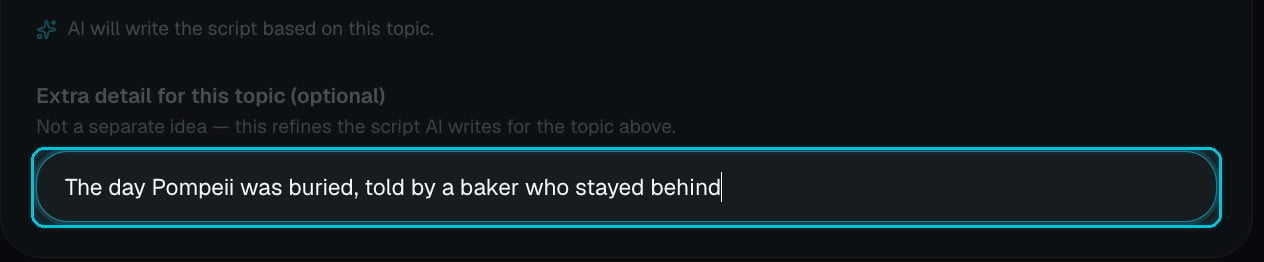
Debajo de los temas, Detalle extra para este tema (opcional) te permite orientar el guion. No sustituye al tema: lo concreta.
El campo de detalle extra con un ejemplo sobre Pompeya
Los buenos detalles son concretos: una persona, un lugar, un momento o un giro. “El día que Pompeya quedó sepultada, contado por un panadero que se quedó” da una historia mucho más fuerte que “Pompeya”. ¿Quieres escribir cada palabra tú? Usa Script a Historia IA.
4

Añade personajes (opcional)

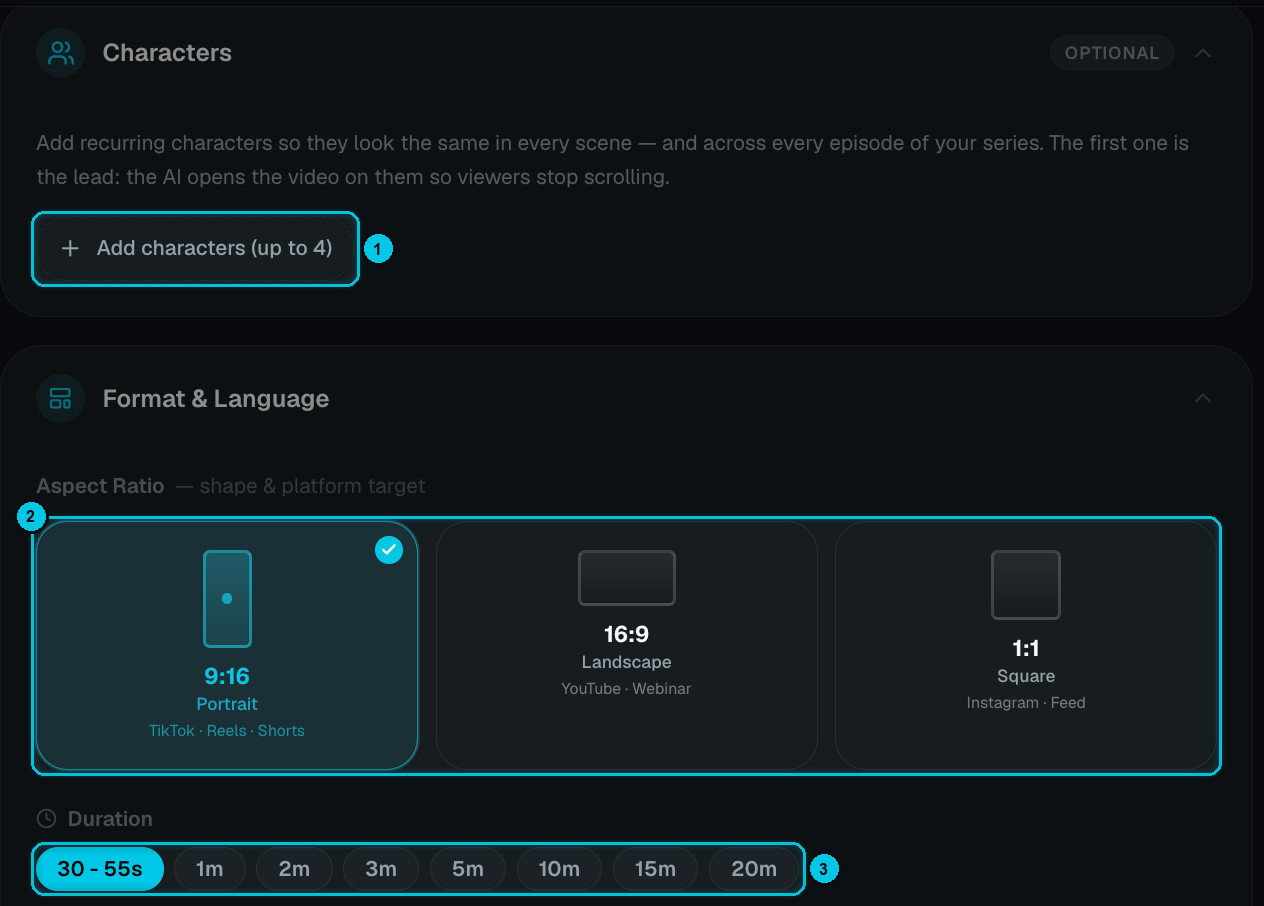
Añadir personajes (hasta 4) mantiene a las mismas personas con el mismo aspecto en cada escena, y en cada episodio si conviertes el video en una serie. El primer personaje es el protagonista: la IA abre el video con él.Sáltate este paso en tu primer video. Cuando estés listo, lee Personajes.
5

Define formato, duración e idioma

Sección de personajes y tarjetas de relación de aspecto

① Añadir personajes · ② Relación de aspecto · ③ Duración
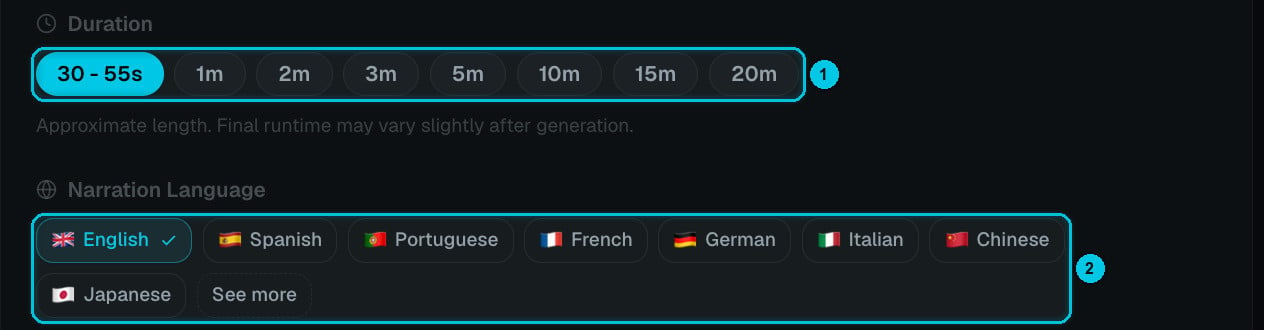
Duraciones de 30 segundos a 20 minutos e idiomas

① Duración · ② Idioma de narración

  • Duración: de 30–55 s hasta 20 minutos. Es un objetivo: la duración final depende de la narración, así que puede variar un poco.
  • Idioma de narración: el idioma en el que se escribe y se locuta el guion. Primero aparecen los más usados; Ver más abre la lista completa.
6

Elige la calidad de imagen

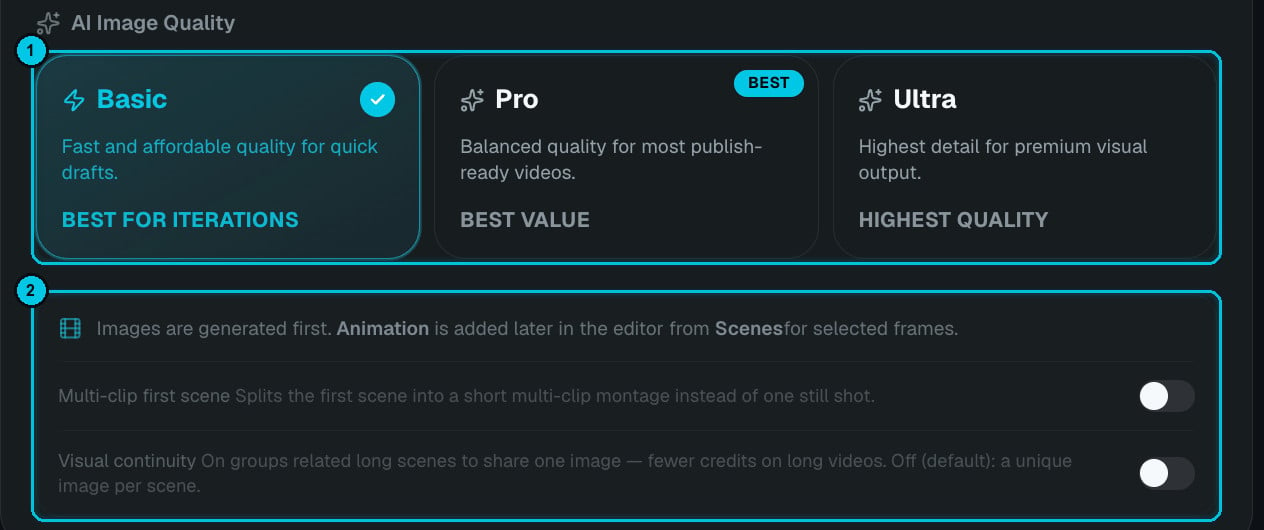
Tarjetas de calidad de imagen Basic, Pro y Ultra

① Calidad de imagen · ② Opciones extra

Debajo hay dos interruptores opcionales:
  • Primera escena con varios clips: divide la escena inicial en un montaje rápido de planos en lugar de una sola imagen. Ideal para el gancho.
  • Continuidad visual: las escenas relacionadas comparten una imagen, lo que ahorra créditos en videos largos. Desactivado por defecto, así cada escena tiene su propia imagen.
7

Elige un estilo visual

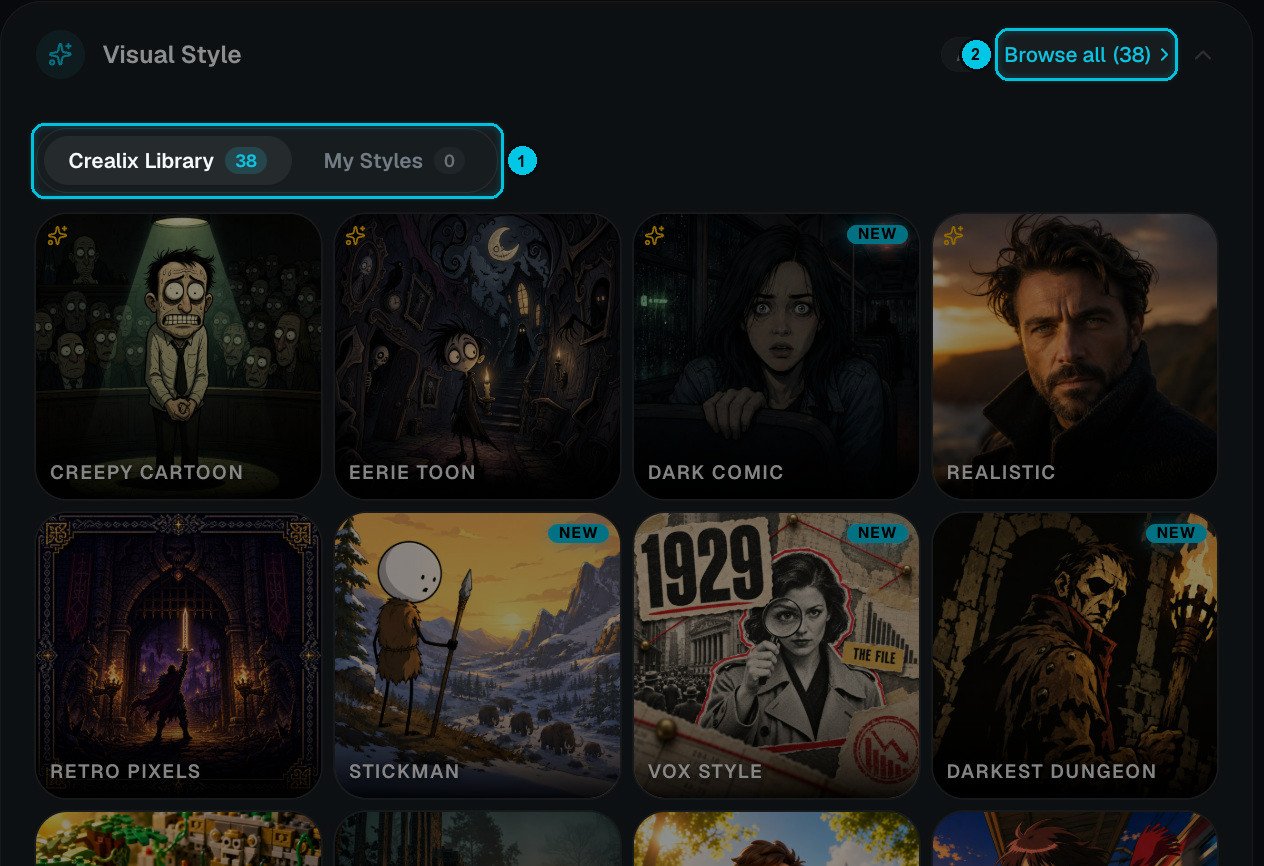
Cuadrícula de estilos visuales como Creepy Cartoon, Realistic y Stickman

① Biblioteca de Crealix / Mis estilos · ② Ver todos los estilos

El estilo decide cómo se ve cada imagen: desde Realistic y Cinematic hasta Stickman, Lego, Anime Cel o Retro Pixels. Biblioteca de Crealix tiene 38 estilos listos; Mis estilos guarda los que crees en Mis estilos visuales. Ver todos abre una galería más grande.
8

Elige una voz y ajústala

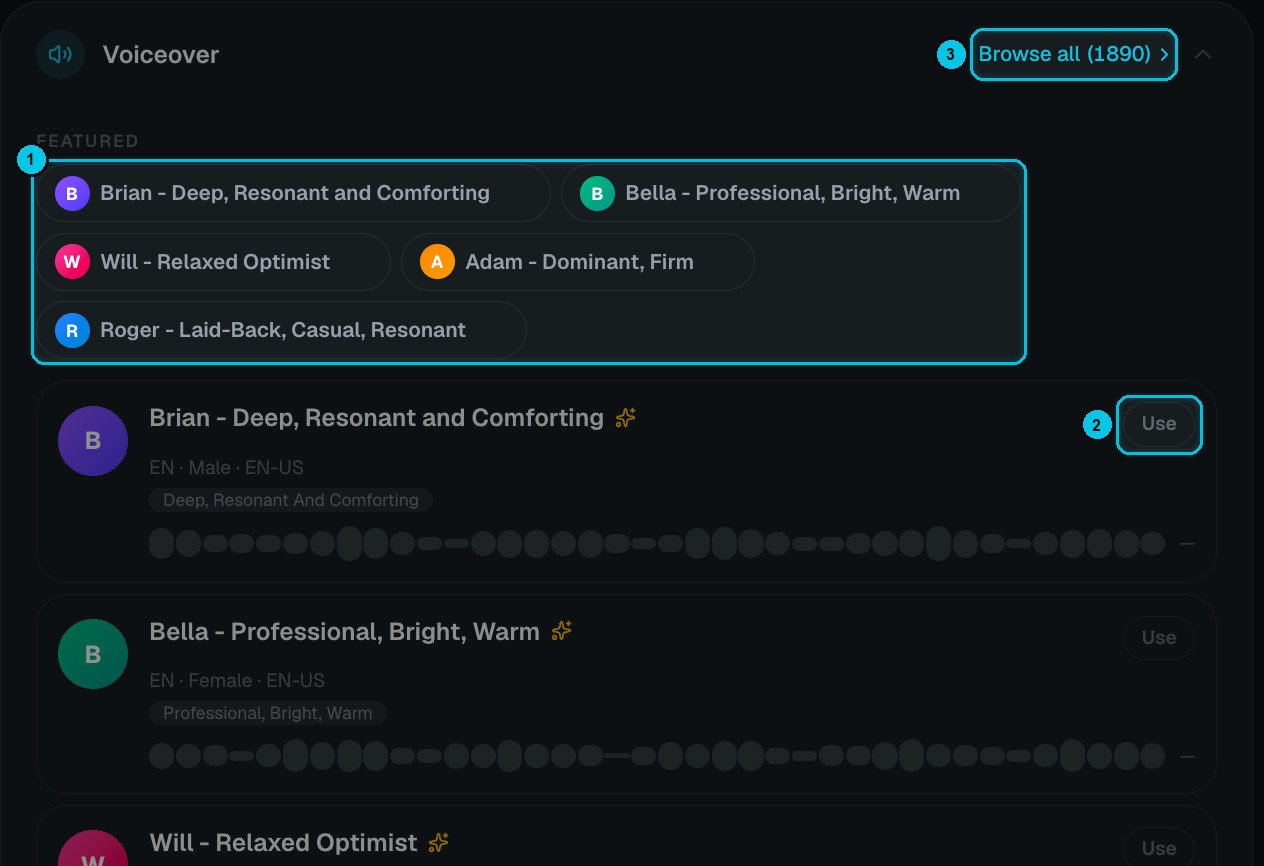
Sección de voz en off con voces destacadas

① Voces destacadas · ② Usar · ③ Ver las 1.890
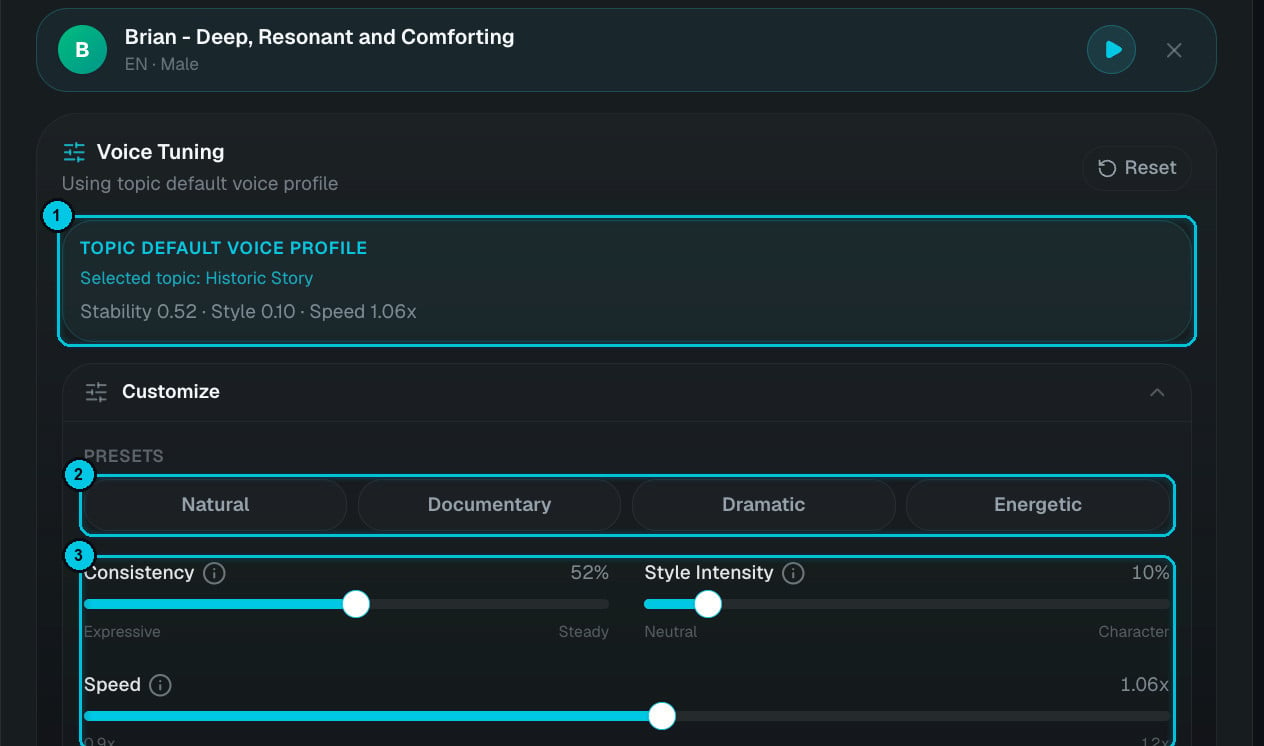
Ajuste de voz con presets y deslizadores

① Perfil por defecto · ② Presets · ③ Ajuste fino

Pulsa play para escuchar una voz y haz clic en Usar. Al elegir una voz aparece Ajuste de Voz:
  • Perfil de voz por defecto del tema: Crealix ya aplica una forma de locutar que encaja con tu tema (un ritmo más tranquilo para historia, más tensión para terror).
  • Presets: Natural, Documental, Dramático o Enérgico en un clic.
  • Consistencia (expresiva ↔ estable), Intensidad de estilo (neutral ↔ personaje) y Velocidad (0,9× a 1,2×) para un control fino. Escuchar voz reproduce una muestra con tus ajustes.
También puedes usar una voz que hayas clonado o diseñado en Mis voces.
9

Añade música y subtítulos

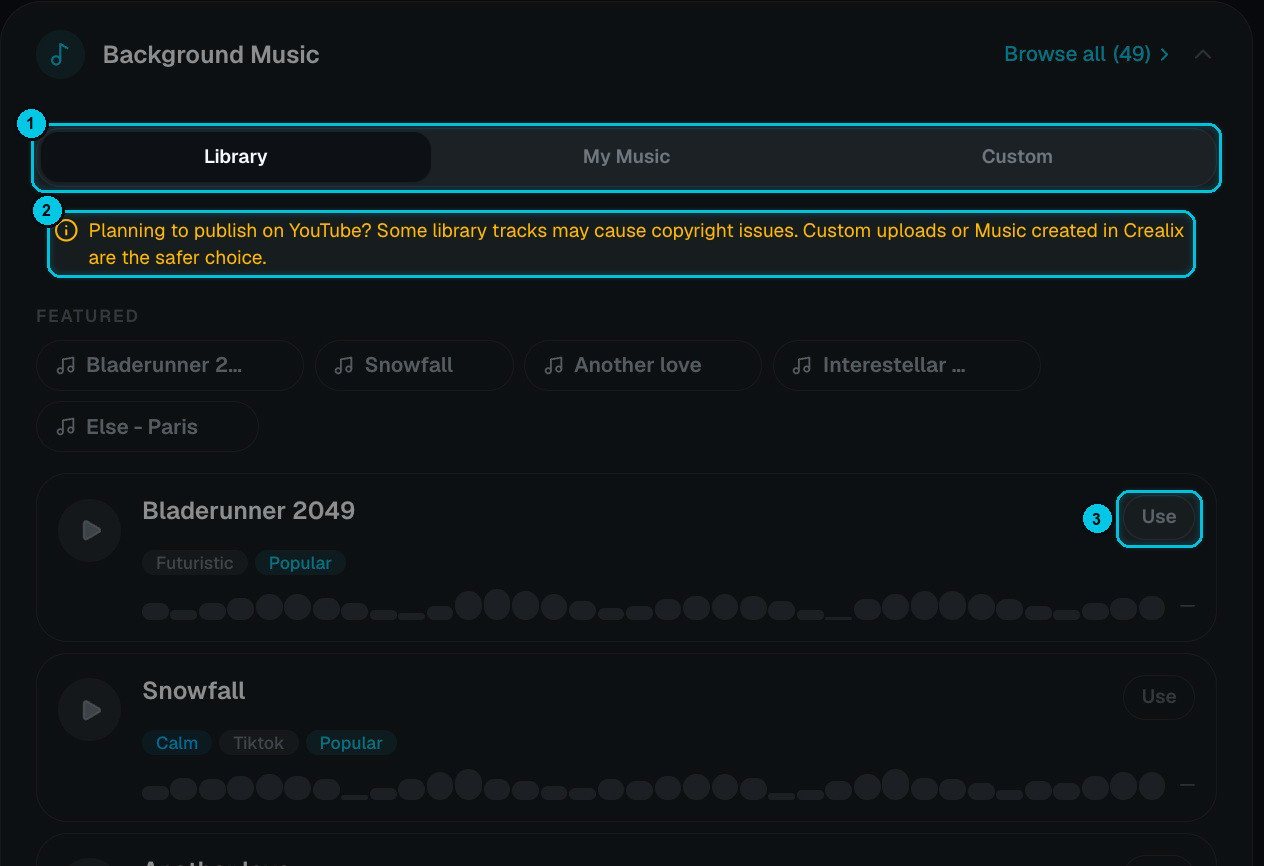
Sección de música de fondo

① Biblioteca / Mi música / Personalizada · ② Aviso de copyright · ③ Usar
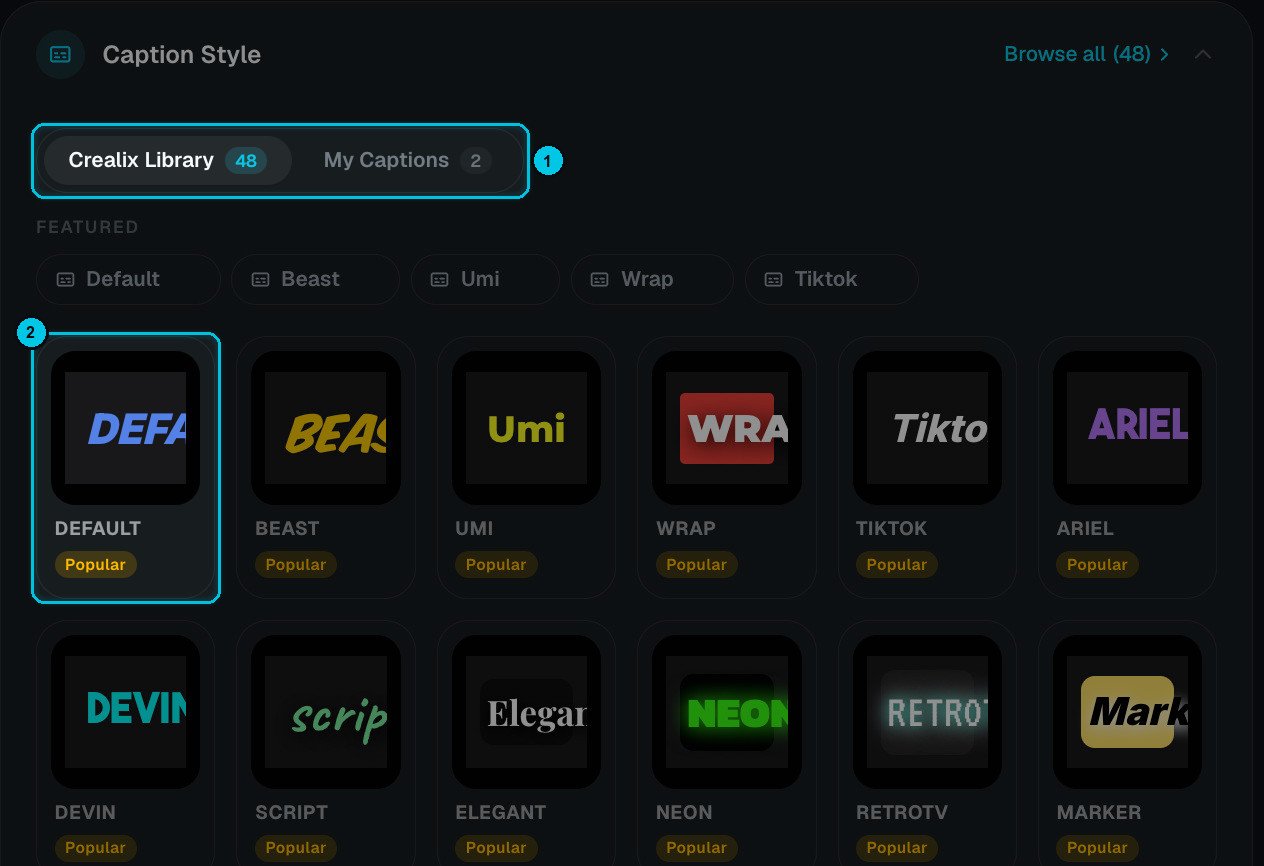
Sección de estilo de subtítulos

① Biblioteca / Mis subtítulos · ② Elige un estilo

  • Música de fondo: 49 pistas seleccionadas y etiquetadas por estado de ánimo, tus pistas de Música IA o un archivo propio. ¿Vas a publicar en YouTube? Mejor usa música propia o generada en Crealix para evitar reclamaciones de copyright.
  • Estilo de subtítulos: 48 estilos animados, más los que hayas guardado en Mis subtítulos. Puedes cambiar ambos después en el editor.
10

Elige el modo de generación

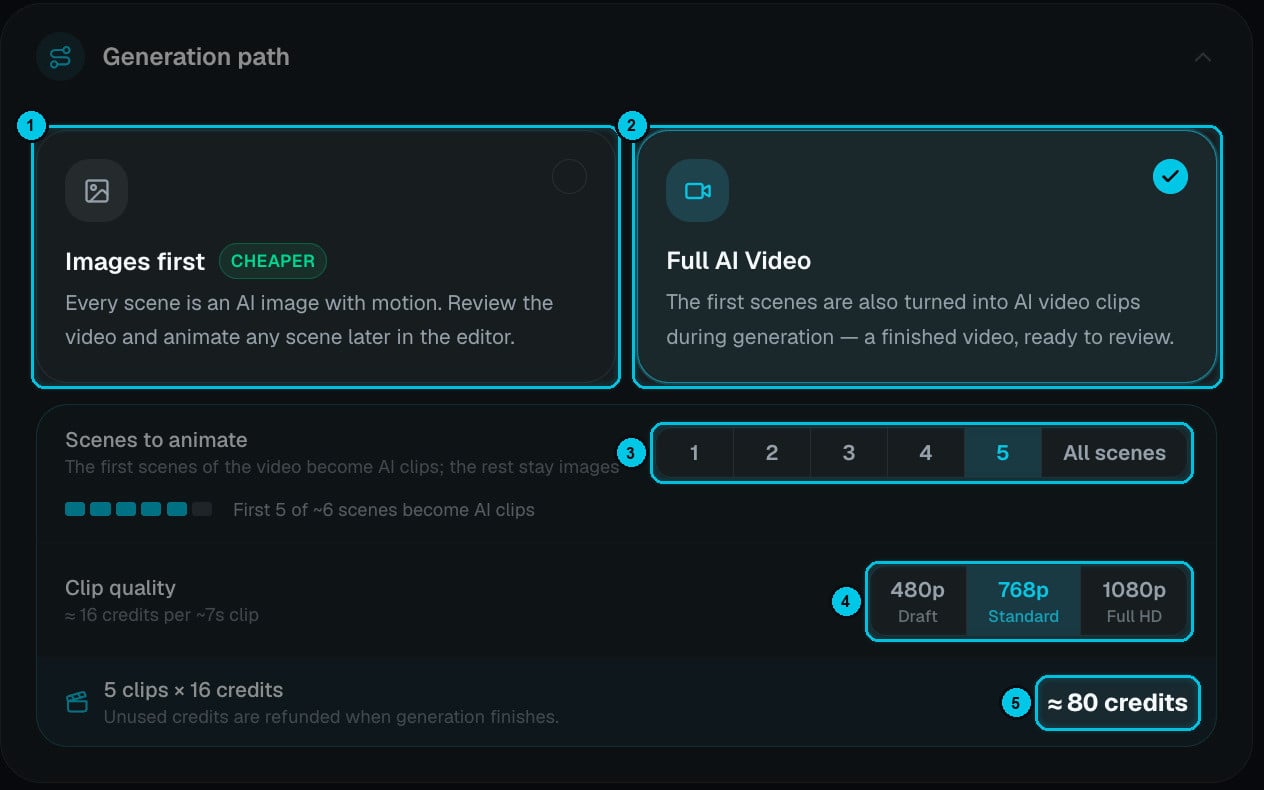
Modo de generación con Imágenes primero y Vídeo IA completo

① Imágenes primero · ② Vídeo IA completo · ③ Escenas a animar · ④ Calidad de los clips · ⑤ Coste estimado

  • Imágenes primero (①): cada escena es una imagen de IA con movimiento de cámara. Es la opción más barata y puedes animar cualquier escena después en el editor.
  • Vídeo IA completo (②): las primeras escenas también se convierten en clips de video de IA durante la generación. Elige cuántas escenas animar (③, de 1 a todas) y la calidad de los clips (④: 480p borrador, 768p estándar o 1080p full HD). El recuadro inferior muestra el coste de los clips (⑤).
Los créditos se reservan al empezar la generación y se liquidan sobre el coste real al terminar: lo que no se use vuelve a tu saldo automáticamente.
11

Revisa el resumen y crea

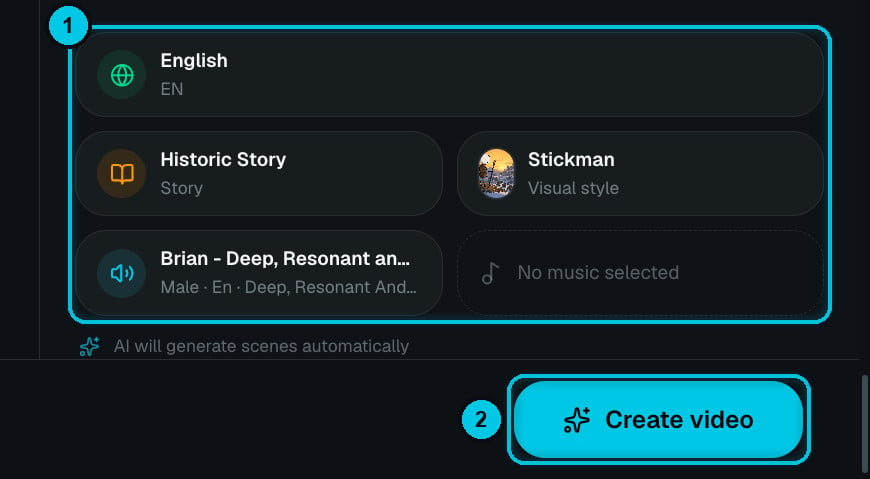
Resumen con idioma, tema, estilo, voz y música

① Tus elecciones de un vistazo · ② Crear video

El panel de vista previa enumera todo lo que elegiste: idioma, tema, estilo, voz y música. Si algo dice No … selected, sube y complétalo. La barra inferior muestra la estimación:
86 créditos de coste estimado de generación
Haz clic en Crear video. Crealix escribe el guion, graba la narración, genera cada escena y añade subtítulos, música y efectos de sonido. Los videos cortos suelen estar listos en pocos minutos: puedes cerrar la pestaña y volver; recibirás una notificación.
12

Revisa y edita

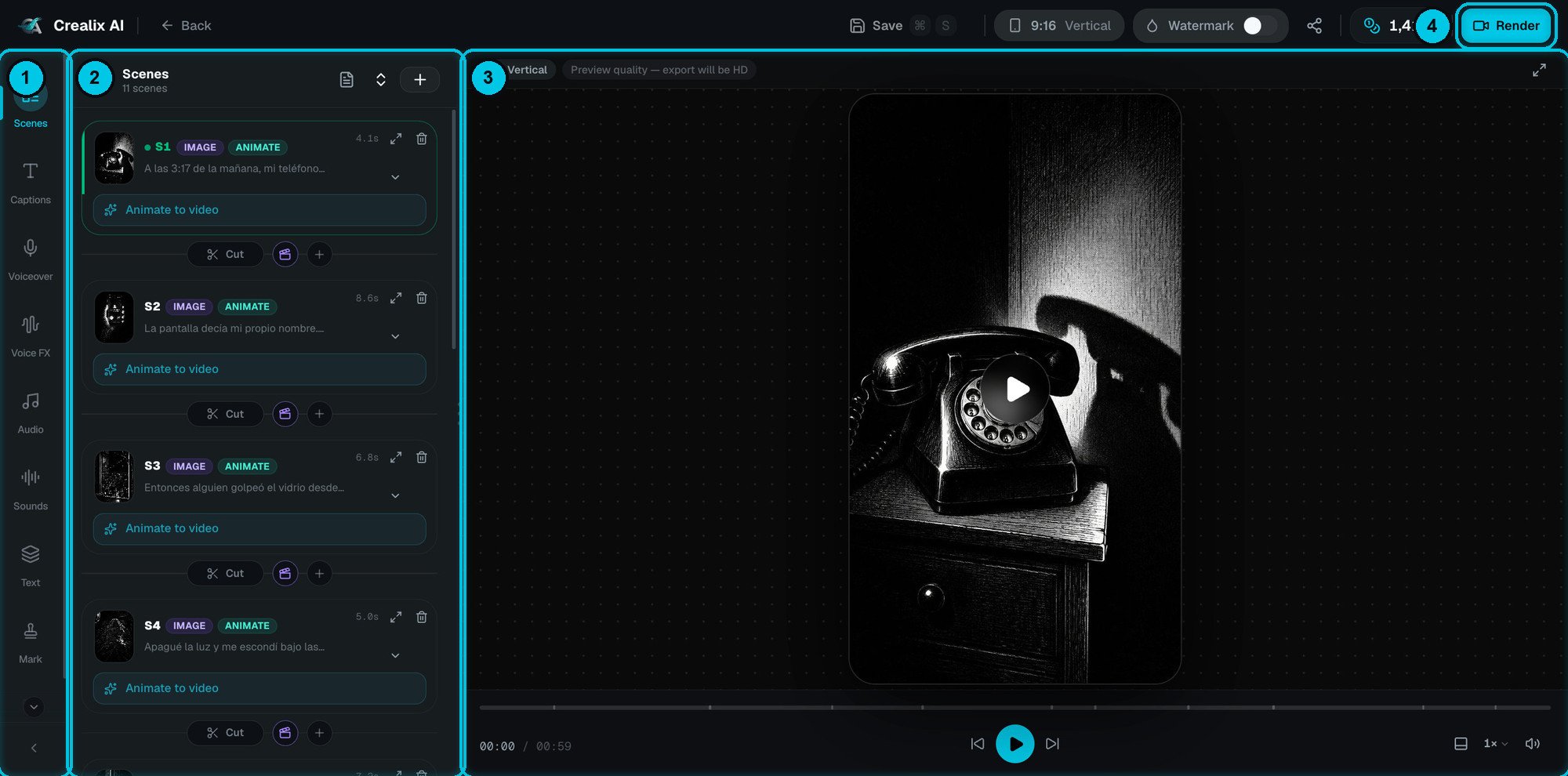
Cuando está listo, el video se abre en el editor.
El editor de Crealix con el panel de escenas abierto

① Barra de herramientas · ② Panel · ③ Vista previa · ④ Render

Reprodúcelo entero y cambia lo que quieras: reescribe una frase y vuelve a grabarla, regenera o anima una escena, cambia la música, el estilo de los subtítulos o diseña una portada. Editar es gratis: solo gastas créditos cuando pides a la IA que cree algo nuevo. Consulta El editor.
13

Renderiza y descarga o publica

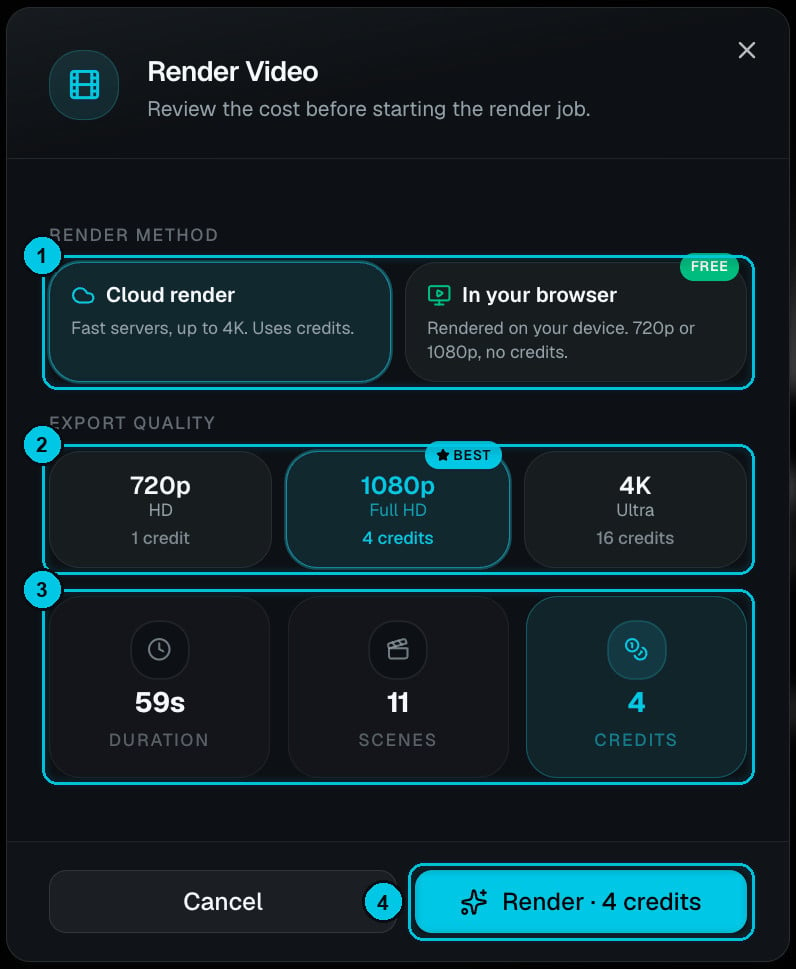
Haz clic en Render (④ arriba) y elige cómo exportar:
Diálogo de render con render en la nube seleccionado

Render en la nube: rápido, hasta 4K, usa créditos
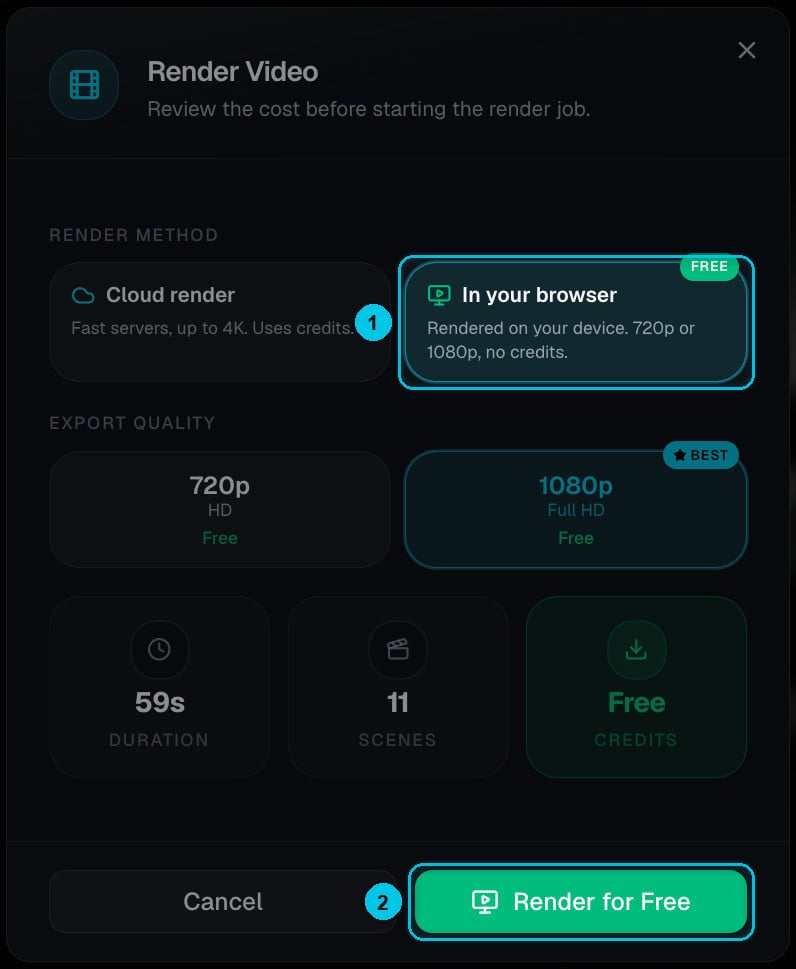
Diálogo de render con render en el navegador seleccionado

En tu navegador: gratis, 720p o 1080p

Cuando termina, Descarga el MP4 o Publícalo directamente en TikTok, YouTube o Instagram. Detalles en Renderizar y descargar y Publicar y compartir.

Míralo de principio a fin

¿Y ahora qué?

Explora todos los formatos

Historias de Reddit, mensajes falsos, dramas con IA, videos de esqueletos, videos musicales y más.

Define tu marca por defecto

Guarda tu voz, estilo, subtítulos y logo favoritos para que cada video nuevo empiece con tu marca.

Pon un canal en Autopilot

Crea una serie una vez y deja que Crealix publique nuevos episodios según un calendario.

Entiende los créditos

Qué cuesta cada cosa, cuándo se reservan los créditos y cuándo se devuelven.