

Dónde va
Destinos
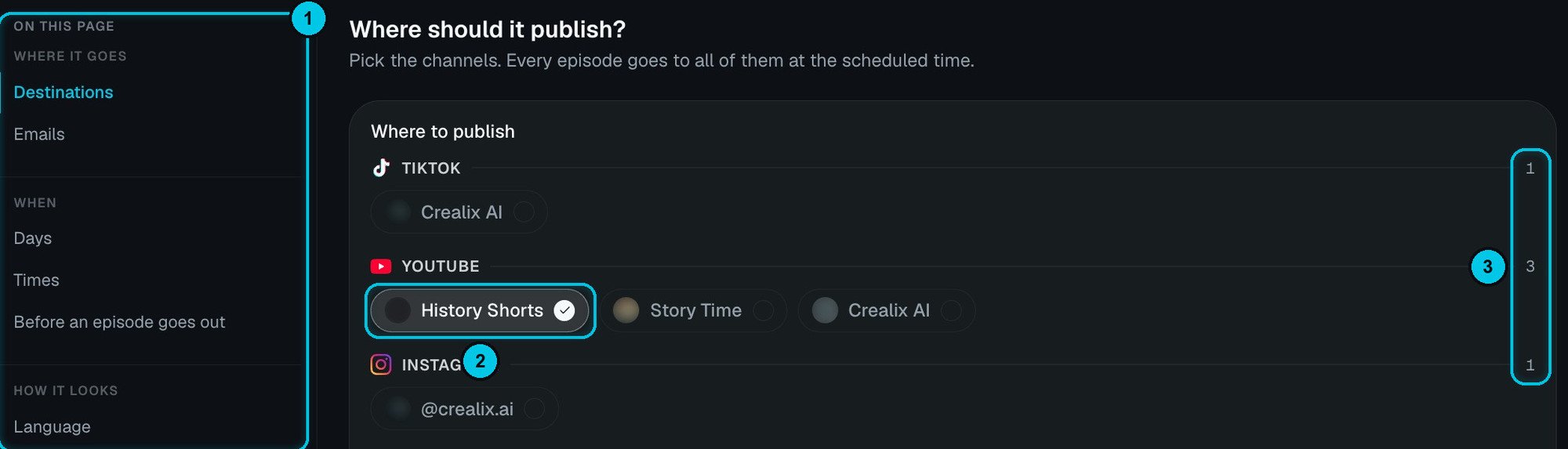
① En esta página · ② Una cuenta elegida · ③ Cuentas elegidas por red
Lo que exige cada red
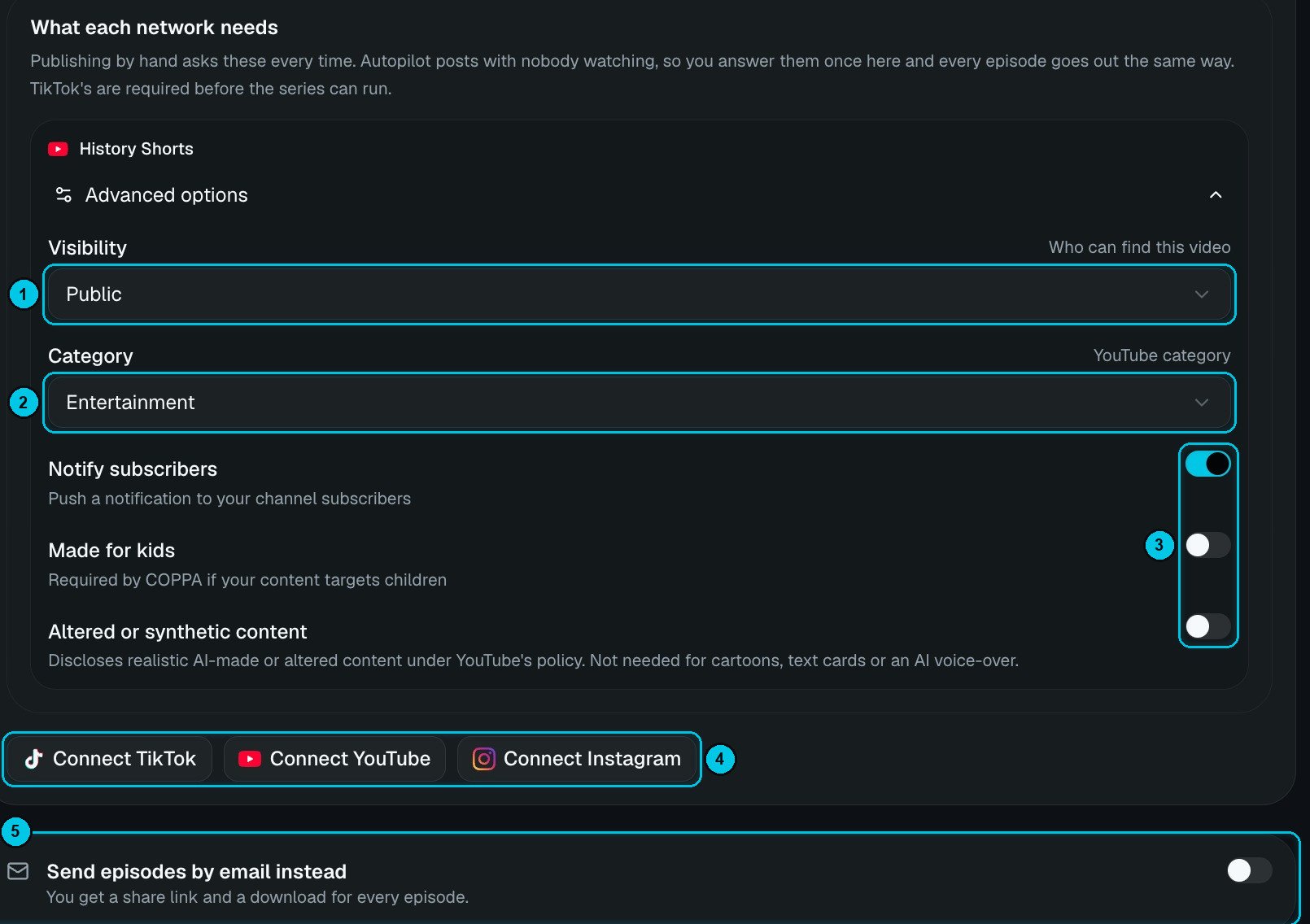
① Visibilidad en YouTube · ② Categoría · ③ Notificar, para niños, contenido alterado · ④ Conectar cuentas · ⑤ Enviar por email
- YouTube: Visibilidad (quién puede encontrar el video), Categoría, Notificar a los suscriptores, Contenido para niños (obligatorio por COPPA si tu contenido se dirige a niños) y Contenido alterado o sintético (declara contenido realista hecho con IA; no hace falta en dibujos, tarjetas de texto o una locución IA).
- TikTok: quién puede ver la publicación y los ajustes de interacción. Obligatorio antes de que la serie pueda funcionar.
Cómo se publica cada episodio
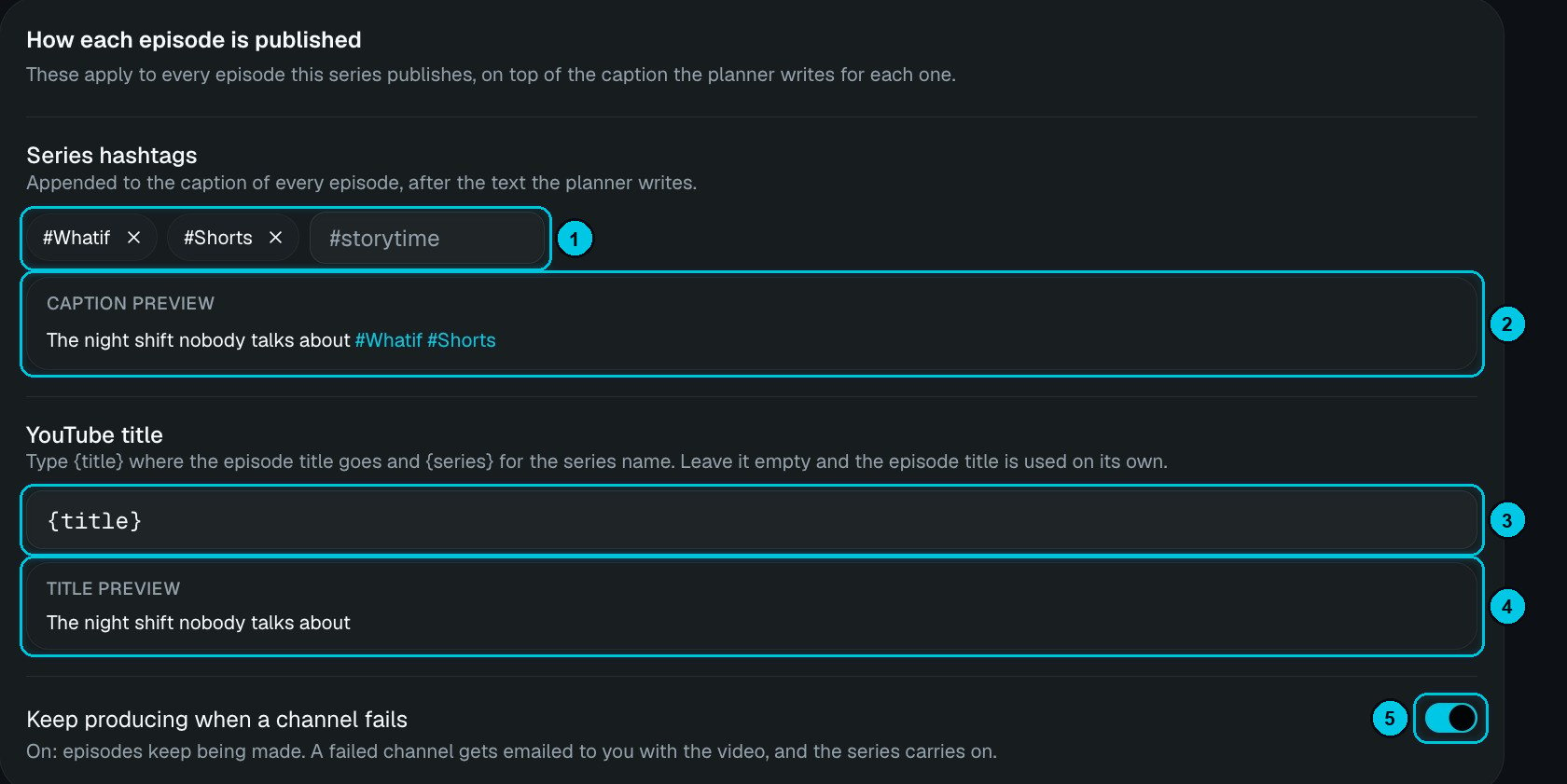
① Hashtags de la serie · ② Vista previa del texto · ③ Plantilla del título de YouTube · ④ Vista previa del título · ⑤ Seguir produciendo si un canal falla
- Hashtags de la serie: se añaden al texto de cada episodio, después del que escribe el planificador. La vista previa muestra el resultado.
- Título en YouTube: escribe
{title}donde va el título del episodio y{series}para el nombre de la serie, por ejemplo{title} | {series}. Déjalo vacío para usar solo el título del episodio. - Seguir produciendo si un canal falla: activado, los episodios se siguen creando; el canal que falla te llega por email con el video y la serie continúa.
Emails
- Avisarme por email de esta serie: solicitudes de aprobación, recordatorios, videos entregados, fallos de publicación y pausas. Desactívalo y todo se muestra solo en la app.
- Avisarme cuando un episodio esté listo y cuando se publique: afina qué avisos recibes.
Cuándo
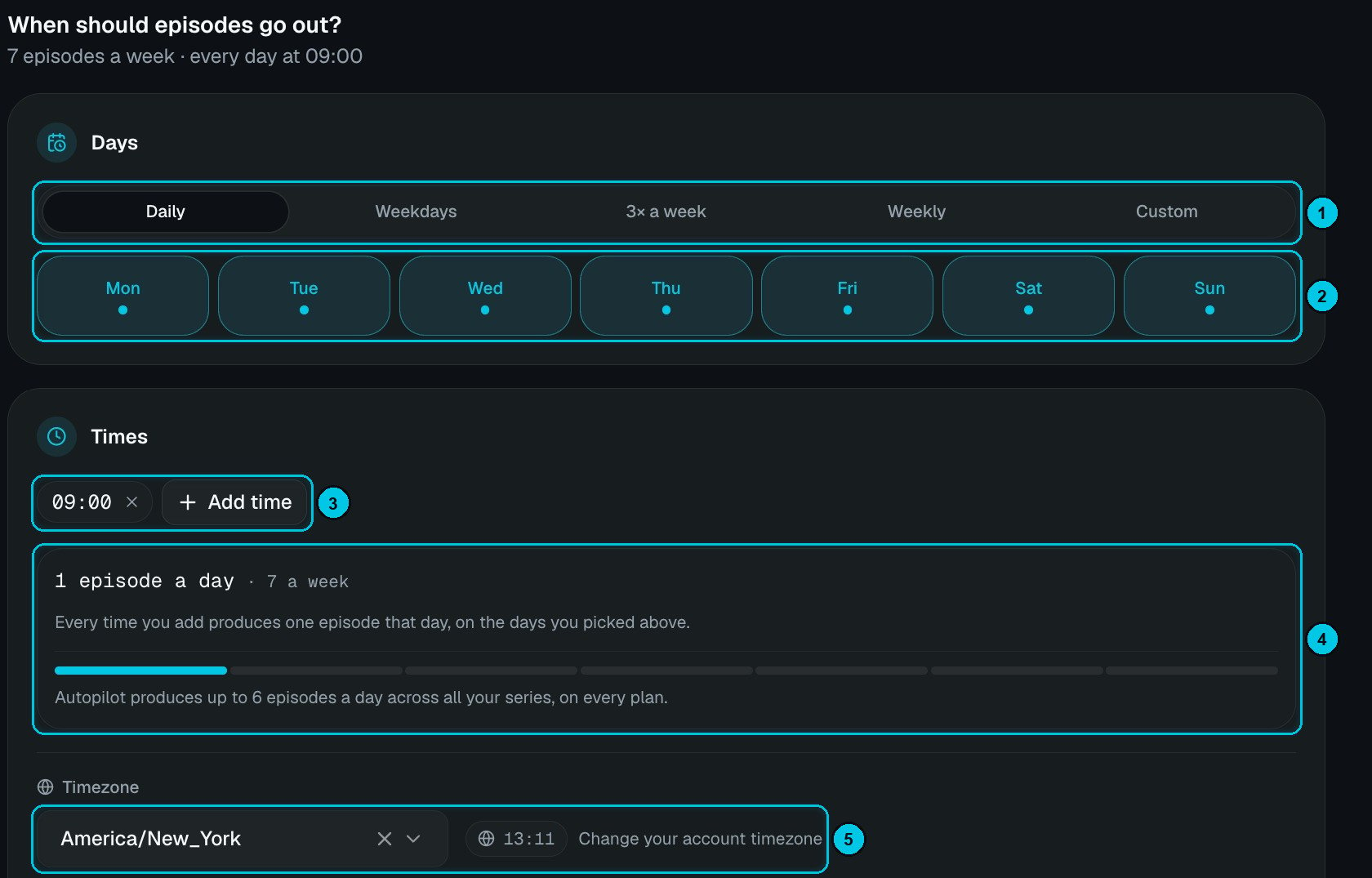
① Días · ② Selector de días · ③ Horas · ④ Episodios al día · ⑤ Zona horaria
- Días: A diario, Entre semana, 3 veces por semana, Semanal o Personalizado (cualquier día, de lunes a domingo).
- Horas: añade una o varias horas al día; cada hora es un episodio en los días elegidos. Tu plan fija cuántas horas puede tener una serie al día (1 en Starter, 2 en Creator, 3 en Pro y superiores), y Autopilot produce hasta 6 episodios al día entre todas tus series (7 en Enterprise).
- Zona horaria: la serie sigue la zona horaria de tu cuenta; al lado se ve la hora actual, con un acceso para cambiarla.
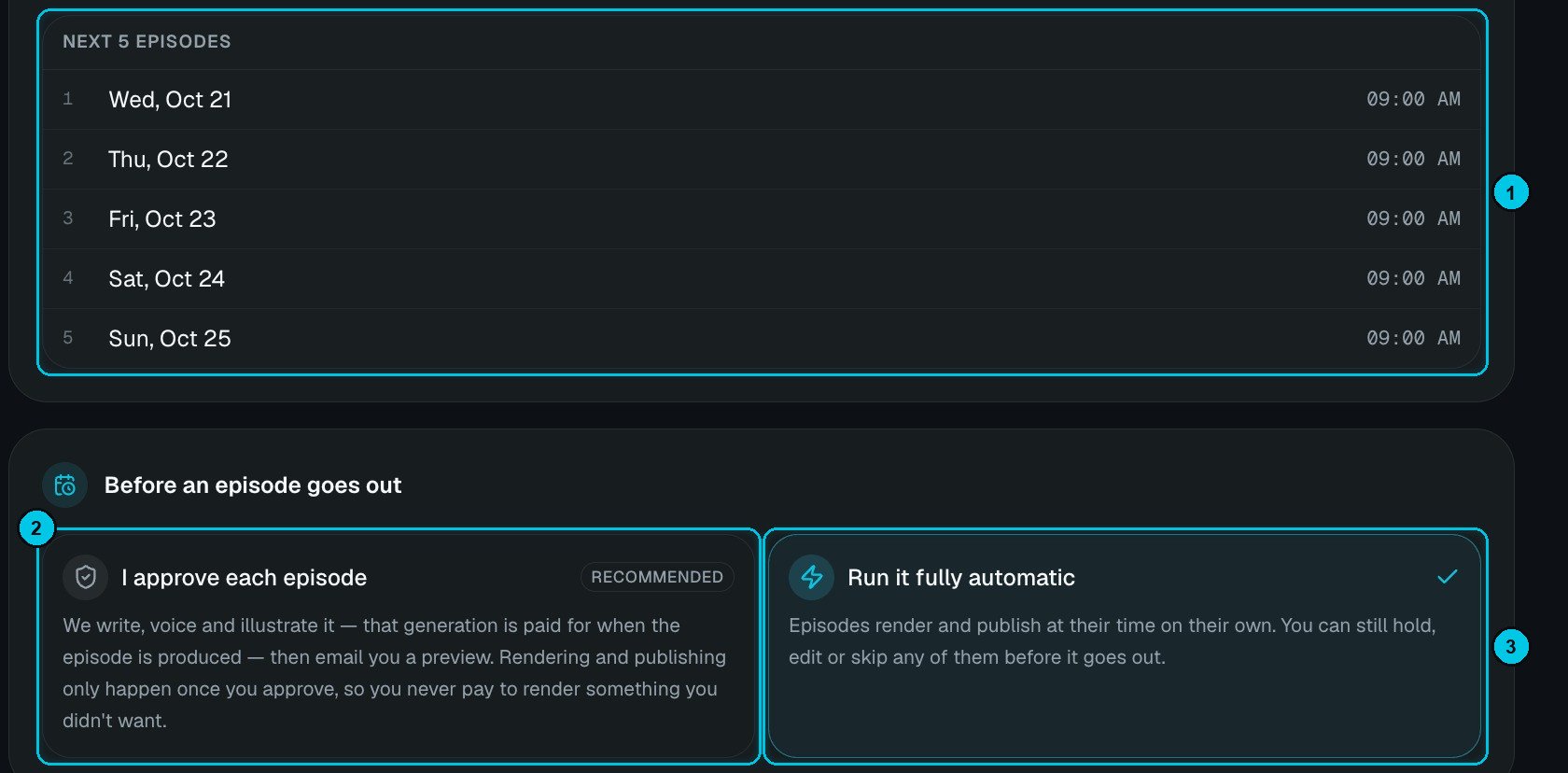
① Los próximos 5 episodios · ② Apruebo cada episodio · ③ Que funcione solo
- Apruebo cada episodio (recomendado): se escribe, se locuta y se ilustra, y te llega por email; se renderiza y publica solo cuando lo apruebas. Elige tenerlo listo 2, 4, 12 o 24 horas antes de su hueco.
- Que funcione solo: se renderiza y publica solo a su hora. Aun así puedes retener, editar o saltar cualquier episodio antes de que salga.
Algunos formatos generan primero imágenes y las animas en el editor (por ejemplo Imágenes de escenas en Talking Objects o AI Dramas). En esos casos la aprobación queda activada para que puedas animar antes del render.
Cómo se ve
En cada sección de Estilo y variedad elige una opción, o añade varias y deja que la IA elija en cada episodio. El contador junto a un pool muestra cuántas has añadido sobre el límite de tu plan (3 en Starter, 5 en Creator, 8 en Pro, 10 en Studio y Enterprise).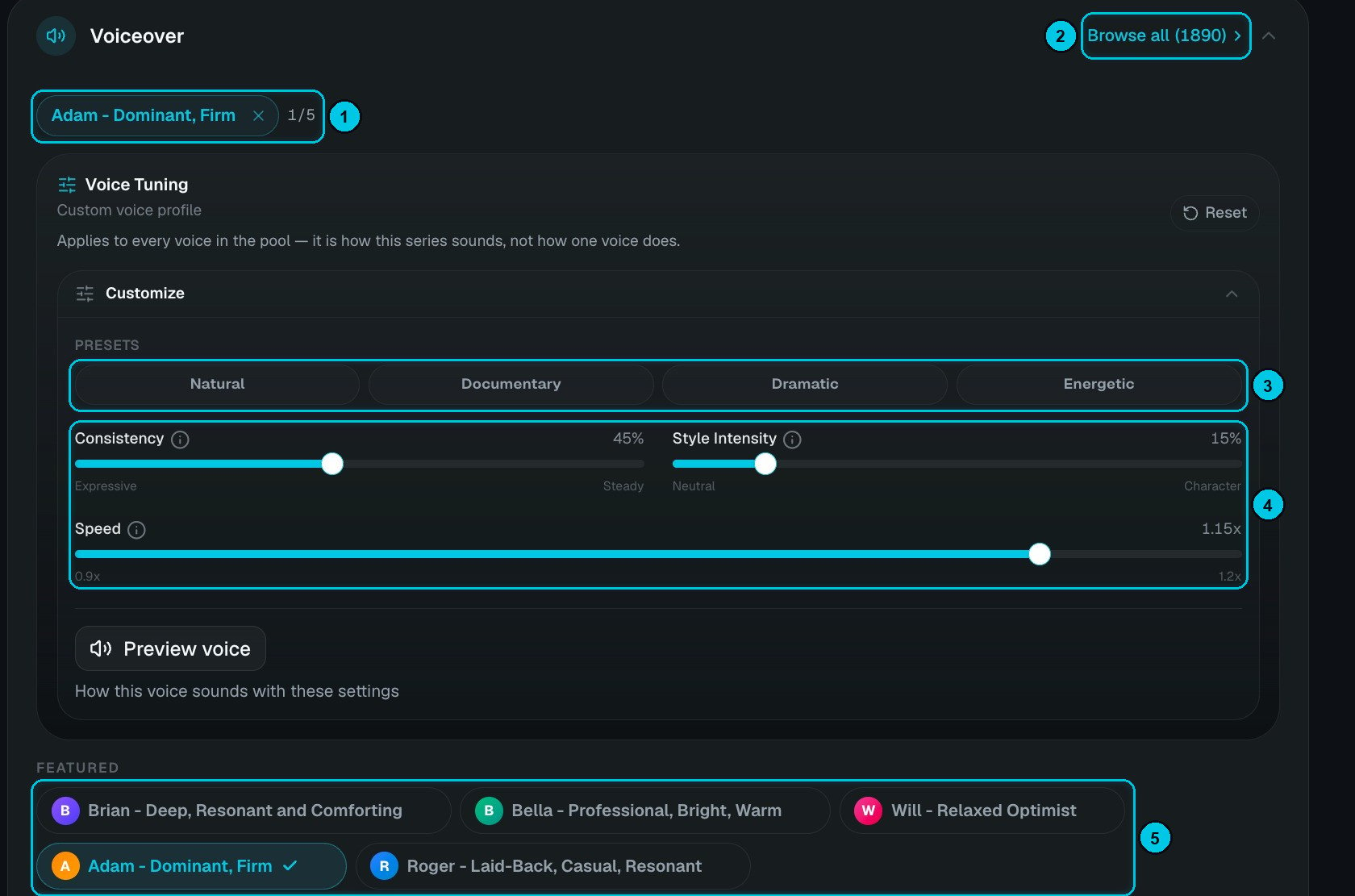
① El pool de voces · ② Ver todas las voces · ③ Presets · ④ Ajuste fino · ⑤ Voces destacadas
Calidad de render
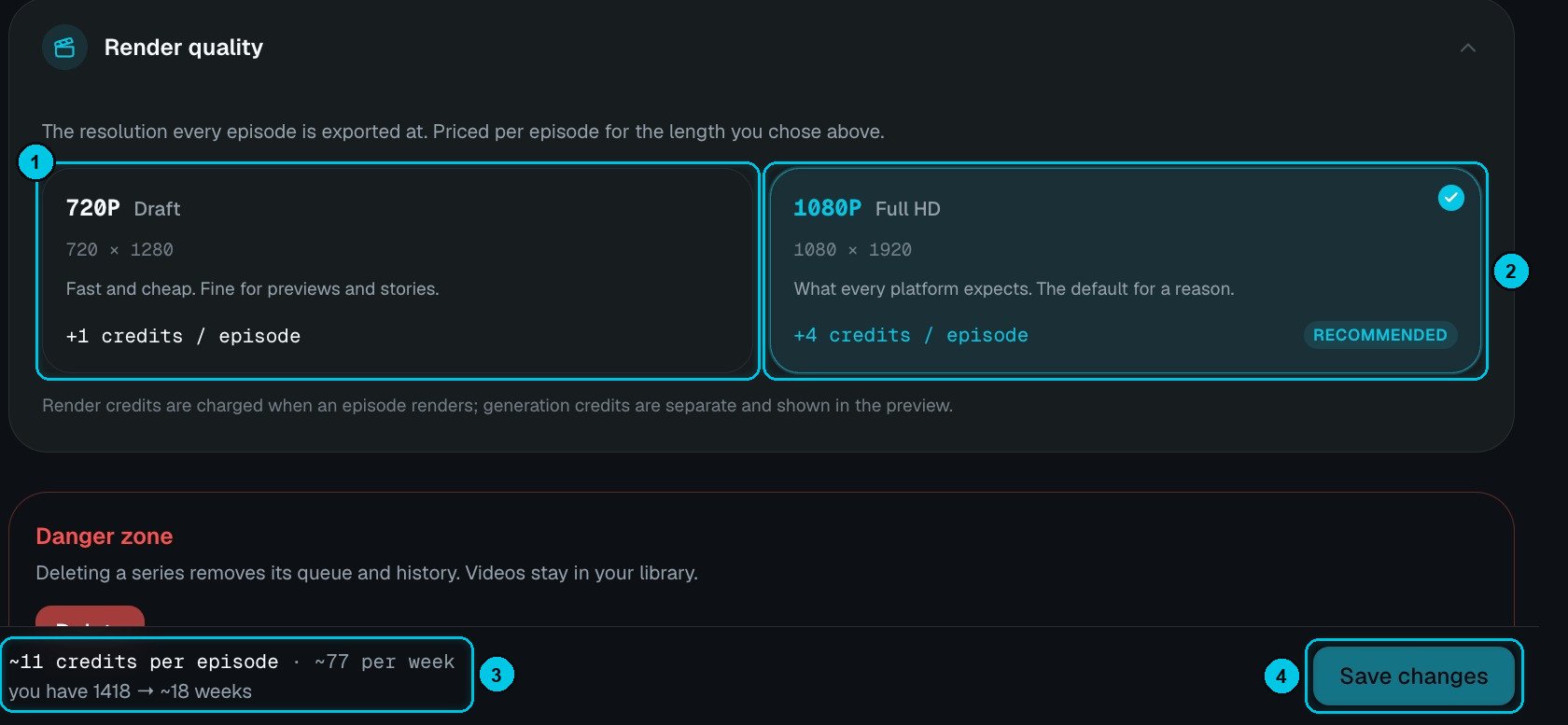
① 720p Borrador · ② 1080p Full HD · ③ Estimación de coste en vivo · ④ Guardar cambios
Los créditos de render se cobran cuando un episodio se renderiza; los de generación van aparte. El pie lo suma todo: por ejemplo ~11 créditos por episodio · ~77 por semana; tienes 1.418 → ~18 semanas.