

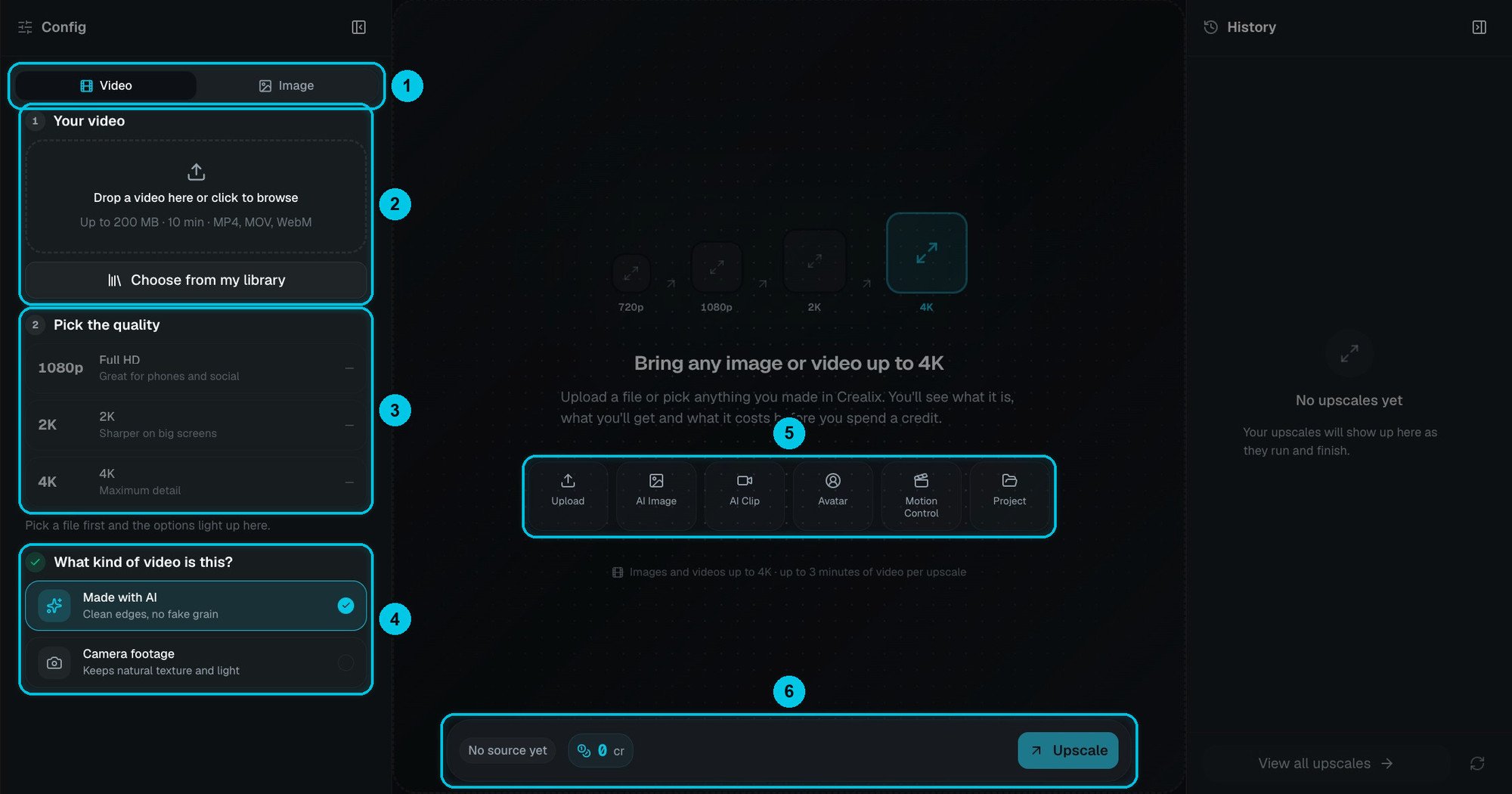
① Vídeo o Imagen · ② Origen · ③ Calidad final · ④ Hecho con IA o Grabado con cámara · ⑤ Accesos rápidos a tu biblioteca · ⑥ Coste y Escalar
Escala un archivo
1
Elige Vídeo o Imagen
Las pestañas de arriba (①) cambian entre escalar un video y una imagen.
2
Elige el origen
Sube un archivo (②), con videos de hasta 200 MB y 10 minutos en MP4, MOV o WebM, o haz clic en Elegir de mi biblioteca. Los accesos de abajo (⑤) llevan directo a tus Imágenes IA, Clips IA, Avatares, videos de Motion Control o Proyectos renderizados. En un video largo, selecciona la parte que necesitas: cada upscale cubre hasta 3 minutos.
3
Elige la calidad final
1080p Full HD, 2K o 4K (③).
4
Indica qué tipo de contenido es
(④)
- Hecho con IA: bordes limpios y sin grano falso. Ideal para imágenes IA, clips IA y renders de Crealix.
- Grabado con cámara: conserva la textura natural. Ideal para video real.
5
Escala
El coste aparece en el botón (⑥) antes de gastar nada. El resultado aparece en Upscales dentro de tu biblioteca de medios.
Precios
Un upscale de video cuesta como mínimo 2 créditos; por ejemplo, 60 segundos a 4K cuestan unos 91 créditos. Los videos escalados mantienen los fotogramas por segundo del original, hasta 30 fps. Puedes lanzar hasta 3 upscales a la vez.