

Elige un estilo
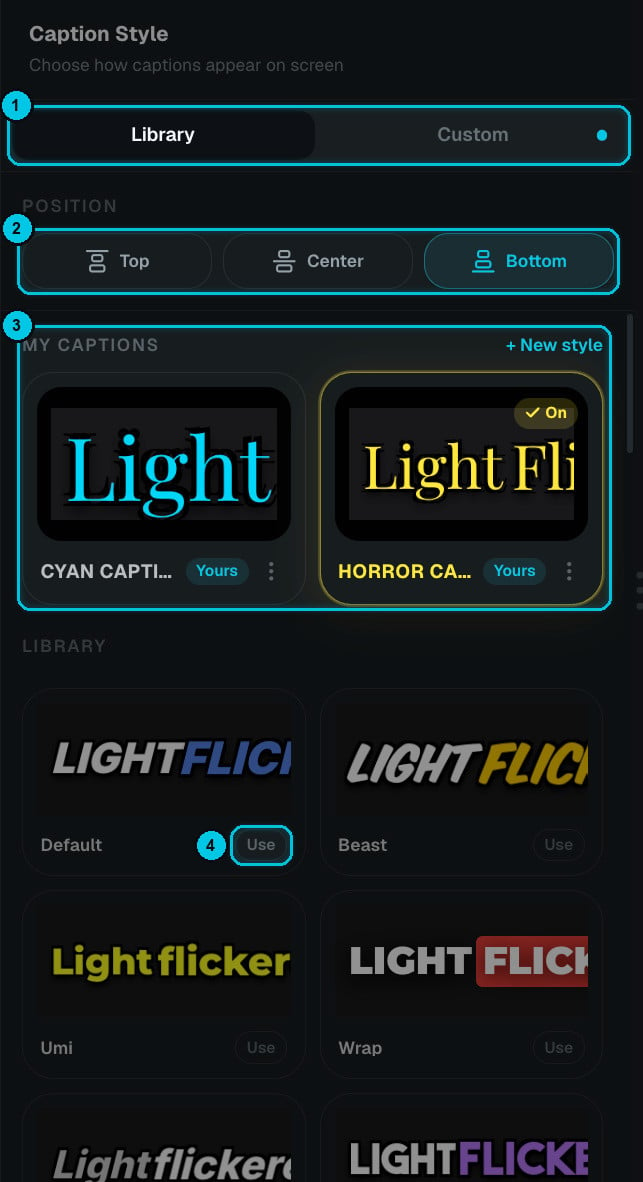
① Biblioteca / Personalizado · ② Posición · ③ Mis subtítulos · ④ Usar un estilo de la biblioteca
- La pestaña Biblioteca (①) es para explorar; Personalizado es para diseñar.
- Posición (②): Arriba, Centro o Abajo. Abajo es la opción segura para TikTok y Reels; Centro funciona bien en formatos de historia donde no hay nada más en el centro del encuadre.
- Mis subtítulos (③) muestra los estilos que has guardado, marcados como Yours. El activo muestra On. Haz clic en + Nuevo estilo para empezar uno nuevo; el menú ⋮ de cada tarjeta tiene más opciones.
- La Biblioteca tiene 48 estilos listos, desde limpios (Default, Ariel, Elegant) hasta looks potentes de short-form (Beast, Umi, Wrap, Tiktok, Neon, Marker). Cada uno se previsualiza con una palabra real de tu video. Haz clic en Usar (④) para aplicarlo.
Diseña el tuyo
Cambia a Personalizado para modificar cada detalle del estilo actual. La vista previa de arriba se actualiza mientras ajustas.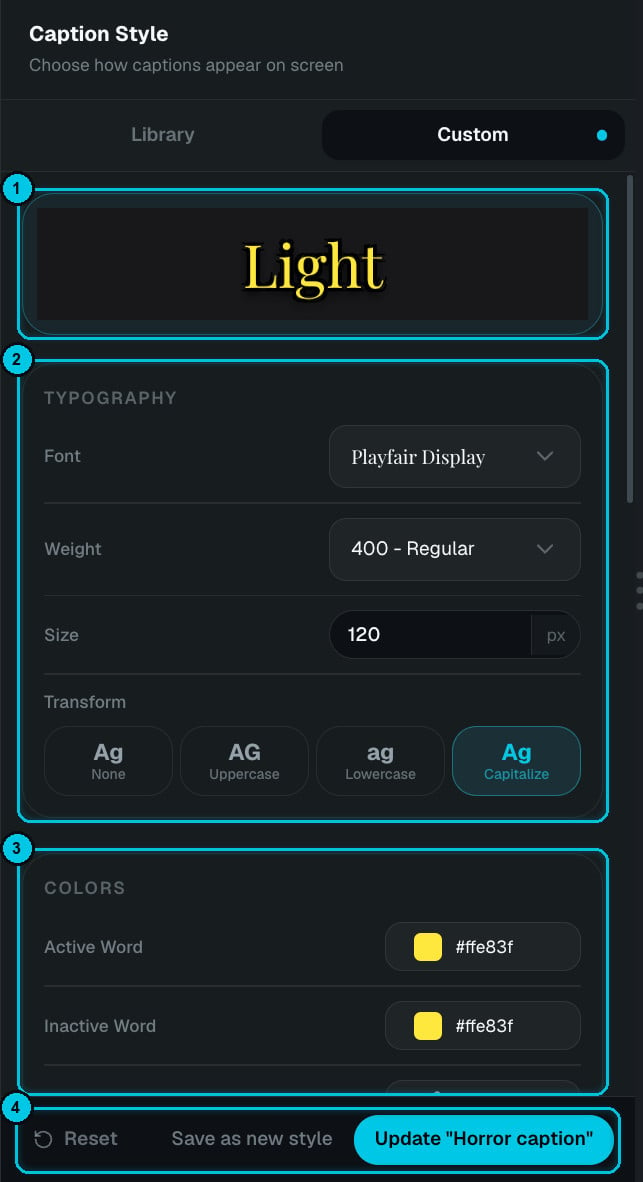
① Vista previa en vivo · ② Tipografía · ③ Colores · ④ Guardar
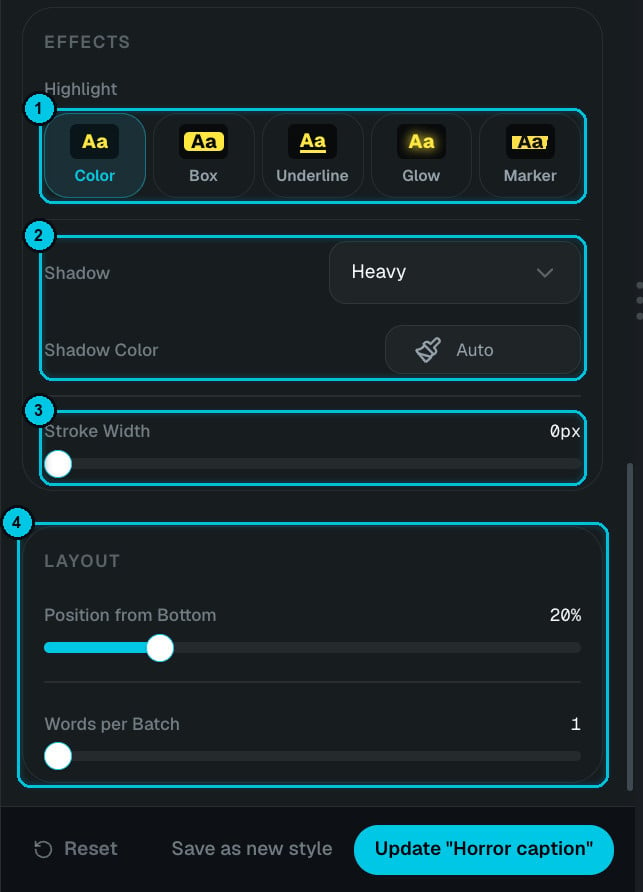
① Resaltado · ② Sombra · ③ Borde · ④ Distribución
Tipografía
Tipografía
- Fuente: sans-serif limpias para leer fácil o fuentes display como Playfair Display para dar carácter.
- Grosor: cuánto de gruesa es la letra (por ejemplo 400 - Regular).
- Tamaño: en píxeles, medido sobre un encuadre de 1080p para que se vea igual en cualquier resolución de export.
- Transformación: Ninguna, MAYÚSCULAS, minúsculas o Capitalizar.
Colores
Colores
- Palabra activa: la palabra que se está diciendo.
- Palabra inactiva: el resto de palabras en pantalla.
- Fondo: un recuadro opcional detrás del subtítulo.
Animación
Animación
Cómo aparecen las palabras: None, Pop, Beast Pop, Bounce In, Karaoke Fill, Hormozi Box, Box Trail, Whip Slide, Shake, Earthquake, Heartbeat, Wave, Spin Stamp, Slot Roll, Blur Focus, RGB Glitch, Typewriter o Clean Fade.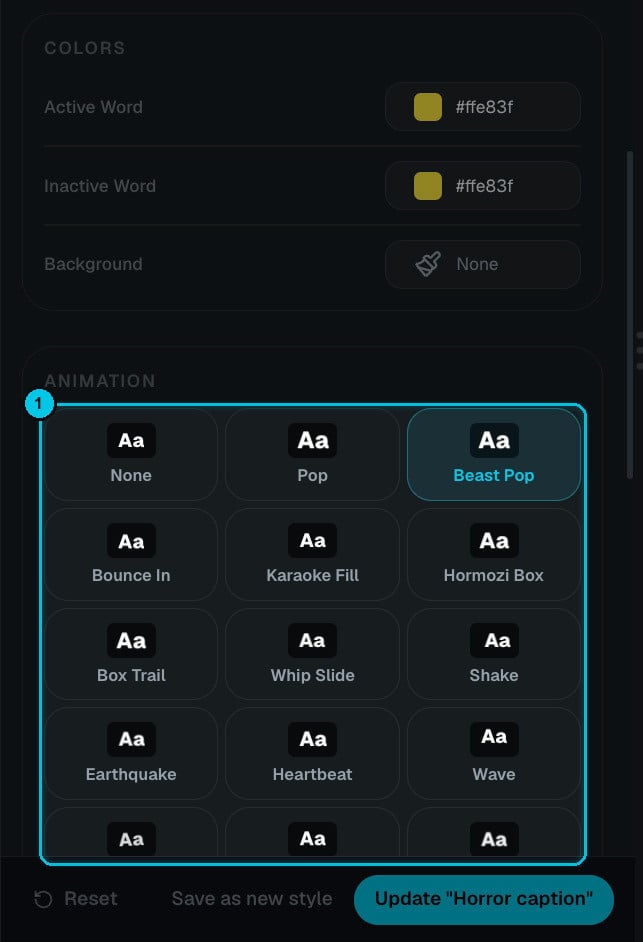
Efectos
Efectos
- Resaltado de la palabra activa: Color, Box, Underline, Glow o Marker.
- Sombra: None, Soft, Heavy, Neon, Outline glow o 3D extrude, con su propio color de sombra (o Auto).
- Grosor del borde: un contorno alrededor de cada letra, en píxeles.
Distribución
Distribución
- Posición desde abajo: la altura exacta, en porcentaje del encuadre.
- Palabras por bloque: cuántas palabras hay en pantalla a la vez. 1 da el look de una palabra cada vez; 3–5 se lee de forma más natural en videos largos.
- Update ”…” guarda los cambios en el estilo que estás editando.
- Guardar como nuevo estilo lo añade a Mis subtítulos como un estilo nuevo reutilizable en cualquier video.
- Restablecer vuelve a los ajustes originales.