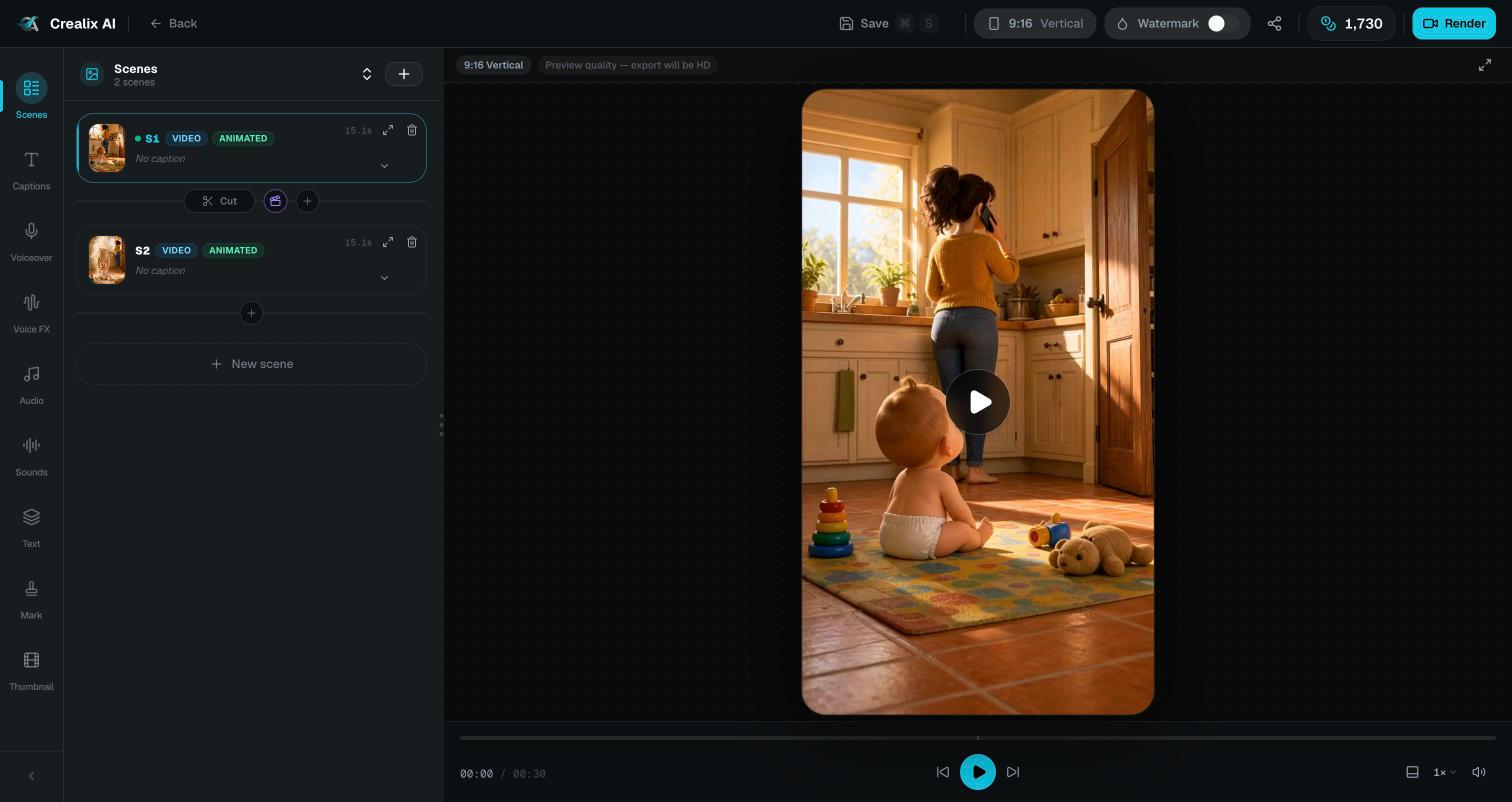
La lista de escenas
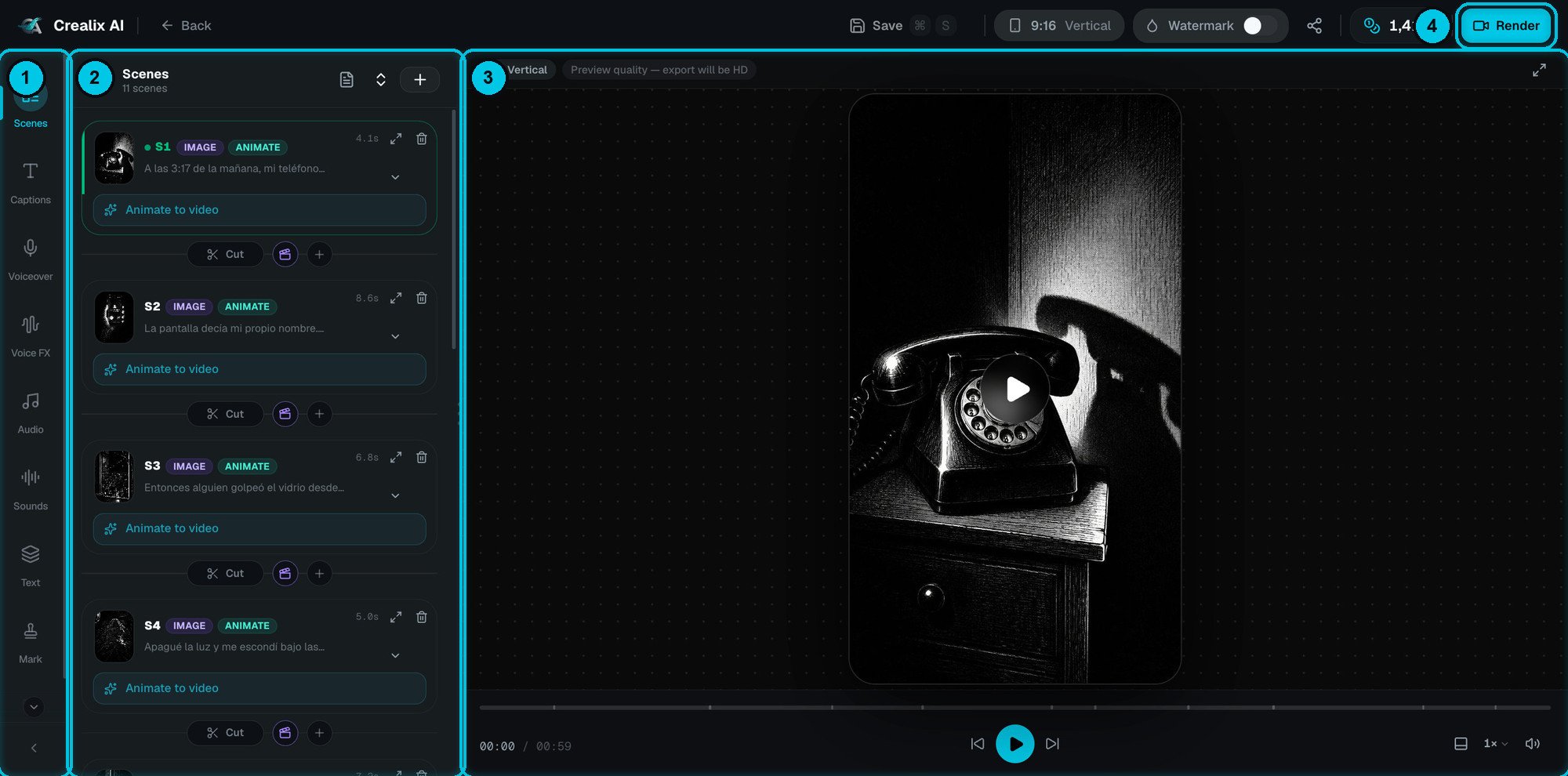
El panel de escenas: una tarjeta por escena, con los controles entre tarjetas
- Ver script completo (icono de documento): lee y edita todo el guion en un solo lugar.
- Expandir / contraer todo (icono de flechas).
- +: añade una escena nueva al final.
- Haz clic en la tarjeta para llevar la vista previa a esa escena; haz clic en la flecha para desplegarla.
- Arrastra la tarjeta para reordenar escenas.
- Abrir editor de escena (flechas diagonales) abre la escena en una vista más grande.
- Eliminar (papelera) borra la escena.
- Animar a video: atajo para convertir la imagen en clip (ver abajo).
- Chip de transición (por ejemplo Cut): elige cómo pasa esta escena a la siguiente.
- Escena de transición (icono de claqueta): genera un clip corto con IA que une las dos escenas interpolando del último fotograma de una al primero de la siguiente. Disponible cuando hay un modelo de video de primer y último fotograma activado.
- +: inserta una escena nueva aquí.
Dentro de una escena
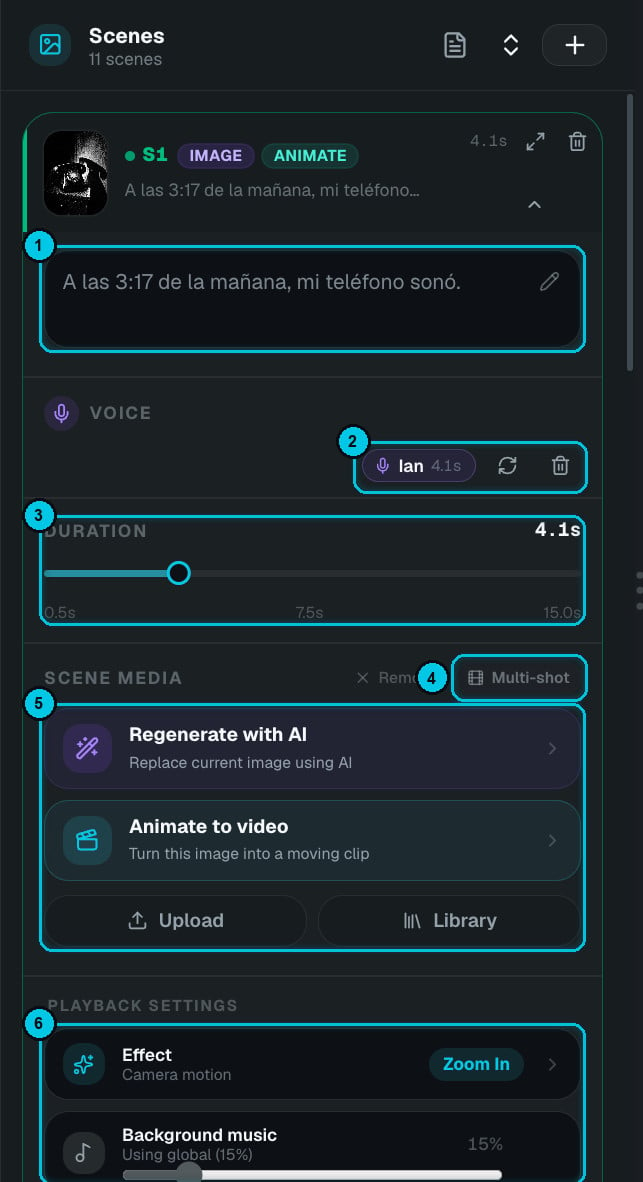
① Texto · ② Voz · ③ Duración · ④ Multi-shot · ⑤ Medio de la escena · ⑥ Reproducción
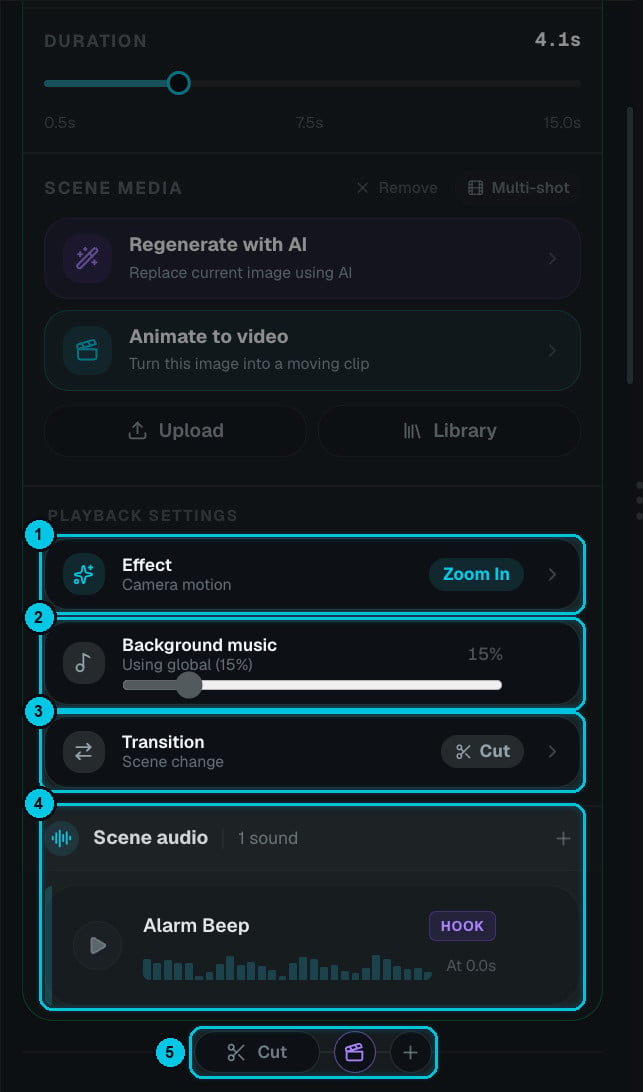
① Efecto · ② Nivel de música · ③ Transición · ④ Sonidos de la escena · ⑤ Entre escenas
① Texto: lo que se dice en esta escena
① Texto: lo que se dice en esta escena
② Voz: la grabación
② Voz: la grabación
③ Duración: cuánto tiempo se ve la escena
③ Duración: cuánto tiempo se ve la escena
④ Multi-shot y Quitar
④ Multi-shot y Quitar
⑤ Medio de la escena: sustituir o animar la imagen
⑤ Medio de la escena: sustituir o animar la imagen
- Regenerar con IA: sustituye la imagen actual por una nueva. Puedes editar el prompt antes.
- Animar a video: convierte esta imagen en un clip de IA con movimiento (ver abajo).
- Subir: usa tu propia imagen o video.
- Biblioteca: elige cualquier cosa de tu biblioteca de medios.
⑥ Ajustes de reproducción: movimiento, música y transición
⑥ Ajustes de reproducción: movimiento, música y transición
- Efecto: el movimiento de cámara sobre una imagen (ver la galería abajo).
- Música de fondo: el nivel de música de esta escena. Por defecto usa el nivel global (por ejemplo Using global (15%)); mueve el deslizador para bajar la música bajo una frase clave.
- Transición: cómo pasa esta escena a la siguiente.
- Audio de escena: los efectos de sonido de esta escena, con su etiqueta (HOOK, TRANS, PAYOFF…) y su momento de inicio. Haz clic en + para añadir uno.
Efectos de cámara
Haz clic en Efecto para elegir cómo se mueve una imagen al reproducirse. El cambio se aplica al instante en la vista previa.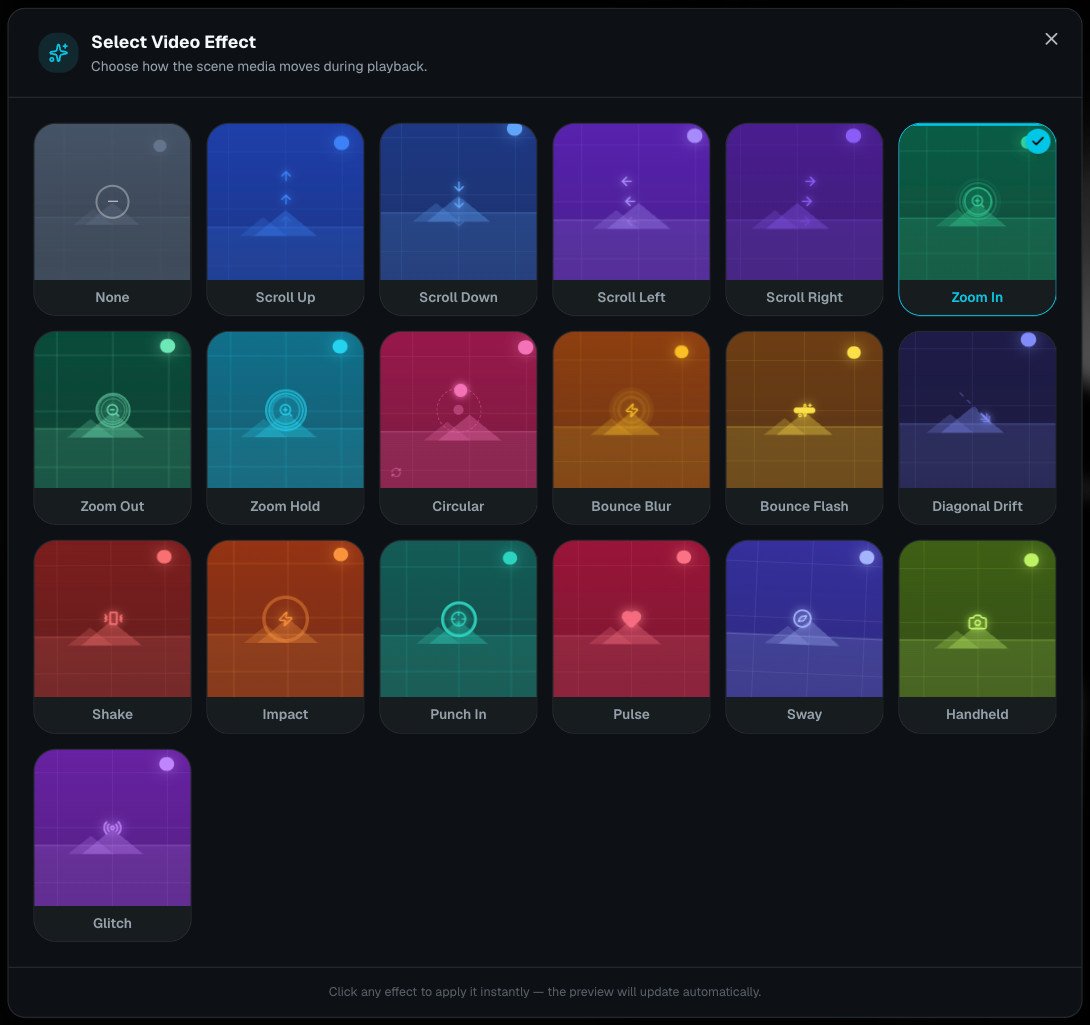
19 efectos de cámara, desde zooms sutiles hasta sacudidas y glitches
Transiciones
Haz clic en el chip de transición entre dos escenas (o en Transición en los ajustes de reproducción de la escena).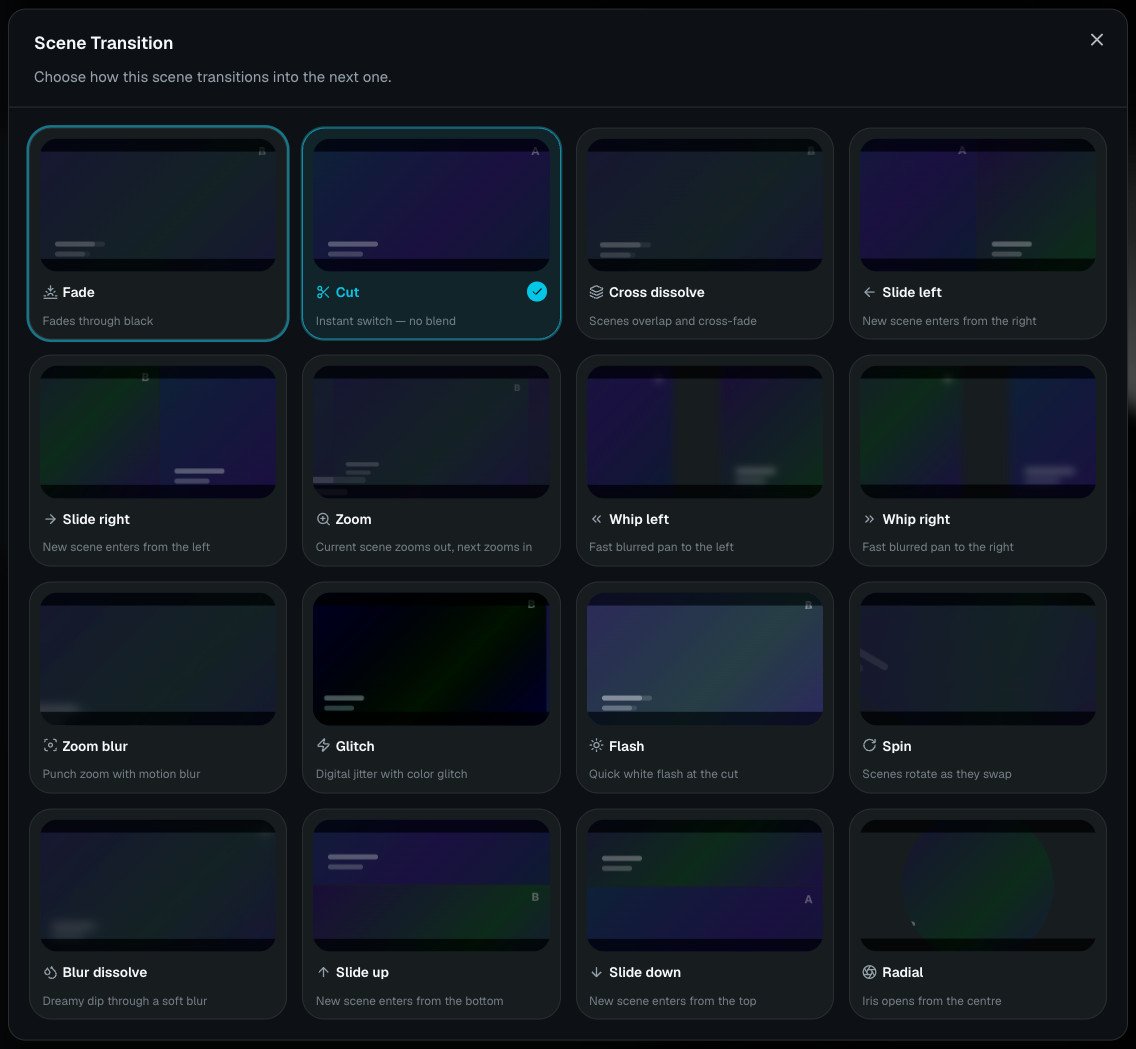
16 transiciones con vista previa A→B
Animar una escena a video
Haz clic en Animar a video en cualquier escena de imagen. Se abre un compositor bajo la vista previa: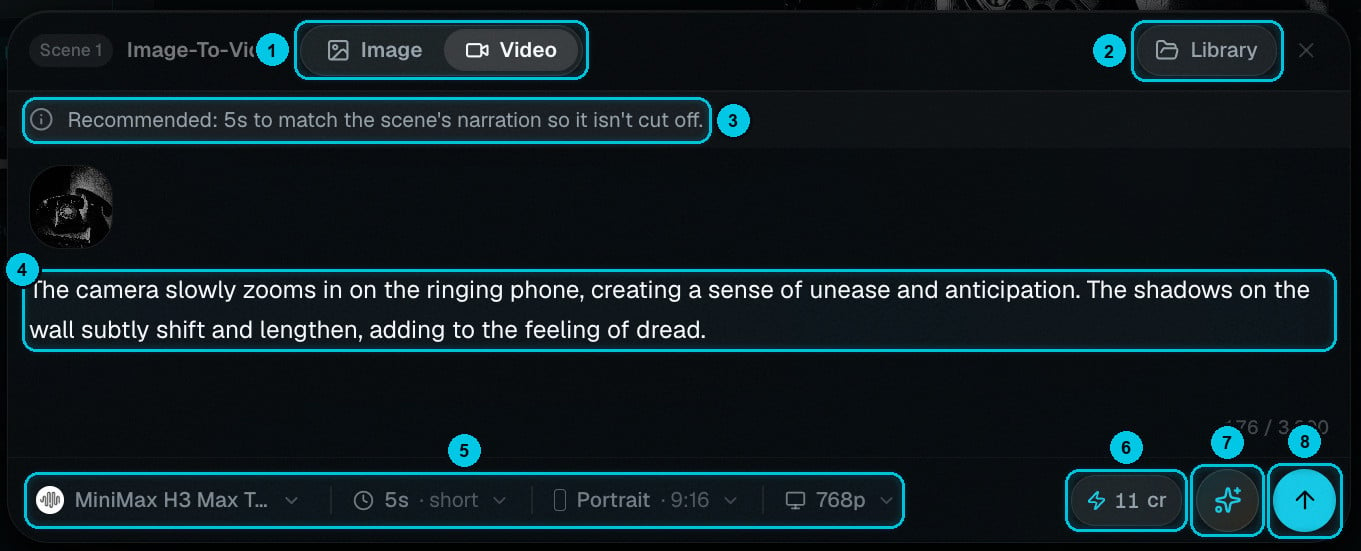
① Imagen o Video · ② Biblioteca · ③ Duración recomendada · ④ Prompt de movimiento · ⑤ Modelo, duración, orientación y resolución · ⑥ Coste · ⑦ Mejorar prompt · ⑧ Generar
Describe el movimiento
Elige el modelo y los ajustes
Genera
Elegir un modelo de video
Haz clic en el nombre del modelo para abrir el selector. Cada tarjeta muestra el precio por segundo, el nivel (Fast, Standard o Premium) y las duraciones que admite. Busca por nombre, filtra u ordena por Price.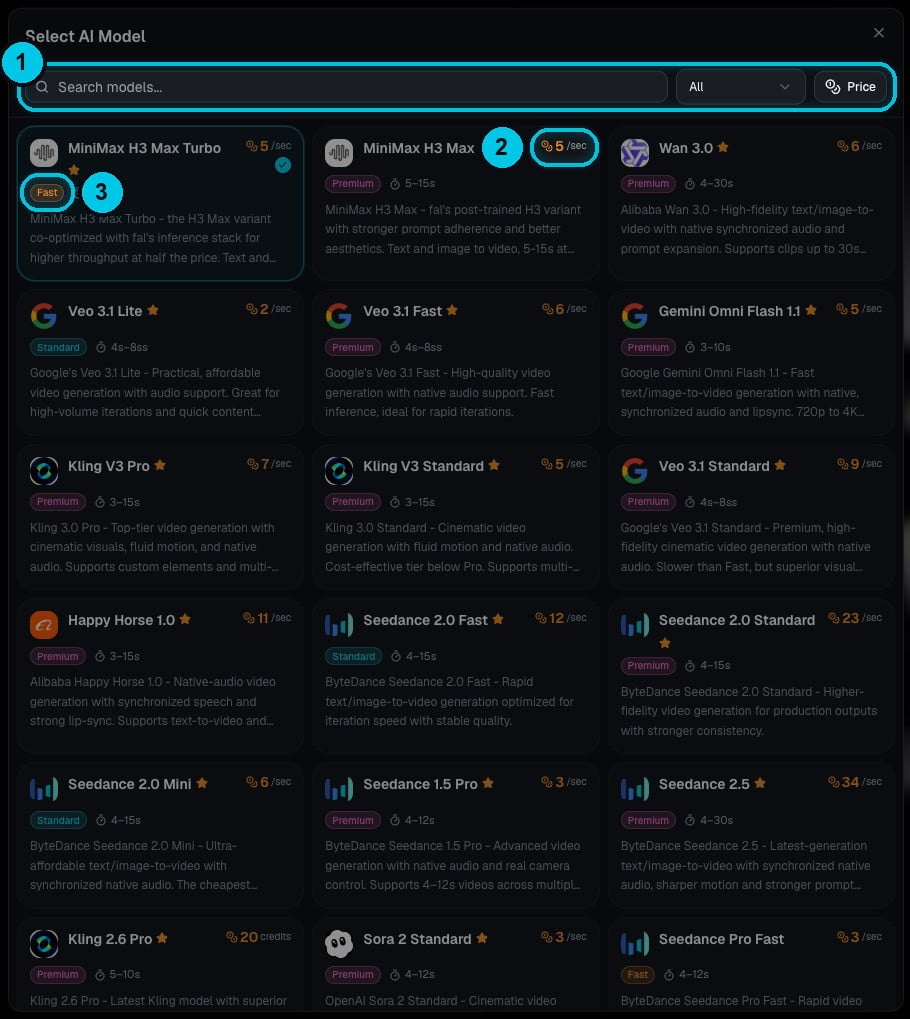
① Buscar, filtrar y ordenar · ② Precio por segundo · ③ Nivel
Proyectos de Studio
En Studio construyes cada escena tú y puedes elegir un modelo de imagen o video distinto para cada una. El panel de escenas funciona igual, con controles extra para elegir modelos por escena.