

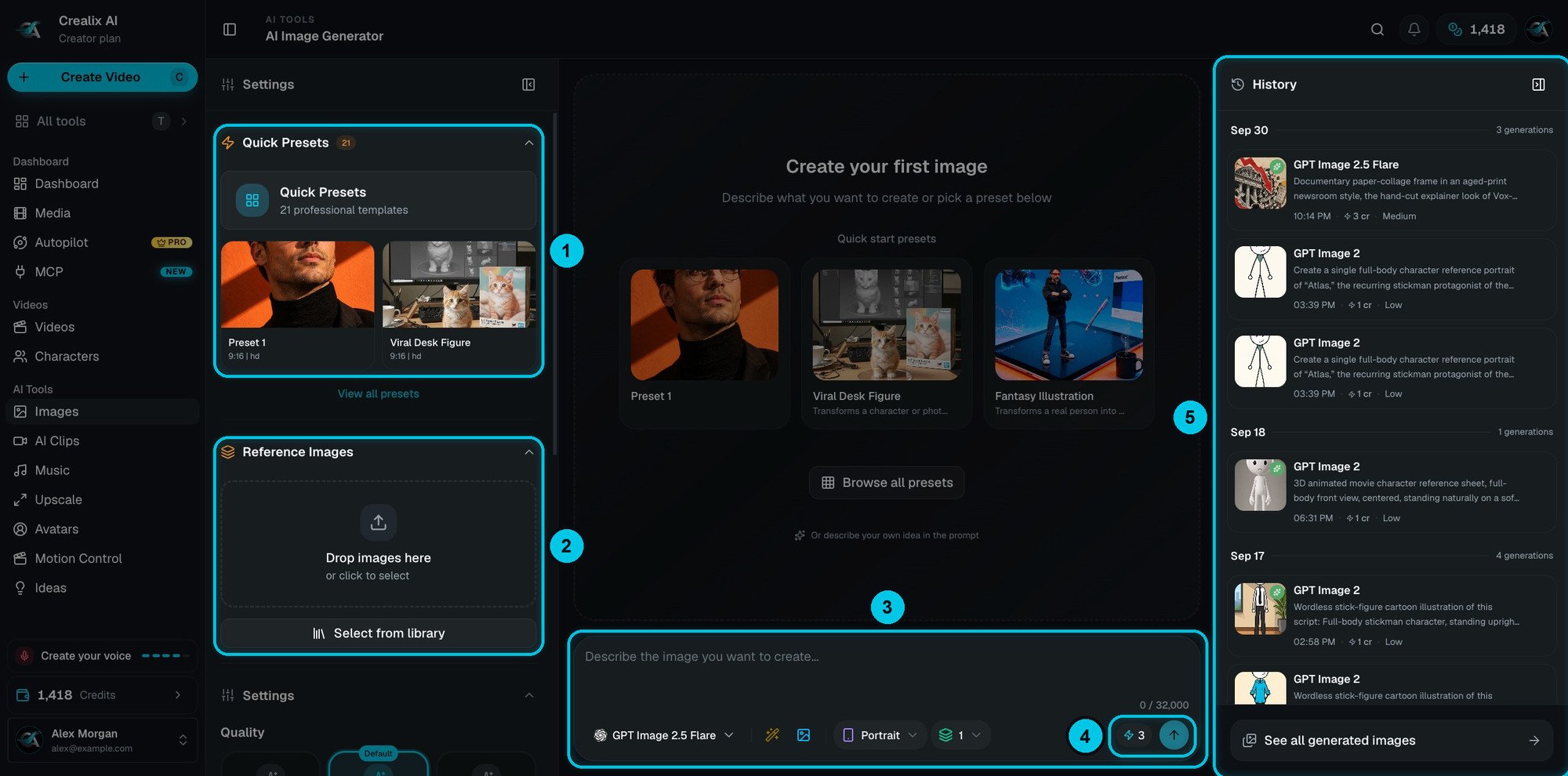
① Presets rápidos · ② Imágenes de referencia · ③ Barra del prompt · ④ Coste y generar · ⑤ Historial
La barra del prompt
Todo empieza en la barra del prompt, abajo en el lienzo (③):- Prompt: describe la imagen, es decir, el sujeto, el lugar, el estilo, la luz y el encuadre. Dos o tres frases precisas suelen funcionar mejor que un párrafo largo.
- Modelo: GPT Image 2.5 Flare por defecto. Haz clic en su nombre para abrir el selector de modelos.
- Mejorar (la varita): convierte una idea corta en un prompt detallado. Primero eliges un estilo de mejora.
- Referencia (el icono de imagen): adjunta imágenes de referencia sin bajar por la configuración.
- Relación de aspecto y número de imágenes: las mismas opciones que en el panel de configuración, a mano.
- Coste (④): los créditos que usará esta generación. Haz clic en la flecha para generar.
Presets rápidos
Los Presets rápidos (①) son 21 plantillas profesionales con estilos listos, como Viral Desk Figure o Fantasy Illustration. Haz clic en uno para cargar su prompt y su configuración, y cambia el sujeto por el tuyo. Ver todos los presets abre la galería completa.Imágenes de referencia
Suelta imágenes en Imágenes de referencia (②), o haz clic en Elegir de la biblioteca, para guiar el resultado:- Mantener un personaje igual en varias imágenes.
- Mostrar un producto tal y como es.
- Imitar un estilo a partir de un ejemplo.
- Editar una imagen: añádela como referencia y describe el cambio, por ejemplo “que sea de noche”, “pon el logo en la taza” o “quita a la persona del fondo”.
Configuración
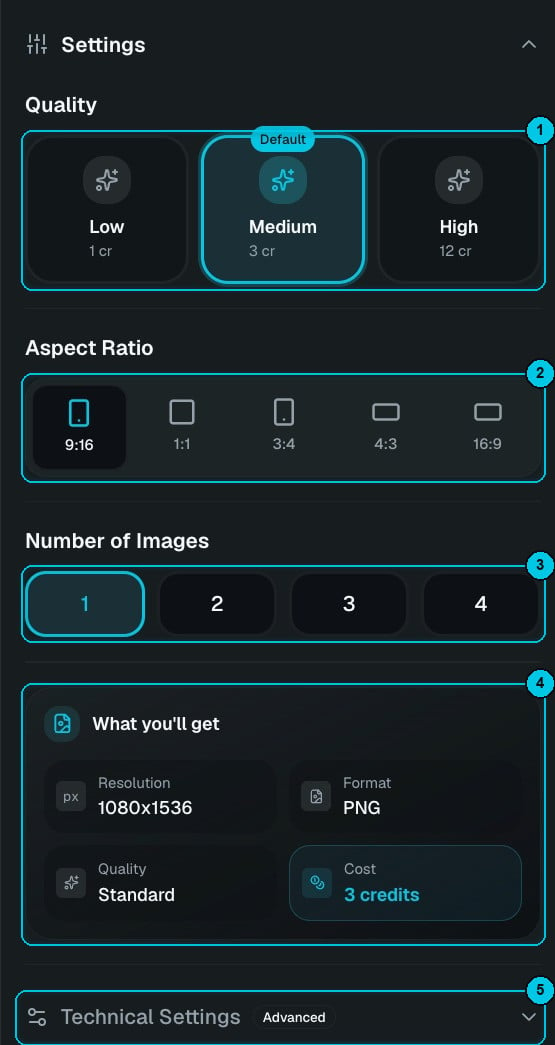
① Calidad · ② Relación de aspecto · ③ Número de imágenes · ④ Lo que obtendrás · ⑤ Configuración técnica
- Calidad (①): Low, Medium (por defecto) o High. Más calidad da más detalle y textos más limpios dentro de la imagen, y cuesta más.
- Relación de aspecto (②): 9:16 para TikTok, Reels y Shorts, 1:1, 3:4, 4:3 o 16:9.
- Número de imágenes (③): de 1 a 4 variaciones de una vez. El coste es por imagen.
- Lo que obtendrás (④): la resolución final, el número de imágenes y el total de créditos, antes de gastar nada.
- Configuración técnica (⑤): opciones extra del modelo elegido. Usa Qué evitar para listar lo que no quieres en la imagen (texto, marca de agua, dedos de más).
Precios
Con el modelo por defecto, cada imagen cuesta:
Los demás modelos tienen su propio precio, que aparece en el botón antes de generar.