

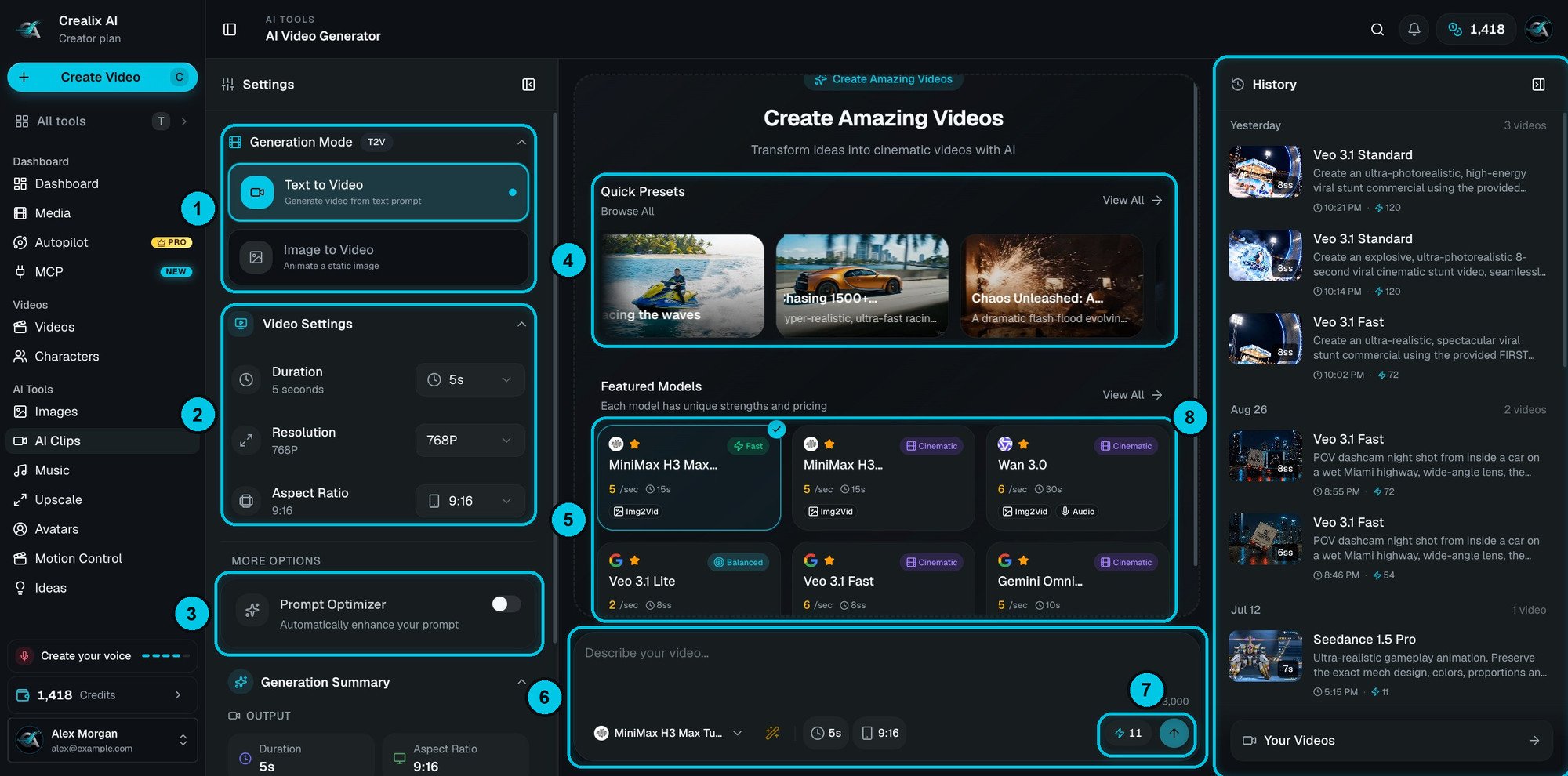
① Modo de Generación · ② Configuración de Video · ③ Optimizador de Prompt · ④ Presets Rápidos · ⑤ Modelos Destacados · ⑥ Barra del prompt · ⑦ Coste y generar · ⑧ Historial
Genera un clip
1
Elige el modo de generación
En Modo de Generación (①):
- Texto a Video: describe la toma y el modelo la crea desde cero.
- Imagen a Video: sube o elige una imagen y describe cómo debe moverse. La imagen es el primer fotograma, así que es la forma de mantener igual un personaje, un producto o un estilo. Consejo: crea antes la imagen en Imágenes IA.
2
Elige un modelo
Cada tarjeta de Modelos Destacados (⑤) muestra el punto fuerte del modelo (Rápido, Equilibrado, Cinematográfico), su precio por segundo, su duración máxima y lo que admite: Img2Vid (imagen a video) y Audio (genera sonido). Ver Todos abre el catálogo completo. También puedes cambiar de modelo desde la barra del prompt.
3
Ajusta duración, resolución y relación de aspecto
En Configuración de Video (②). Las opciones dependen del modelo: por ejemplo, MiniMax H3 Max Turbo hace de 5 a 15 segundos a 480p, 768p o 1080p; Wan 3.0 llega a 30 segundos con audio; Veo 3.1 Fast y Standard llegan a 4K. Usa 9:16 para TikTok, Reels y Shorts.
4
Escribe el prompt
En la barra del prompt (⑥), hasta 3000 caracteres. Describe el sujeto, la acción, el lugar, la cámara y el ambiente. Activa el Optimizador de Prompt (③) para que el modelo enriquezca tu prompt automáticamente, o empieza desde uno de los Presets Rápidos (④).
5
Genera
El botón (⑦) muestra el coste total: por ejemplo, un clip de 5 segundos a 768p con MiniMax H3 Max Turbo cuesta 11 créditos. El Resumen de Generación, al final de la configuración, repasa duración, relación de aspecto, resolución y coste. El clip aparece en el Historial (⑧) cuando está listo; Tus Videos los muestra todos en tu biblioteca de medios.
Prompts que funcionan
Un buen prompt de clip tiene cinco partes:- Describe una acción por clip. Las cadenas largas de acciones hacen que el modelo se desvíe.
- Nombra el movimiento de cámara: acercamiento lento, órbita, cámara en mano, plano de dron, plano general fijo.
- En los modelos con audio, describe también el sonido: “olas rompiendo, gaviotas a lo lejos”.
Modelos
Los clips con audio incluyen sonido generado por el modelo (ambiente, efectos y a veces voces). Los modelos sin audio crean clips mudos: añade música y narración en el editor.