

Elige método y calidad
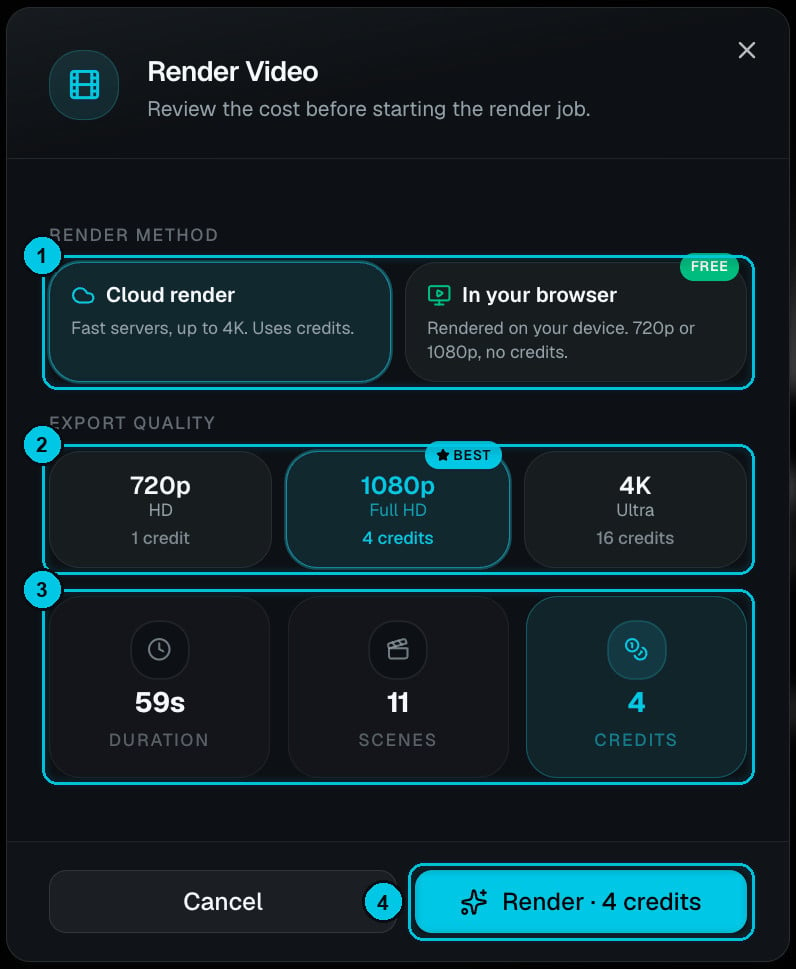
Render en la nube: ① método · ② calidad · ③ resumen · ④ Render
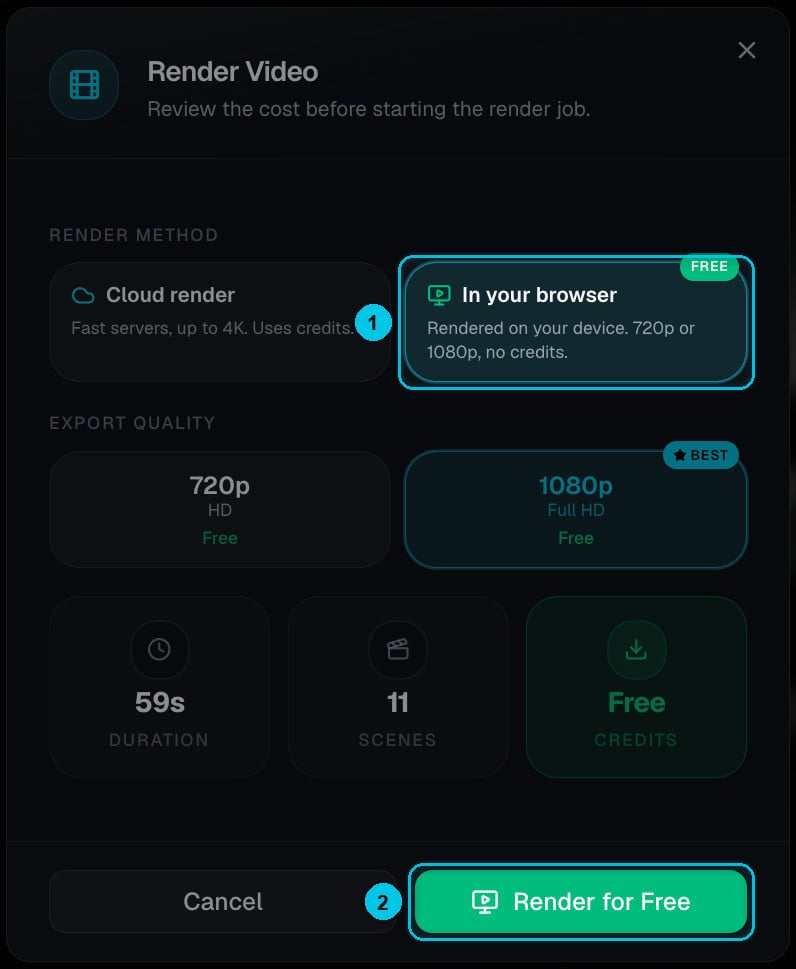
En tu navegador: ① método gratuito · ② Renderizar gratis
Render en la nube
Se renderiza en los servidores de Crealix: rápido, hasta 4K, y puedes cerrar la pestaña mientras tanto. Usa créditos según la calidad y la duración del video.
En tu navegador
Se renderiza en tu propio dispositivo a 720p o 1080p. Gratis e ilimitado, sin créditos. Mantén la pestaña abierta y en primer plano hasta que termine.
Lo que cuesta el render en la nube
El precio depende de la calidad y de la duración del video. Para el video de 59 segundos y 11 escenas de la captura:
La casilla Créditos del resumen (③) y el botón (④) siempre muestran el total exacto de tu video. Haz clic en Render para empezar; el progreso aparece en el editor y en Videos, y puedes seguir trabajando en otros proyectos mientras tanto.
Renderizar, descargar y publicar requieren un plan activo. En el plan gratuito puedes crear y previsualizar videos en el editor. Los planes de pago también quitan la marca de agua de Crealix. Consulta Planes.
Descargar
Cuando termina el render, el editor muestra Tu video está listo.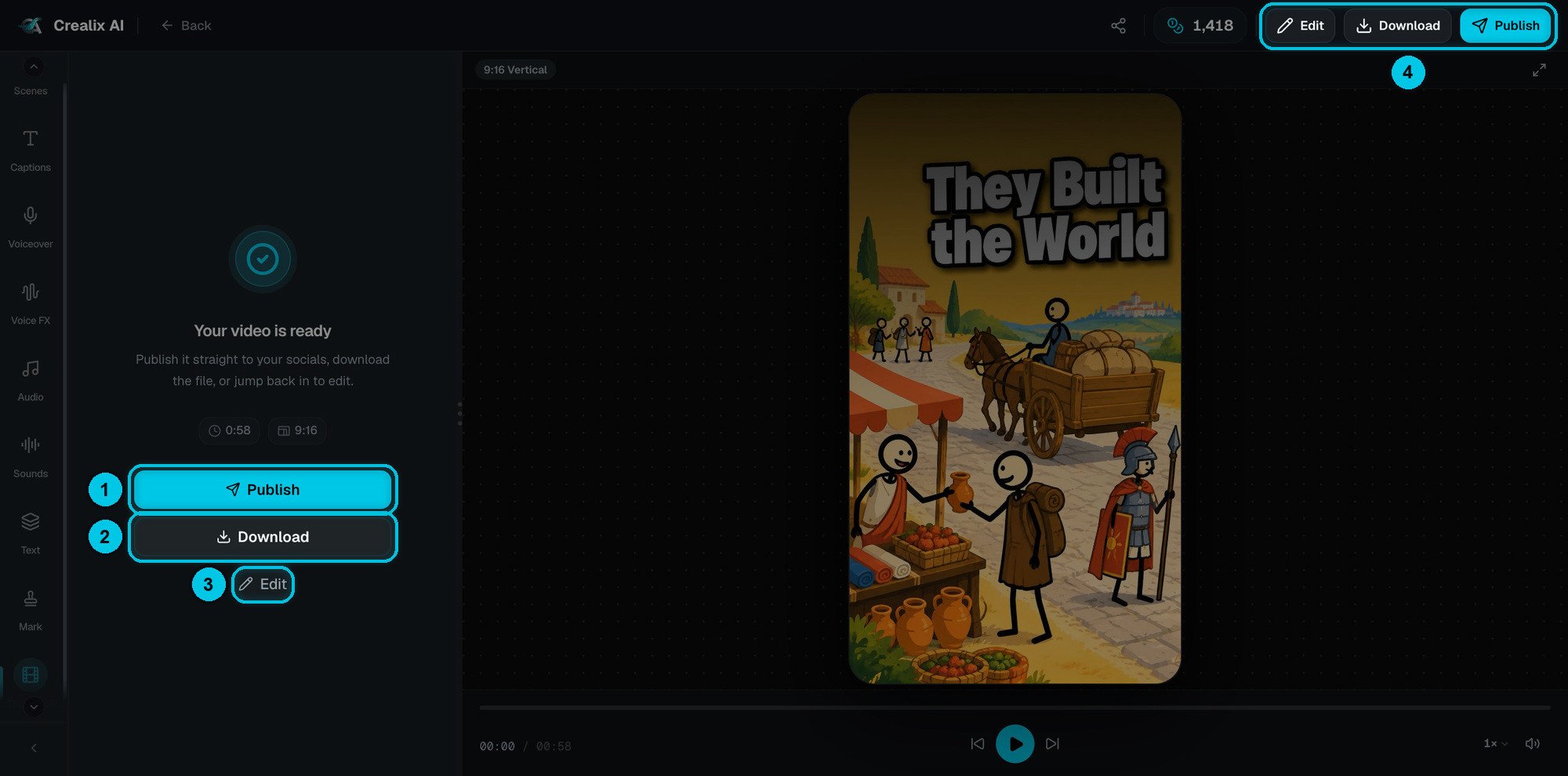
① Publicar · ② Descargar · ③ Editar
Hacer más cambios
Haz clic en Editar (③) para volver al editor. Renderizar no bloquea nada: Crealix te pide confirmación porque el render actual dejará de coincidir con tus cambios, y vuelves a renderizar cuando termines.Consejos para el mejor export
¿Qué calidad elijo?
¿Qué calidad elijo?
1080p es el estándar para TikTok, Reels y Shorts. Elige 4K para YouTube de formato largo o si vas a reeditar el archivo en otro programa. 720p sirve para borradores rápidos y previsualizaciones para clientes.
¿Puedo subir un export ya hecho a 4K?
¿Puedo subir un export ya hecho a 4K?
Sí: usa el AI Upscaler para llevar cualquier video o imagen a 1080p, 2K o 4K.
¿Por qué mi portada aparece como primer fotograma?
¿Por qué mi portada aparece como primer fotograma?
Crealix coloca tu portada en el primer fotograma del MP4 para que TikTok, Reels y Shorts la elijan como miniatura. Cámbiala en Portadas y miniaturas.