

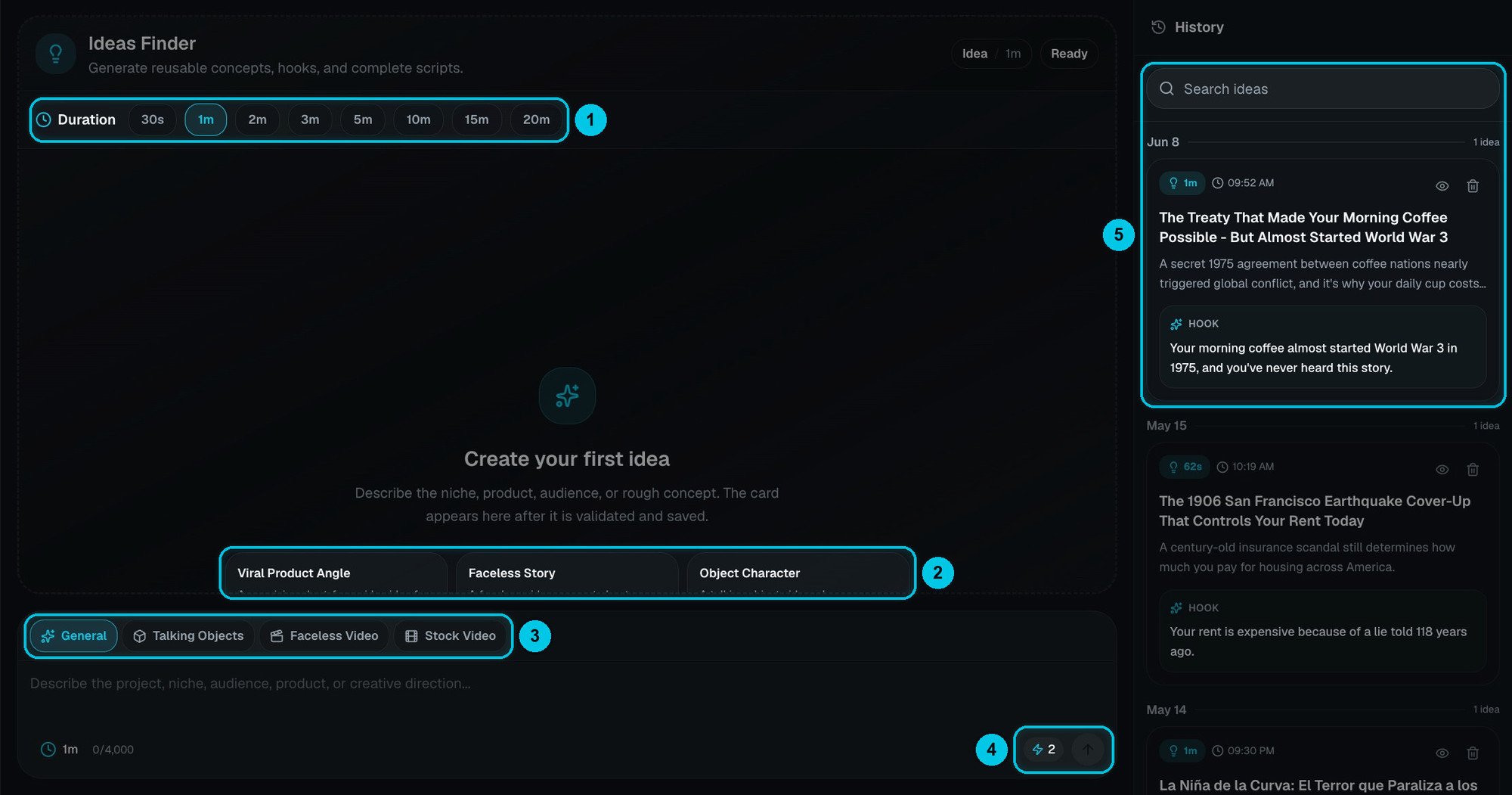
① Duración · ② Ideas de inicio rápido · ③ Formato · ④ Coste y enviar · ⑤ Historial
Consigue una idea
1
Elige la duración
Duración (①): 30 segundos, 1, 2, 3, 5, 10, 15 o 20 minutos. El guion se escribe a medida, unas 135 palabras por minuto de video.
2
Elige el formato
Debajo del lienzo (③): General, Talking Objects, Video sin rostro o Video stock. Cada modo escribe para ese formato: una idea de Talking Objects se cuenta desde el punto de vista de un objeto, con diálogo desde la primera frase; una idea de Video stock usa imágenes literales que el metraje de stock puede cubrir.
3
Describe tu nicho
En el cuadro del prompt, hasta 4000 caracteres: tu canal, producto, audiencia o concepto. Cuanto más contexto, más afinada la idea: “Finanzas personales para universitarios en España, prácticas, con algo de humor”. ¿No sabes por dónde empezar? Haz clic en una idea de inicio rápido (②): Ángulo viral de producto, Historia sin rostro o Personaje objeto.
4
Envía
El coste está junto al botón de enviar (④): 2 créditos para ideas de hasta 3 minutos y 3 créditos de 5 a 20 minutos.
Qué obtienes
Cada idea se abre como una tarjeta en el lienzo: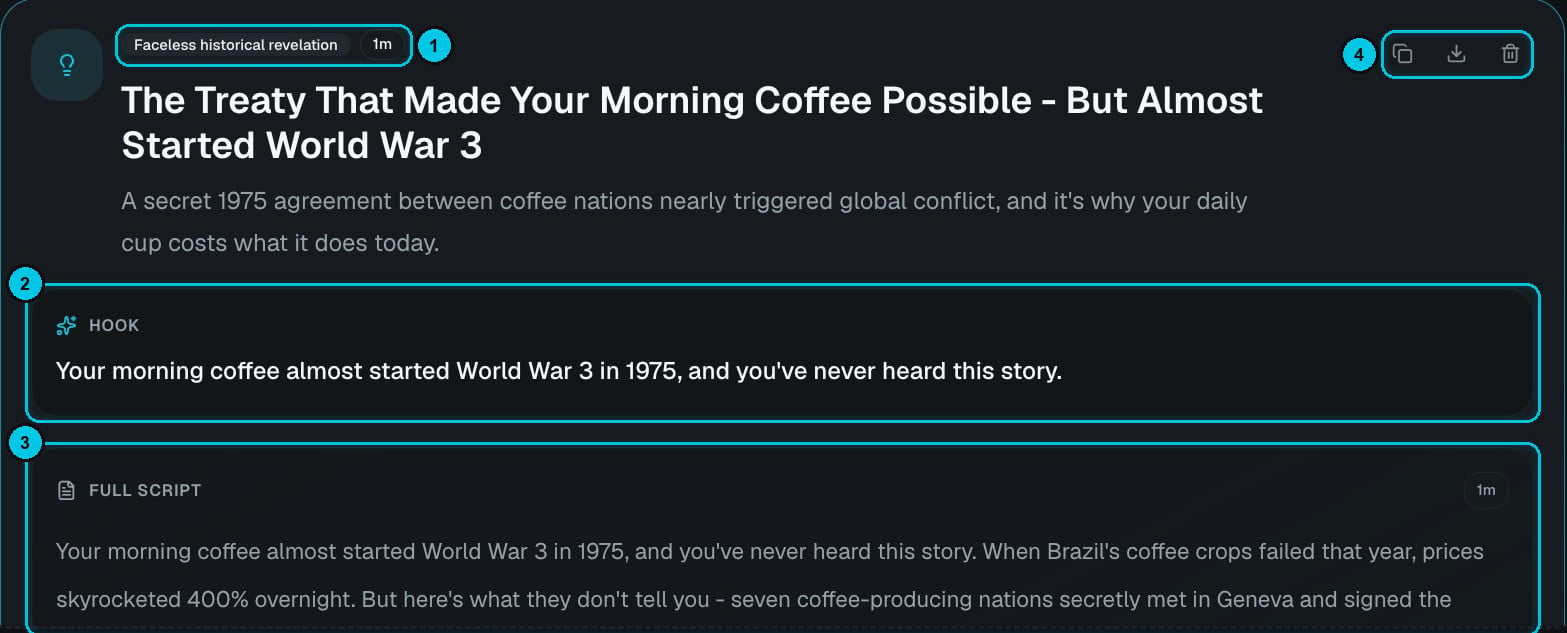
① Enfoque y duración · ② Gancho · ③ Guion completo · ④ Copiar, descargar en TXT o eliminar
- Título y una sinopsis de una línea, con el enfoque y la duración (①).
- Gancho (②): la primera frase, escrita para frenar el scroll.
- Guion completo (③): toda la narración, lista para pegarla en Guion a Historia IA o en cualquier creador.
- Acciones (④): copiar la idea, descargarla como archivo TXT o eliminarla.
Tus ideas guardadas
Cada idea se guarda en el Historial (⑤), agrupada por fecha. Usa Buscar ideas para encontrarla, el icono del ojo para abrirla y la papelera para eliminarla.Usar ideas en videos
- Desde un creador: haz clic en Usar Buscador de Ideas dentro de un creador de video. Cada tarjeta tendrá entonces un botón Usar que envía la idea directamente a ese creador.
- En Autopilot: añade ideas guardadas a una serie con Importar desde Ideas Finder en sus fuentes. Consulta Crear una serie.