

Música de fondo
Abre Audio en la barra de herramientas.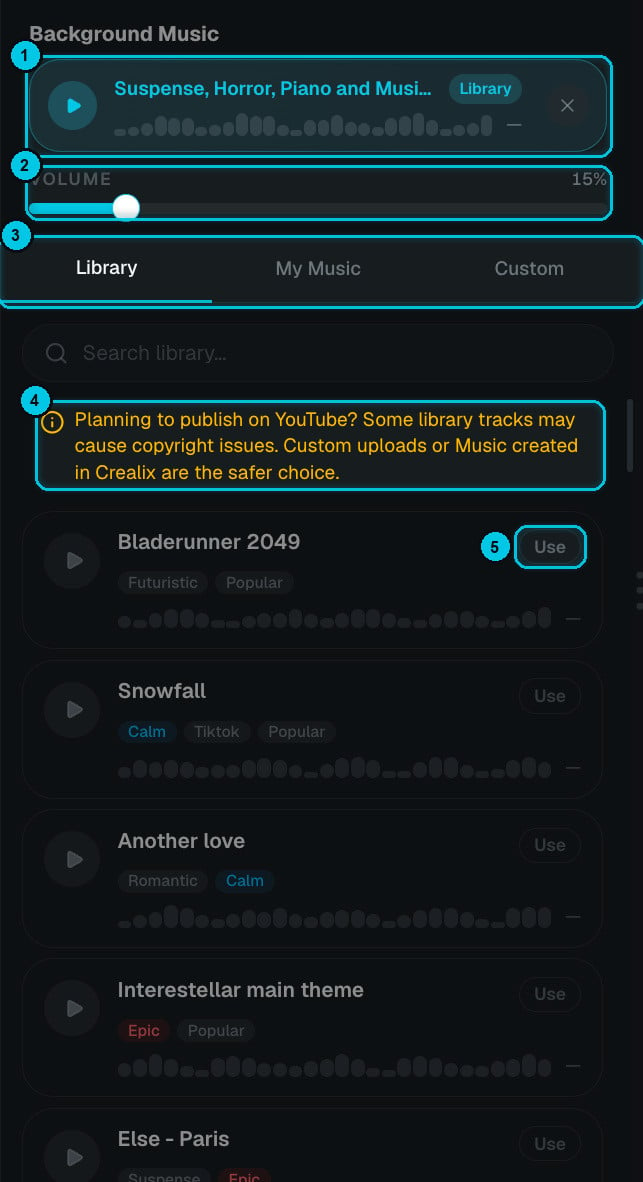
① Pista actual · ② Volumen · ③ Biblioteca / Mi música / Personalizada · ④ Aviso de copyright para YouTube · ⑤ Usar
- La pista actual (①) aparece fijada arriba con su origen (Library, My Music o Custom). Pulsa play para escucharla o × para quitarla.
- Volumen (②) define el nivel de la música bajo la narración. Entre 10 y 20 % la voz se entiende bien; súbelo en videos donde manda la música.
- Elige de dónde sale la pista (③):
- Biblioteca
- Mi música
- Personalizada
49 pistas seleccionadas y etiquetadas por estado de ánimo: Calm, Epic, Suspense, Romantic, Futuristic, Tiktok, Popular y más. Busca por nombre o ambiente, pulsa play para escuchar y haz clic en Usar (⑤).
Volumen de la música por escena
Cada escena tiene su propio deslizador de Música de fondo en sus ajustes de reproducción (ver Escenas). Por defecto todas usan el nivel global; mueve el de una escena para bajar la música bajo una frase clave o subirla en un montaje.Efectos de sonido
Abre Sonidos para ver todos los efectos de sonido del video.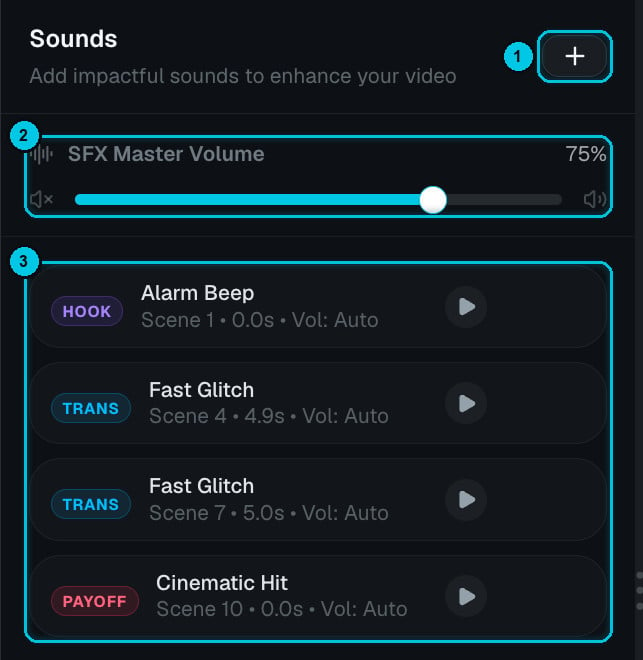
① Añadir un sonido · ② Volumen maestro SFX · ③ Sonidos del video
- Volumen maestro SFX (②) controla todos los efectos a la vez.
- Haz clic en un sonido (③) para cambiarlo, moverlo o ajustar su volumen, o pulsa play para escucharlo.
Añadir un sonido
Haz clic en + (①) para abrir el selector de sonidos: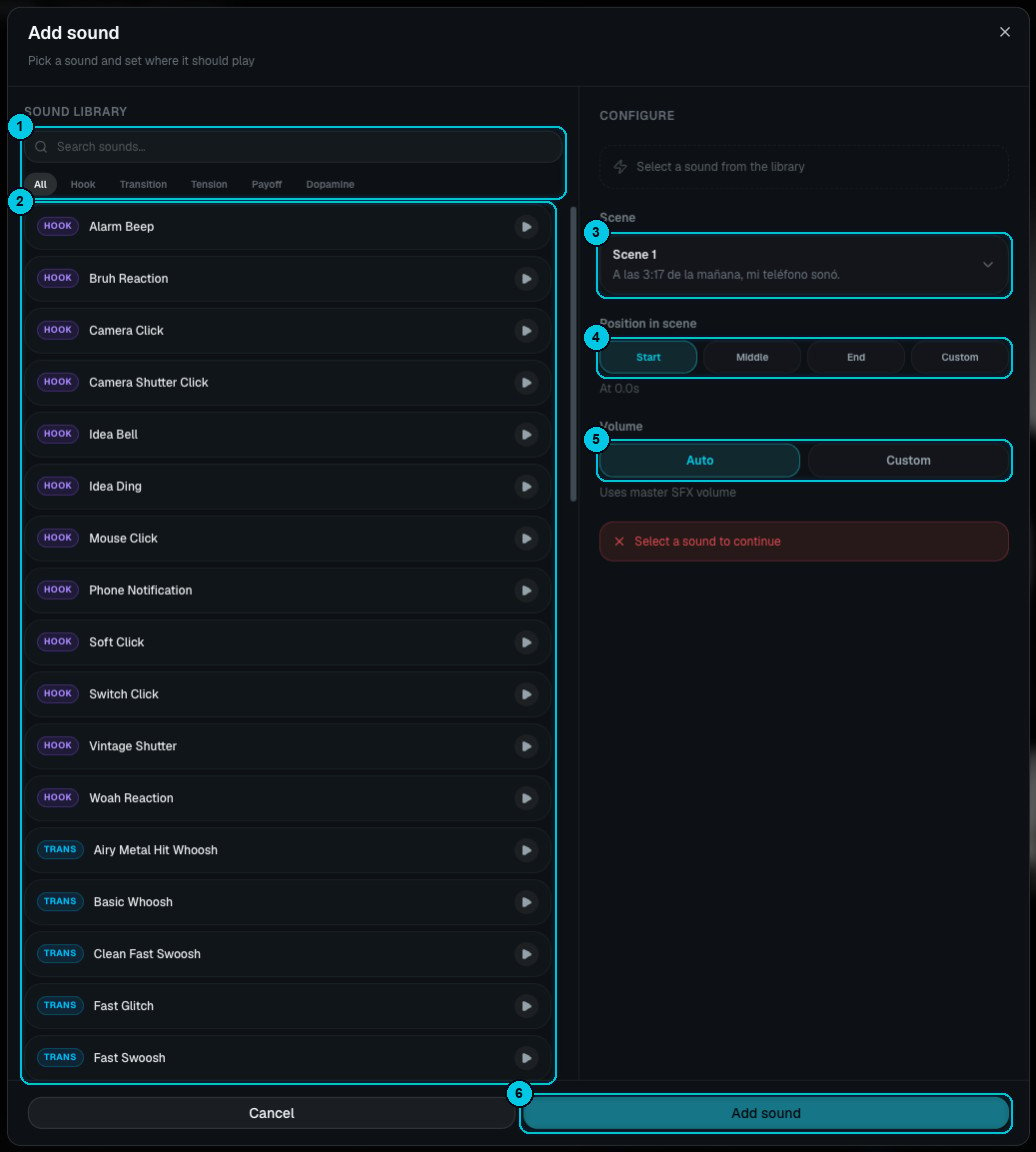
① Buscar y filtrar por etiqueta · ② Biblioteca de sonidos · ③ Escena · ④ Posición en la escena · ⑤ Volumen · ⑥ Agregar sonido
1
Elige un sonido
Busca o filtra por Hook, Transition, Tension, Payoff o Dopamine (①). Pulsa play en cualquier sonido (②) para escucharlo y haz clic para seleccionarlo.
2
Elige dónde suena
Elige la escena (③) y la posición (④): Inicio, Medio, Fin o Custom para un momento exacto.
3
Ajusta el volumen y añádelo
Deja Auto para seguir el volumen maestro o elige Custom (⑤). Haz clic en Agregar sonido (⑥).