

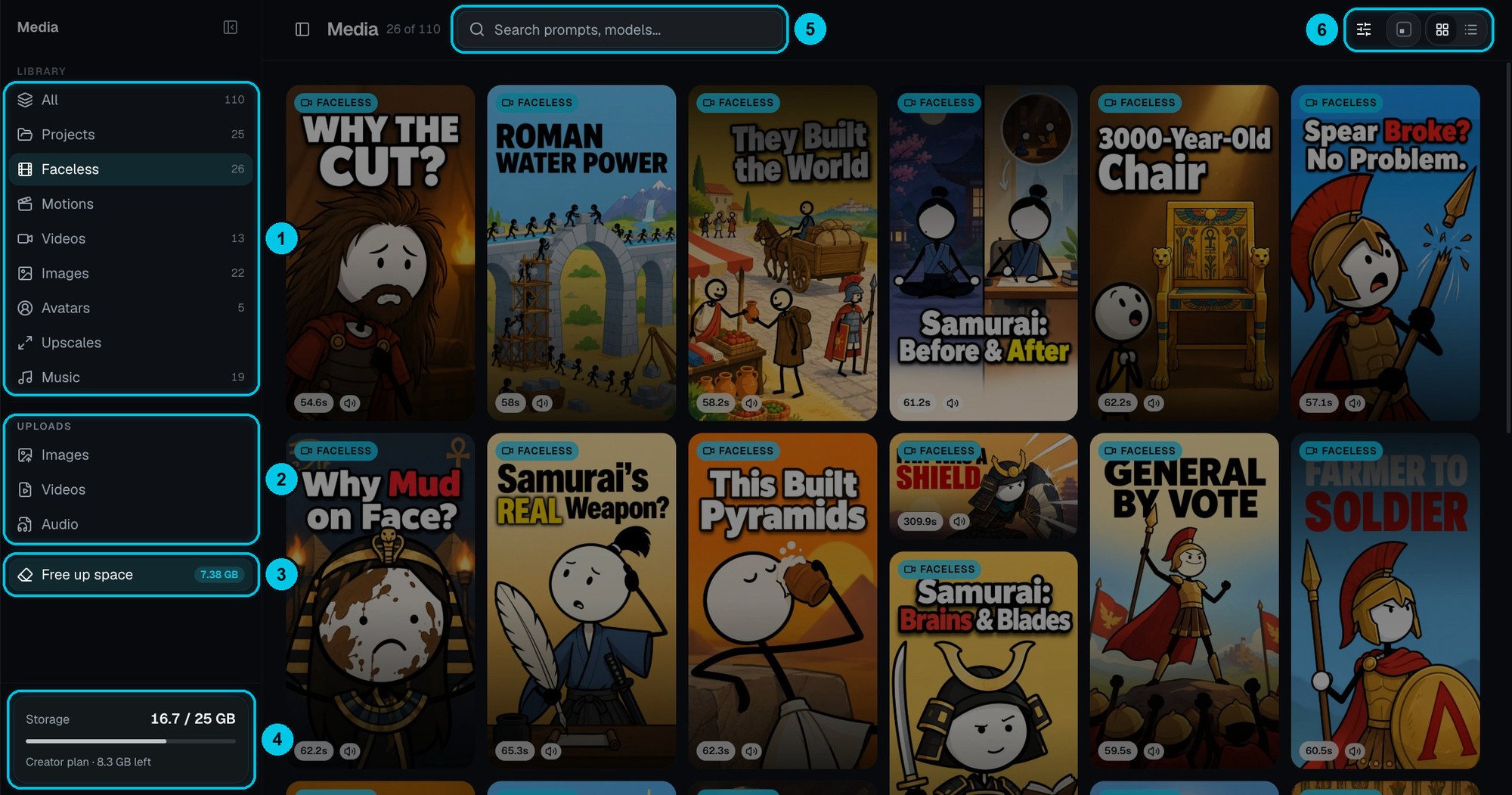
① Secciones de la biblioteca · ② Tus subidas · ③ Liberar espacio · ④ Almacenamiento usado de tu plan · ⑤ Buscar · ⑥ Filtros, tamaño de tarjeta y cuadrícula / lista
Secciones de la biblioteca
Cada tarjeta muestra su tipo y su duración. Busca (⑤) por prompt o modelo, y cambia el tamaño de las tarjetas o entre cuadrícula y lista (⑥).
Abre un elemento
Haz clic en cualquier elemento para verlo. El panel de la derecha lo muestra todo sobre él: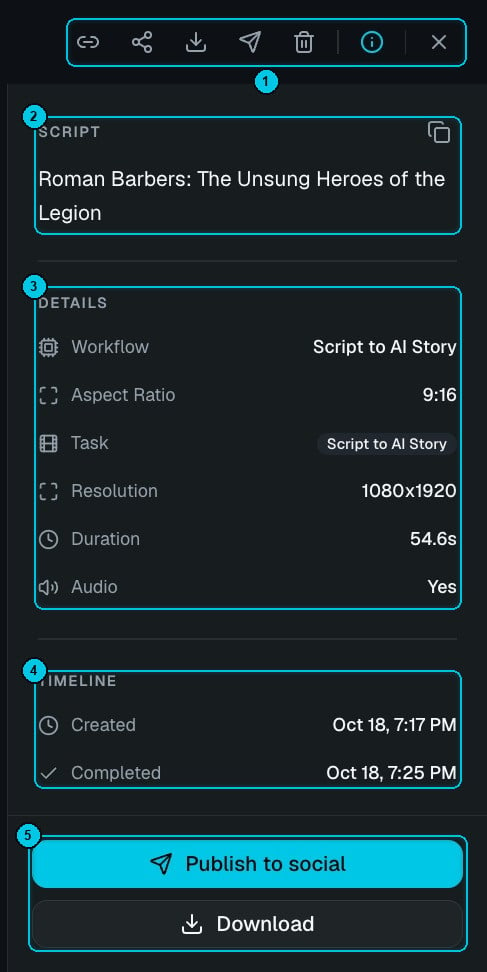
① Copiar enlace, compartir, descargar, publicar, eliminar y detalles · ② El guion o el prompt · ③ Detalles · ④ Cronología · ⑤ Publicar en redes y Descargar
- Guion o prompt (②): a partir de qué se creó, con un botón para copiarlo.
- Detalles (③): el flujo o modelo, la relación de aspecto, la resolución, la duración y si tiene audio.
- Cronología (④): cuándo se creó y cuándo se terminó.
- Acciones (① ⑤): copiar el enlace, crear un enlace para compartir, descargar, publicar en redes o eliminar. Usa las flechas para pasar al siguiente elemento.
Usa medios en un video
En el editor, haz clic en Biblioteca en una escena (o en los paneles de música de fondo, superposiciones y miniatura) para elegir cualquier cosa de aquí. El mismo selector tiene una pestaña Subidas para añadir archivos nuevos.Subidas
Las subidas van directas a un almacenamiento seguro. Se admiten los formatos habituales: MP4, MOV y WebM para video; JPG, PNG y WebP para imágenes; MP3, WAV, OGG y M4A para audio.Almacenamiento
El medidor de Almacenamiento (④) muestra cuánto usas de tu plan:
El medidor se vuelve ámbar al 80 % y rojo al 95 %. Cuando el almacenamiento está lleno, se pausan los videos nuevos, las generaciones y las subidas hasta que liberes espacio o mejores de plan; no se borra nada de lo que ya tienes. Si tu plan termina, tu almacenamiento pasa a ser el de Free (1 GB): tus archivos se quedan, pero no podrás crear hasta que estés por debajo.
Liberar espacio
Haz clic en Liberar espacio (③) para ver qué puedes borrar sin perder nada que vayas a echar de menos.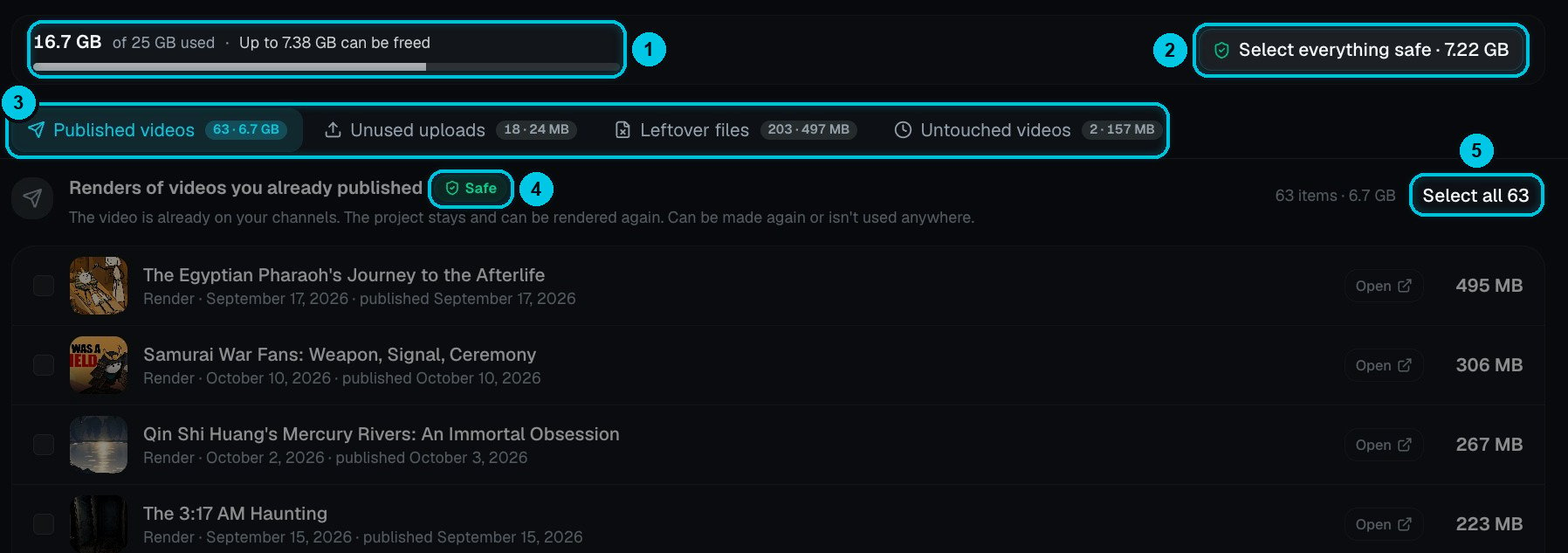
① Uso y cuánto se puede liberar · ② Seleccionar todo lo seguro · ③ Las cuatro categorías · ④ Seguro de borrar · ⑤ Seleccionar una categoría entera
Lo marcado como Seguro (④) se puede volver a crear o no se usa en ningún sitio. Seleccionar todo lo seguro (②) lo marca todo de una vez; también puedes marcar elementos uno a uno o seleccionar toda una categoría (⑤). Antes de borrar nada, Crealix te muestra cuánto vas a liberar y te pide confirmación.