

Os rótulos deste criador aparecem em inglês no app (por exemplo Process audio ou Generate visual story), então são citados assim aqui.
Passo a passo
1
Adicione a música
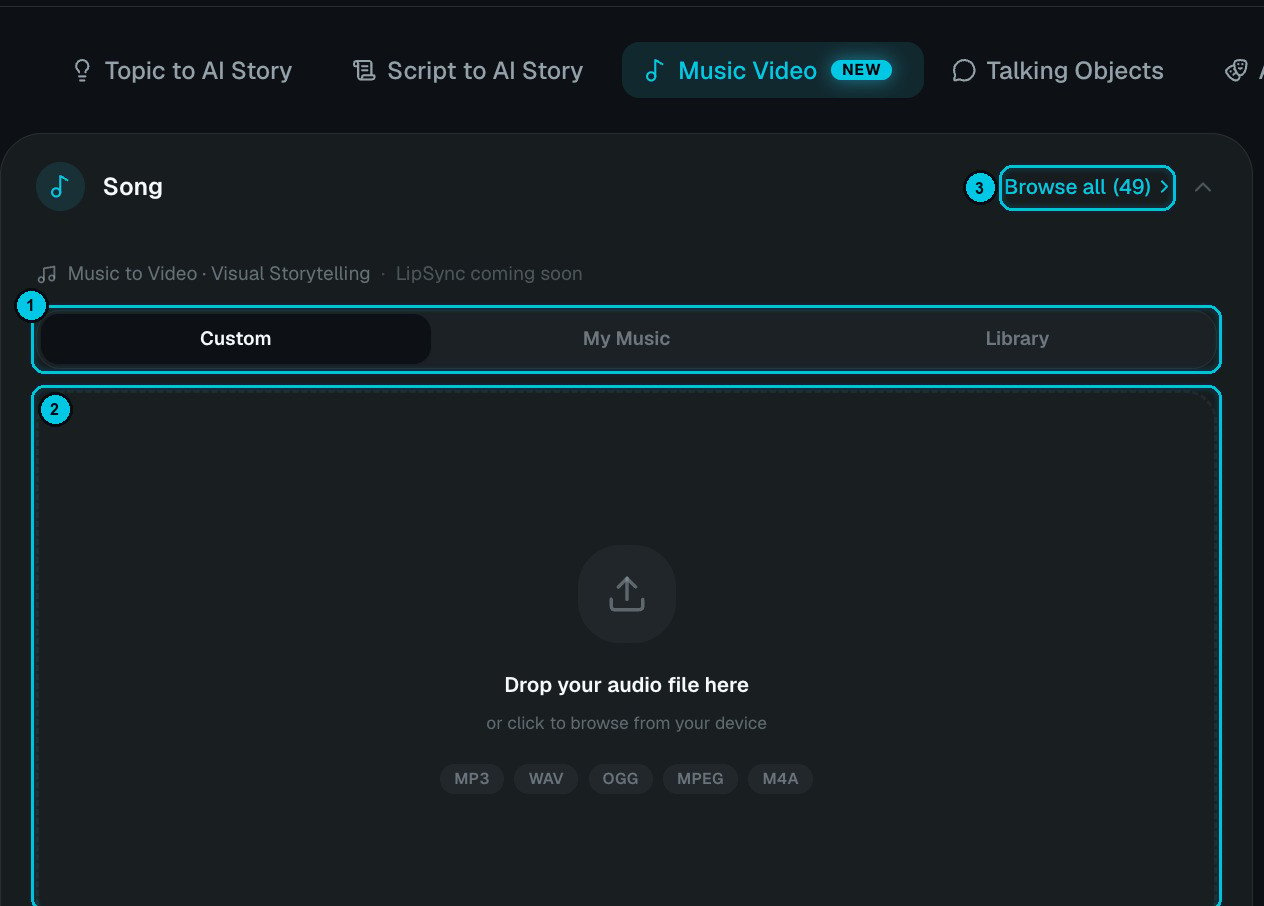
① Custom / My Music / Library · ② Solte ou cole o link do seu áudio · ③ Ver todas as faixas da biblioteca
- Custom: solte um arquivo de áudio (MP3, WAV, OGG, MPEG ou M4A), ou cole um link do YouTube, do Suno ou um link direto de áudio e clique em Process audio.
- My Music: uma faixa que você fez com Música com IA ou enviou antes.
- Library: 49 faixas prontas (Browse all mostra todas com tags de clima).
2
Escolha formato e qualidade
Proporção e qualidade das imagens de IA (Basic, Pro ou Ultra), como nas Configurações comuns.
3
Escreva a história visual (opcional)
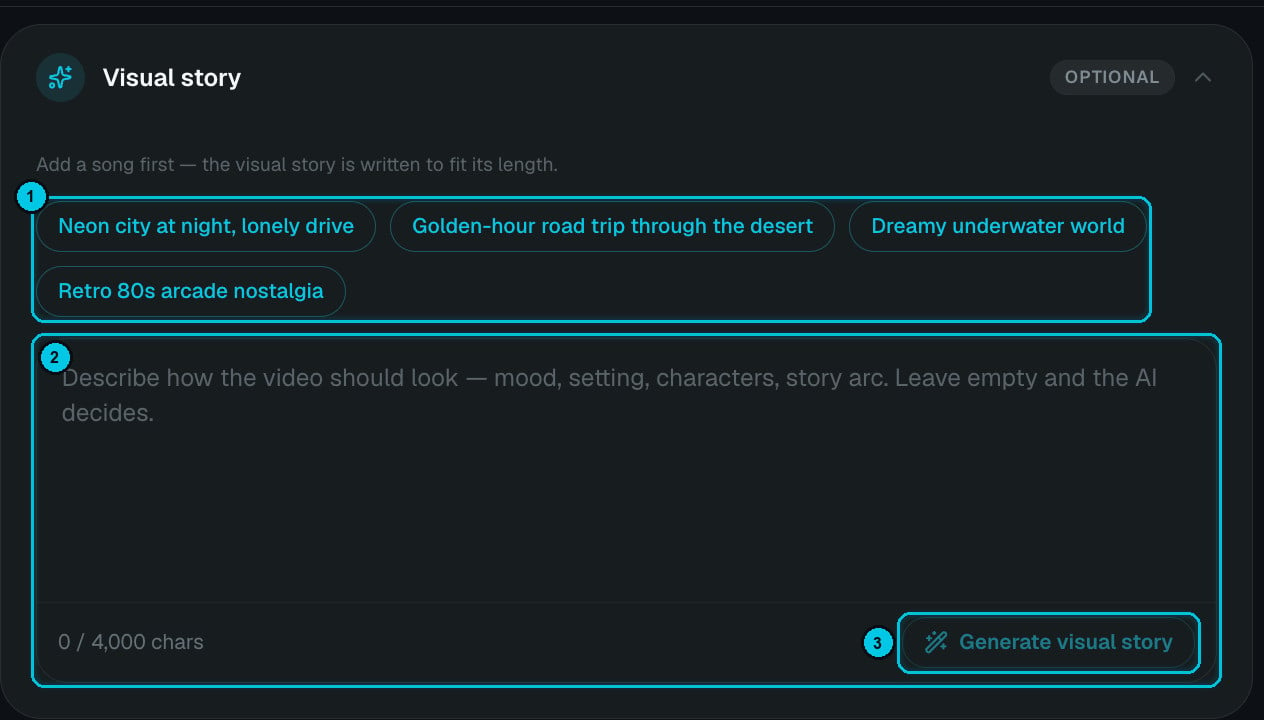
① Chips de ideias · ② Descreva o visual · ③ Generate visual story
4
Escolha o estilo e as legendas
Um estilo visual e um estilo de legenda. As legendas da letra são transcritas do vocal da música de graça.
5
Escolha o modo de geração e a duração das cenas
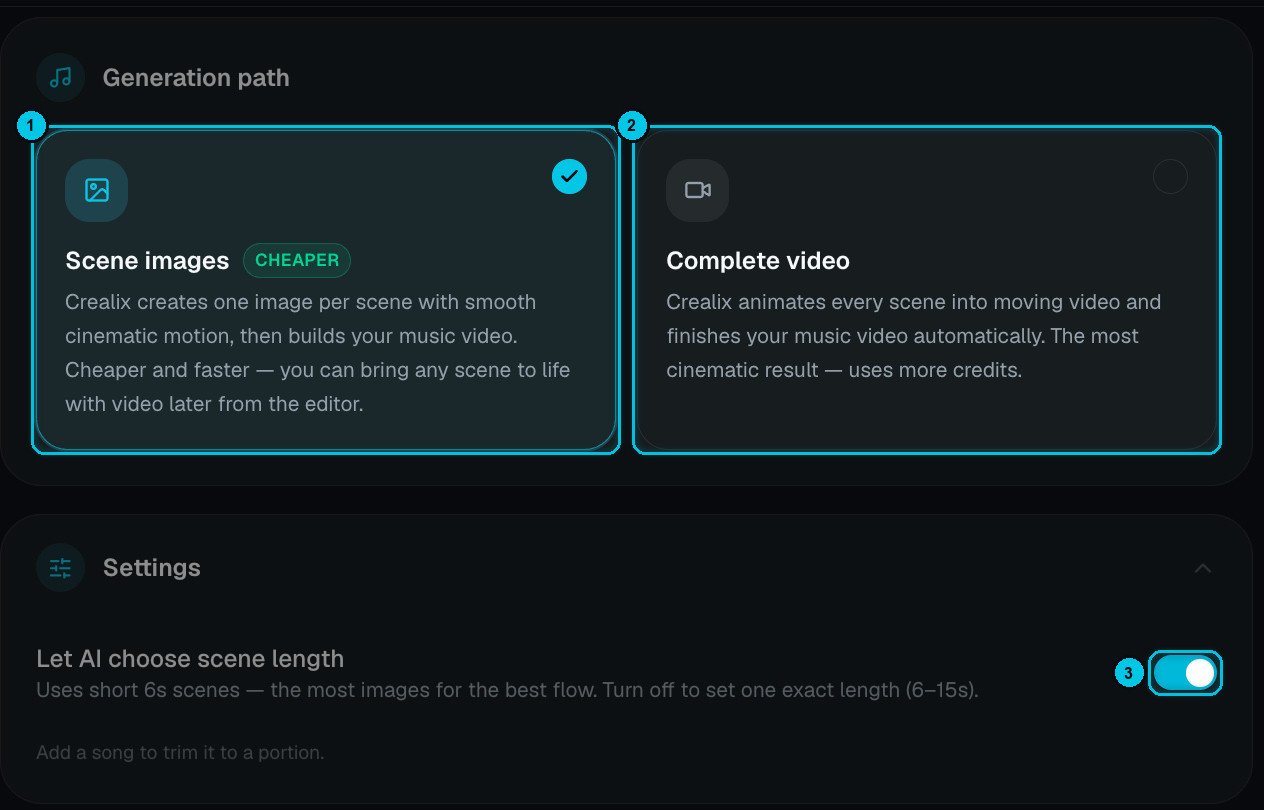
① Scene images · ② Complete video · ③ Let AI choose scene length
- Scene images (mais barato): uma imagem por cena com um movimento cinematográfico suave. Mais barato e mais rápido; dê vida a qualquer cena com vídeo depois, no editor.
- Complete video: cada cena é animada em vídeo e o videoclipe é finalizado automaticamente. O resultado mais cinematográfico; usa mais créditos.
- Let AI choose scene length: cenas curtas de 6 segundos, o máximo de imagens para o melhor fluxo. Desative para definir uma duração exata entre 6 e 15 segundos (cenas mais longas = menos imagens = custo menor).
6
Estilize a forma de onda (opcional)
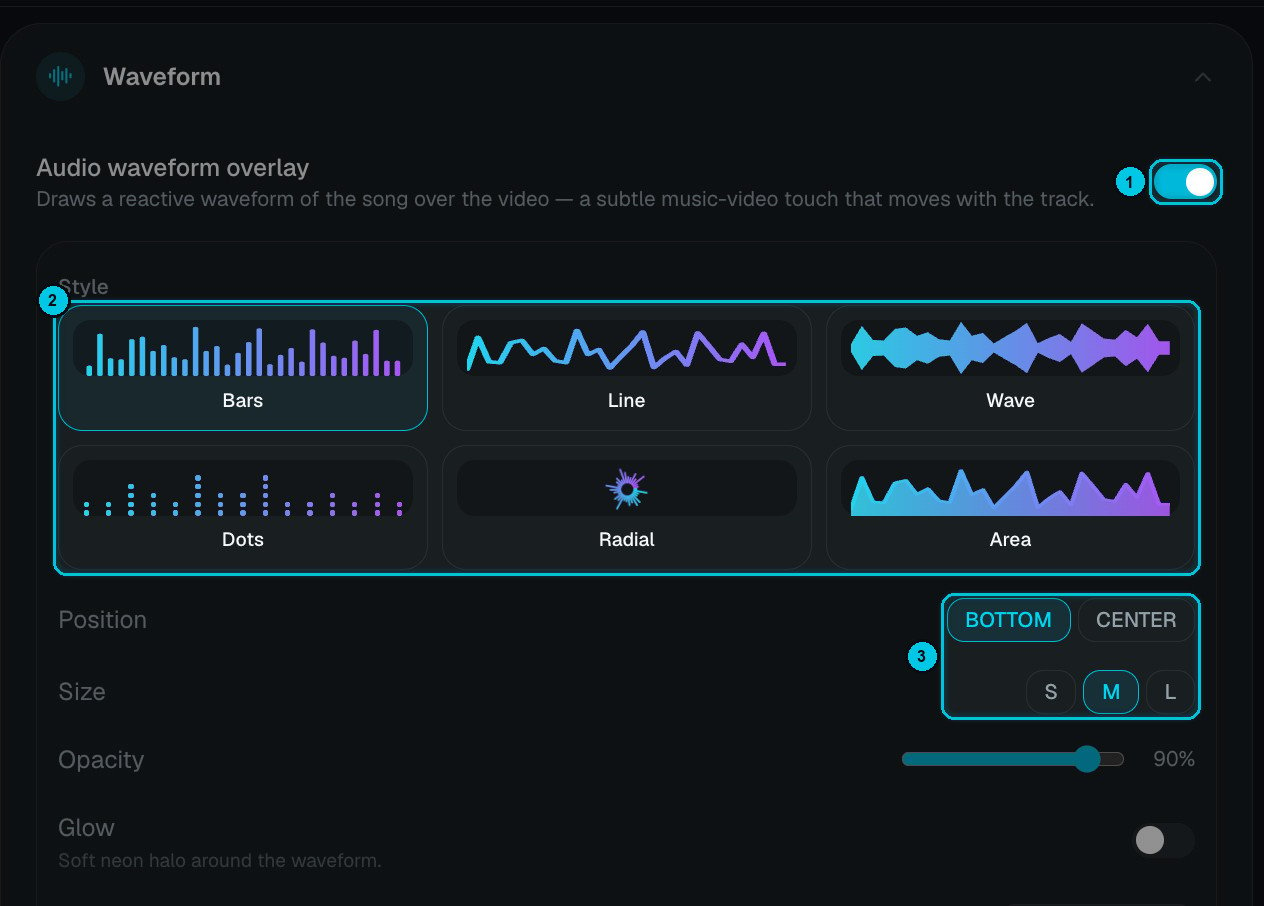
① Audio waveform overlay · ② Estilo · ③ Posição e tamanho
- Estilo: Bars, Line, Wave, Dots, Radial ou Area.
- Posição: embaixo ou no centro; Tamanho: S, M ou L.
- Opacidade, Glow (um brilho neon suave) e um degradê de cor do início ao fim.
Sincronização labial para personagens que cantam chega em breve.
Dicas
- Corte os melhores 30–60 segundos para Shorts: o refrão costuma funcionar melhor.
- Descreva uma jornada na história visual (de uma cidade chuvosa a um nascer do sol no litoral) para as cenas avançarem em vez de se repetirem.
- Use música própria ou feita com IA para evitar reivindicações de direitos autorais ao publicar.