

Passo a passo
1
Escolha as duas fontes
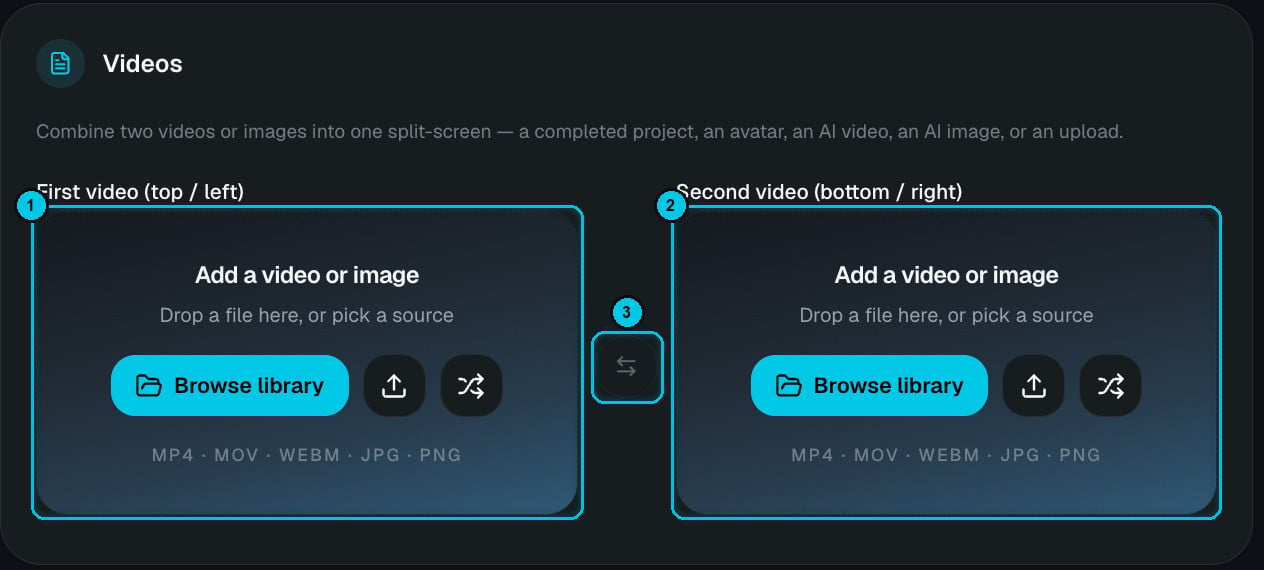
① Primeiro vídeo (cima / esquerda) · ② Segundo vídeo (baixo / direita) · ③ Trocar
- Ver biblioteca: escolha na sua biblioteca de mídia.
- Enviar (ícone de seta): ou arraste um arquivo para o espaço.
- Aleatório (ícone de embaralhar): escolhe um clipe de gameplay que você ainda não usou.
- Trocar (③): inverte as duas fontes de lugar.
2
Escolha formato e idioma
9:16, 16:9 ou 1:1 e o idioma da narração.
3
Defina o layout
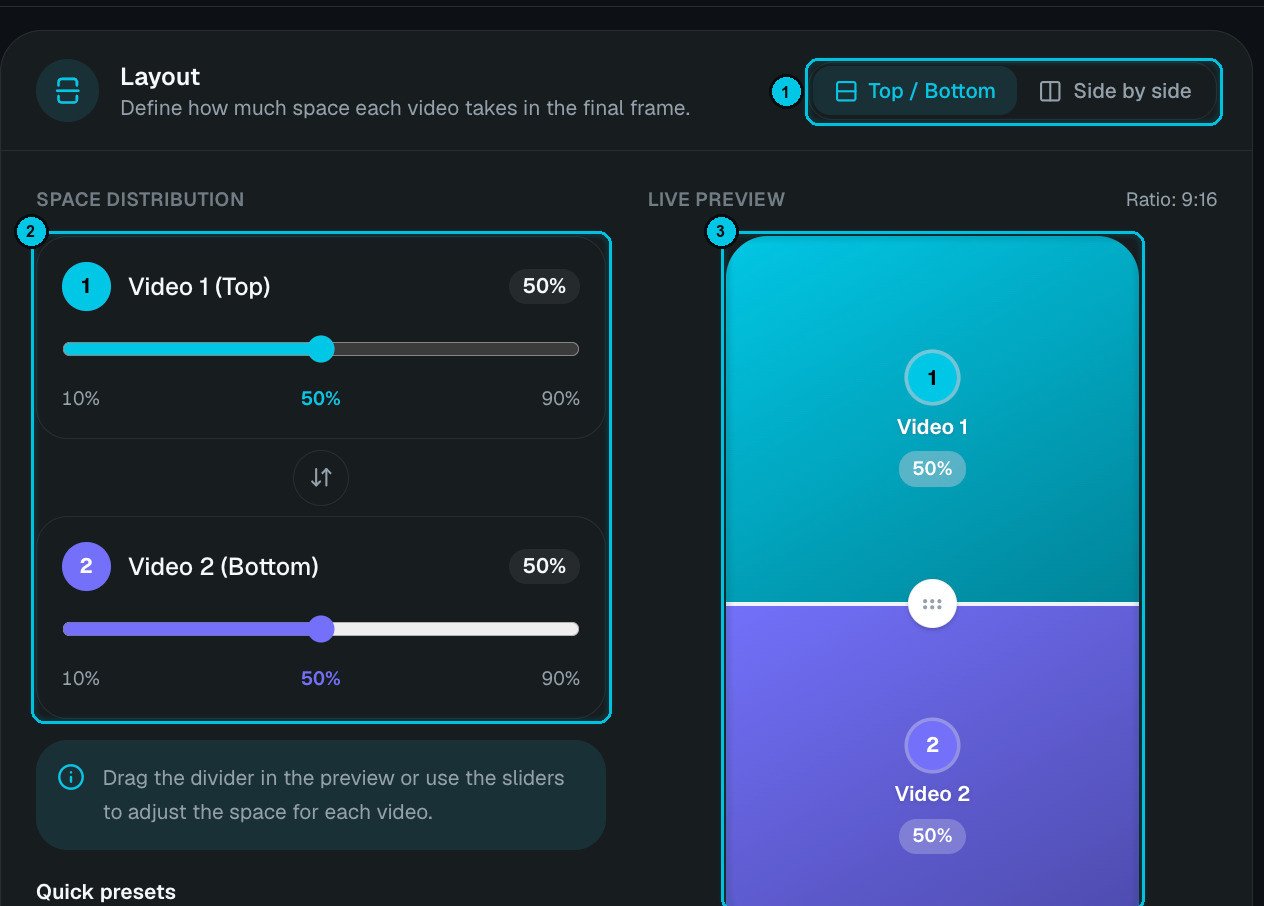
① Cima / Baixo ou Lado a lado · ② Distribuição do espaço · ③ Prévia ao vivo
- Cima / Baixo ou Lado a lado (①).
- Distribuição do espaço (②): um controle deslizante por vídeo, de 10% a 90%, ou Predefinições rápidas: 50/50, 60/40, 70/30 ou Custom.
- Prévia ao vivo (③): arraste o divisor direto na prévia para ajustar a divisão em tempo real.
- Emenda: Mesclar (um degradê suave entre os dois) ou Divisor (uma linha marcada).
4
Escolha o tamanho
- Auto: usa a duração da narração, ou o clipe mais longo se não houver narração (o mais curto se repete).
- 15, 30 ou 60 segundos: os dois clipes se repetem ou são cortados para caber.
5
Adicione narração (opcional)
Escreva uma história para narrar sobre a tela dividida (até 17.000 caracteres; o contador mostra a duração estimada) ou clique em Escrever com IA. Os Pontos de partida ajudam: Hook + reveal, Problem → solution, Tutorial voiceover, Story time e Product demo. Deixe vazio para não ter narração.
6
Escolha um estilo de legenda e crie
As legendas são transcritas do áudio que se ouve: sua narração, se você adicionou uma; se não, a fonte que não está silenciada (o clipe que fala). Escolha um estilo agora; as legendas são geradas ou regeneradas no editor depois de criar.