

Crie um projeto Studio
Clique em + Do zero no canto superior direito do criador, ou em Começar do zero em Todas as ferramentas.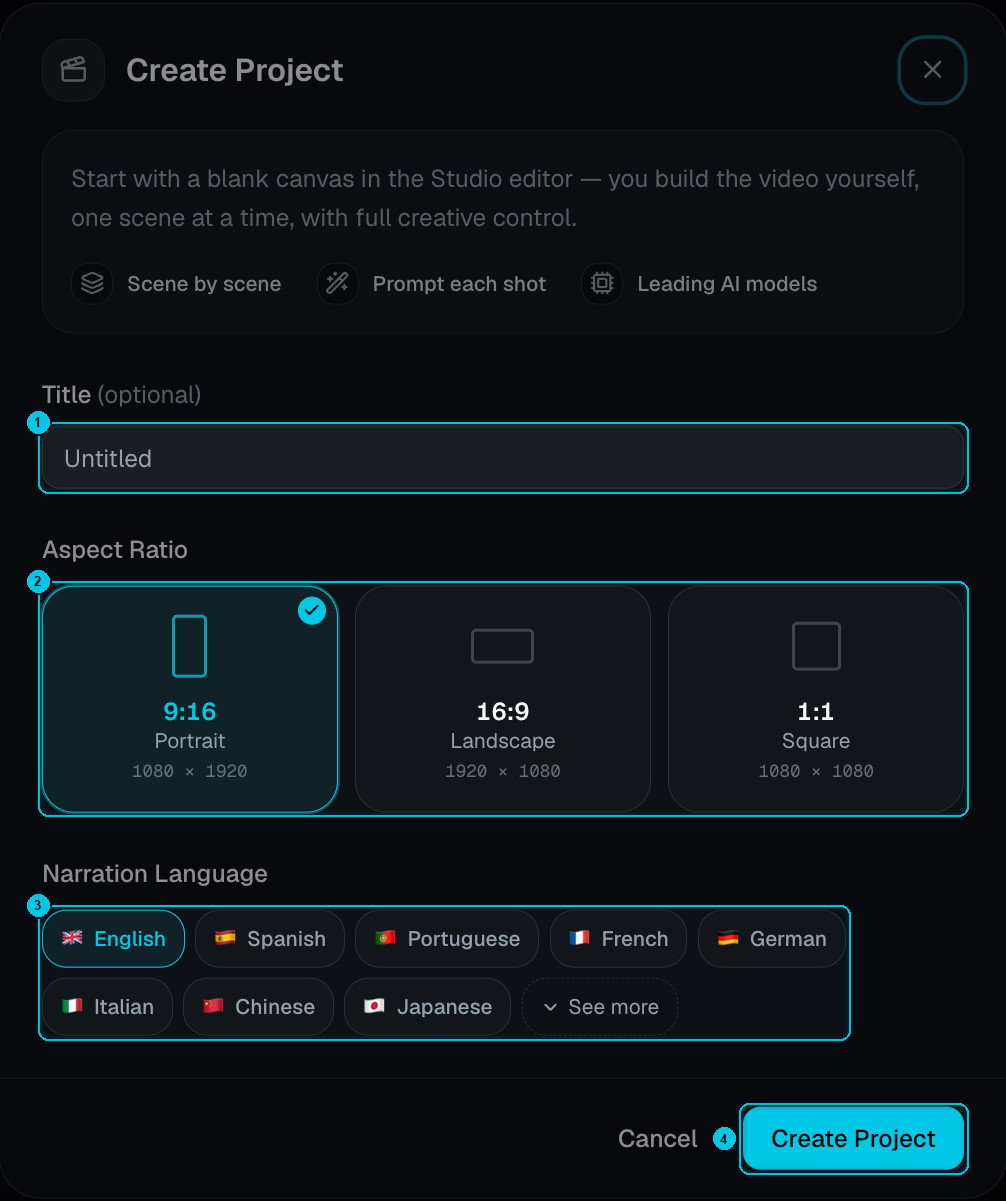
① Título · ② Proporção · ③ Idioma da narração · ④ Criar projeto
- Título (opcional): dá para mudar depois.
- Proporção: 9:16 vertical (1080 × 1920), 16:9 horizontal (1920 × 1080) ou 1:1 quadrado (1080 × 1080).
- Idioma da narração: o idioma das falas que você vai narrar. Ver mais abre a lista completa.
Monte cena a cena
1
Adicione uma cena
Clique em Nova cena no painel Cenas, ou em + entre duas cenas para inserir uma.
2
Escreva a fala (opcional)
Digite o que o narrador diz nesta cena e gere a voz: 1 crédito por cena. Escolha a voz e a locução no painel de Narração. Deixe a fala vazia para uma cena muda ou só com música.
3
Crie a mídia
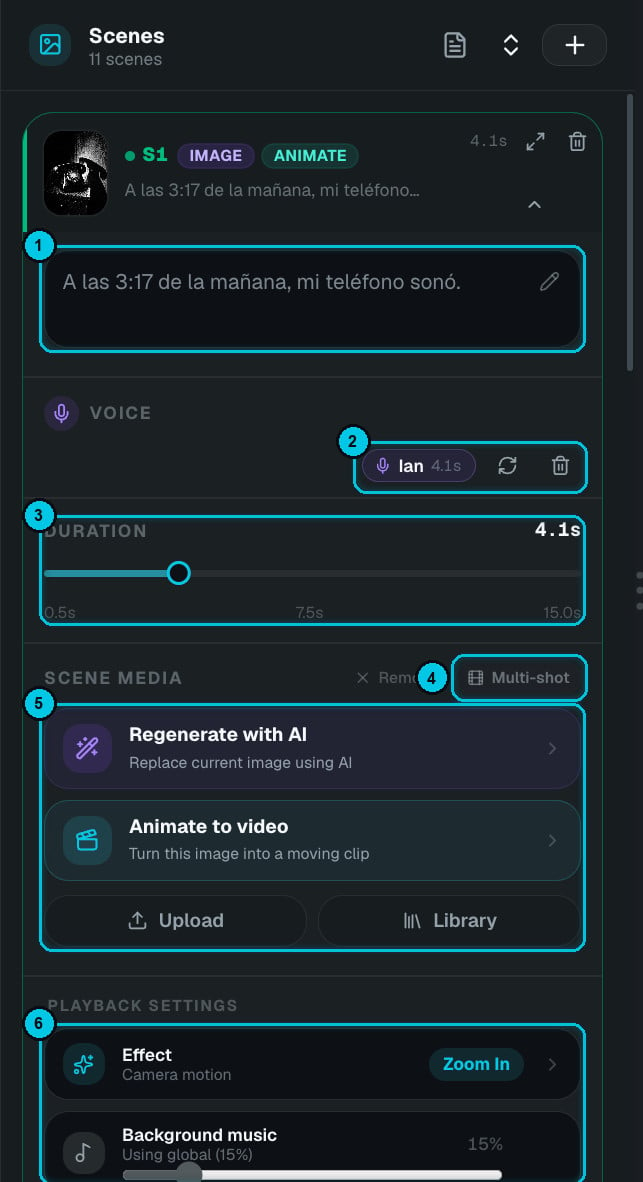
① Texto · ② Voz · ③ Duração · ④ Multi-shot · ⑤ Mídia da cena · ⑥ Reprodução
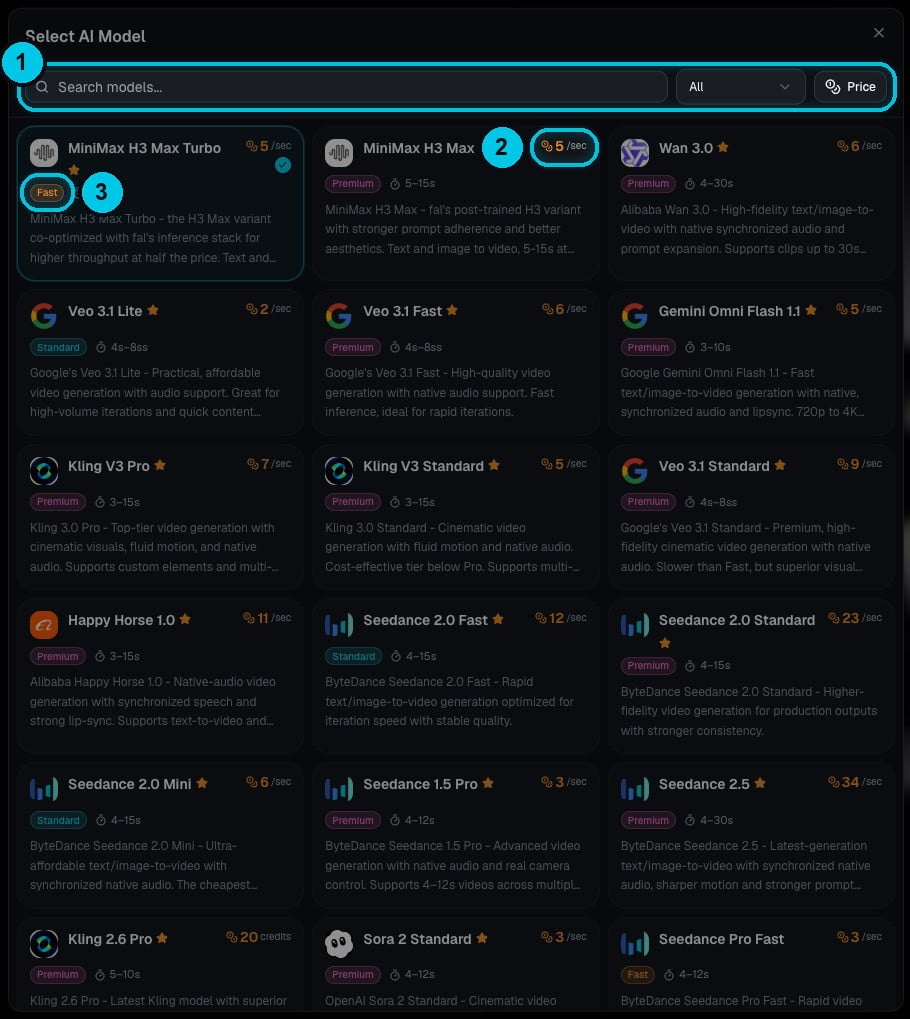
① Buscar, filtrar e ordenar · ② Preço por segundo · ③ Nível
- Gerar uma imagem a partir de um prompt: GPT Image 2.5 Flare Medium custa 3 créditos, ou escolha outro modelo de imagem.
- Animá-la como clipe com qualquer modelo de vídeo: Veo, Kling, Seedance, MiniMax, Wan, Sora e mais. O seletor mostra o preço por segundo, o nível e as durações aceitas de cada modelo.
- Enviar sua própria imagem ou vídeo, ou escolher algo da sua biblioteca.
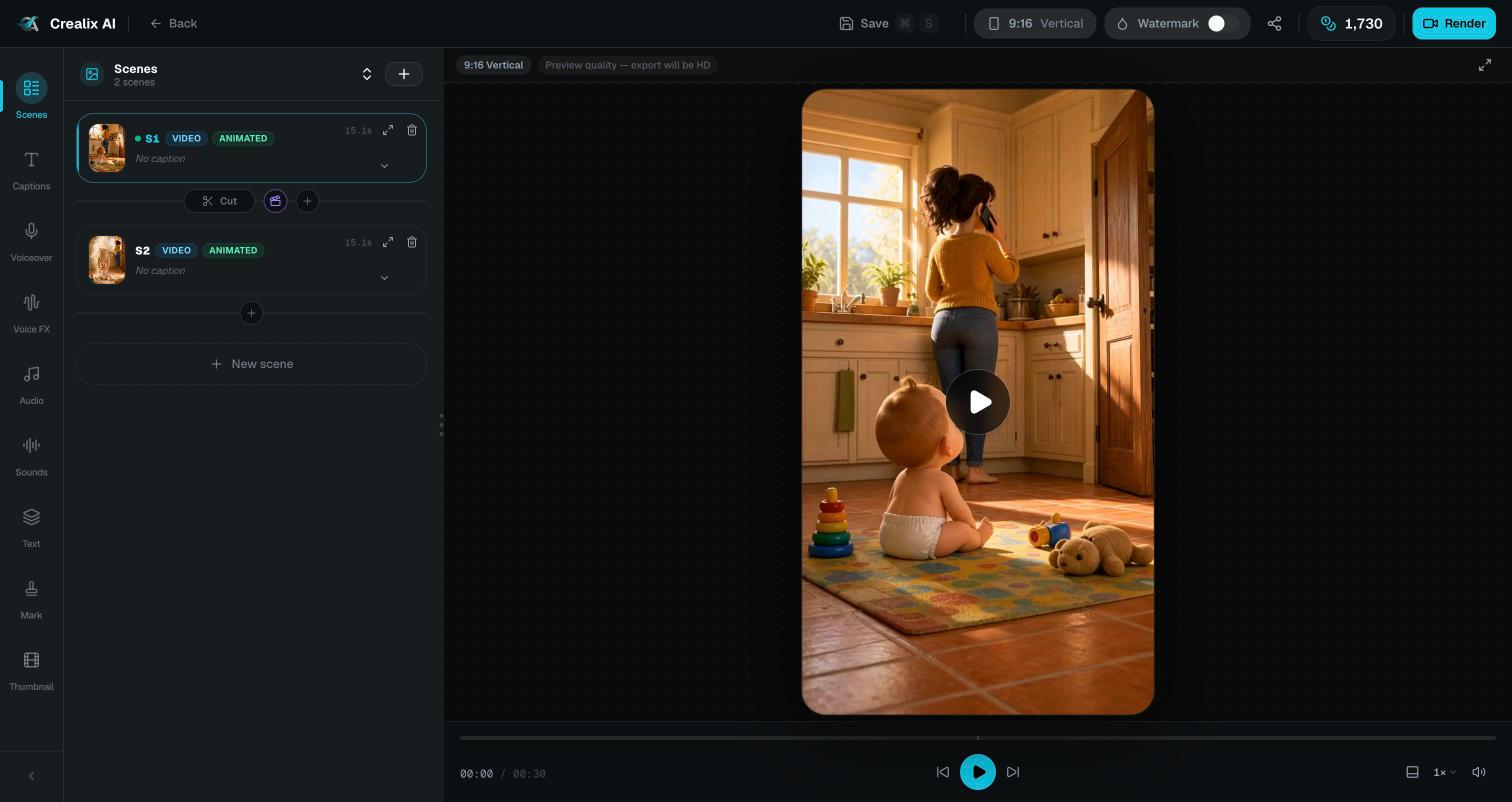
Um projeto Studio com duas cenas animadas