

Escolha método e qualidade
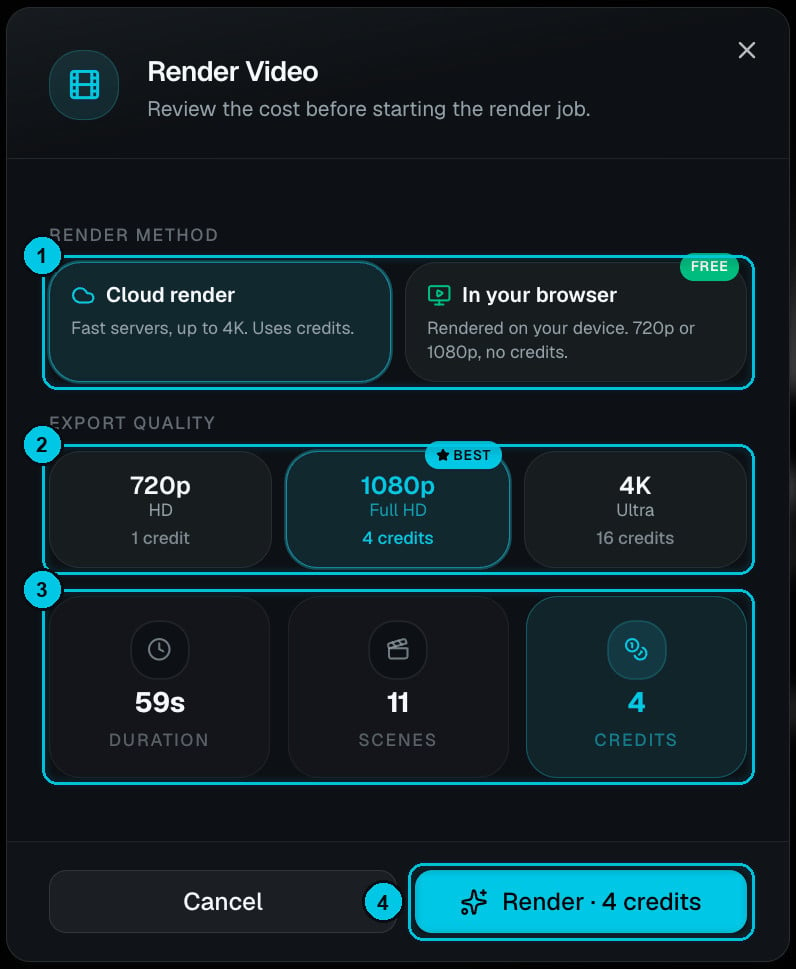
Renderização na nuvem: ① método · ② qualidade · ③ resumo · ④ Renderizar
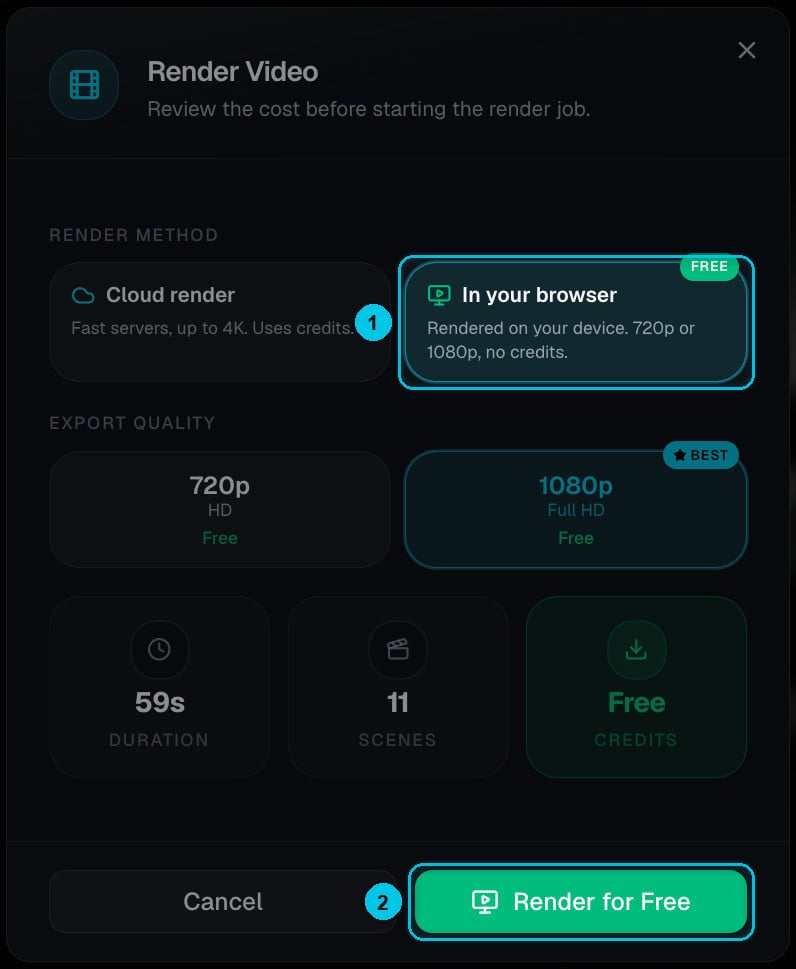
No seu navegador: ① método gratuito · ② Renderizar de graça
Renderização na nuvem
Feita nos servidores da Crealix: rápida, até 4K, e você pode fechar a aba enquanto isso. Usa créditos conforme a qualidade e a duração do vídeo.
No seu navegador
Feita no seu próprio dispositivo em 720p ou 1080p. Grátis e ilimitada, sem créditos. Mantenha a aba aberta e em primeiro plano até terminar.
Quanto custa a renderização na nuvem
O preço depende da qualidade e da duração do vídeo. Para o vídeo de 59 segundos e 11 cenas da captura:
A caixa Créditos do resumo (③) e o botão (④) sempre mostram o total exato do seu vídeo. Clique em Renderizar para começar; o progresso aparece no editor e em Vídeos, e você pode trabalhar em outros projetos enquanto isso.
Renderizar, baixar e publicar exigem um plano ativo. No plano gratuito você pode criar e pré-visualizar vídeos no editor. Os planos pagos também removem a marca d’água da Crealix. Veja Planos.
Baixar
Quando a renderização termina, o editor mostra Seu vídeo está pronto.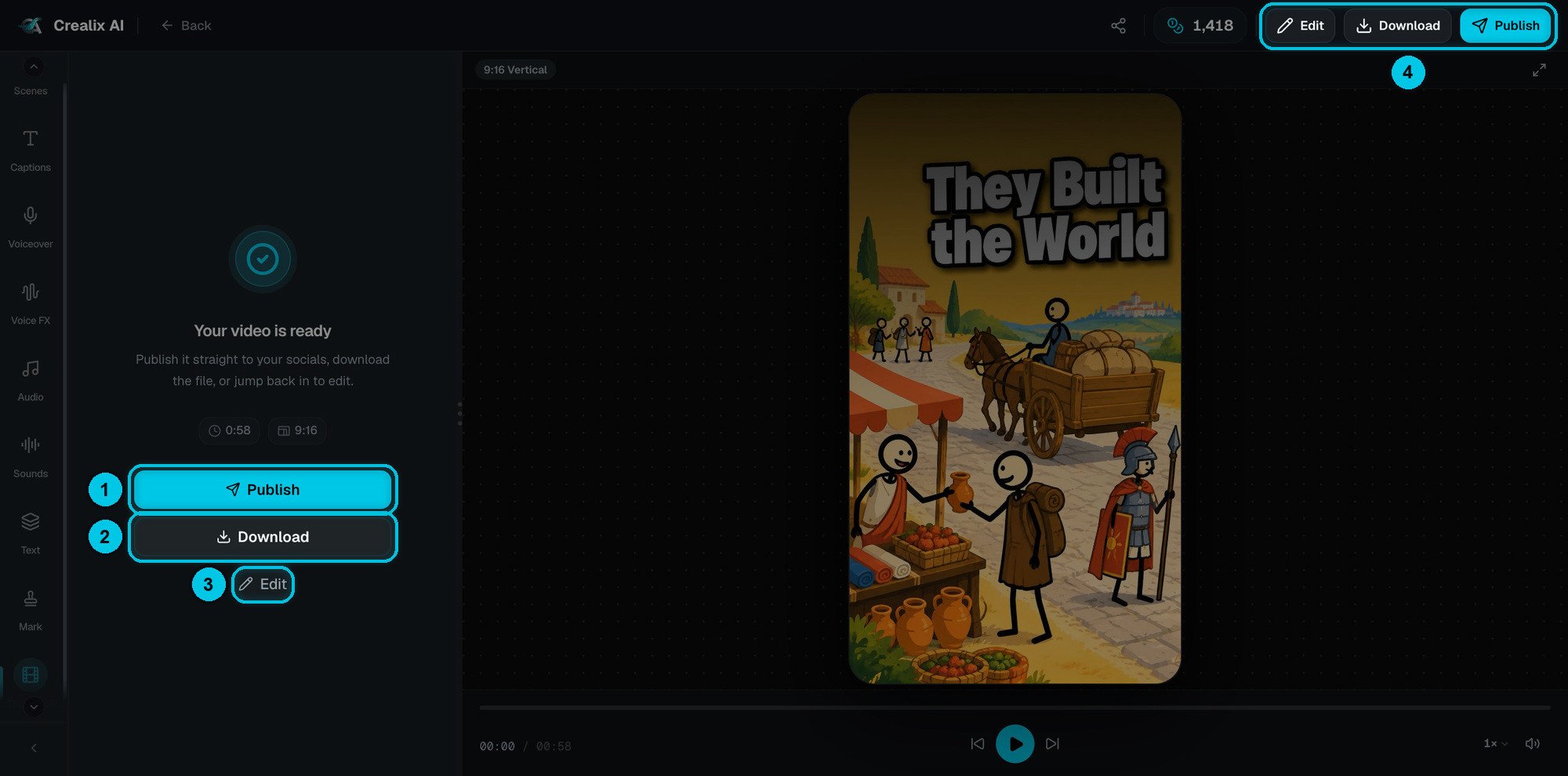
① Publicar · ② Baixar · ③ Editar
Fazer mais mudanças
Clique em Editar (③) para voltar ao editor. Renderizar não trava nada: a Crealix pede confirmação porque a renderização atual deixará de corresponder às suas mudanças, e você renderiza de novo quando terminar.Dicas para a melhor exportação
Qual qualidade escolher?
Qual qualidade escolher?
1080p é o padrão para TikTok, Reels e Shorts. Escolha 4K para vídeos longos no YouTube ou se for reeditar o arquivo em outro programa. 720p serve para rascunhos rápidos e prévias para clientes.
Posso levar uma exportação pronta para 4K?
Posso levar uma exportação pronta para 4K?
Sim: use o AI Upscaler para levar qualquer vídeo ou imagem a 1080p, 2K ou 4K.
Por que minha capa aparece como primeiro quadro?
Por que minha capa aparece como primeiro quadro?
A Crealix coloca sua capa no primeiro quadro do MP4 para que TikTok, Reels e Shorts a escolham como miniatura. Mude-a em Capas e miniaturas.