

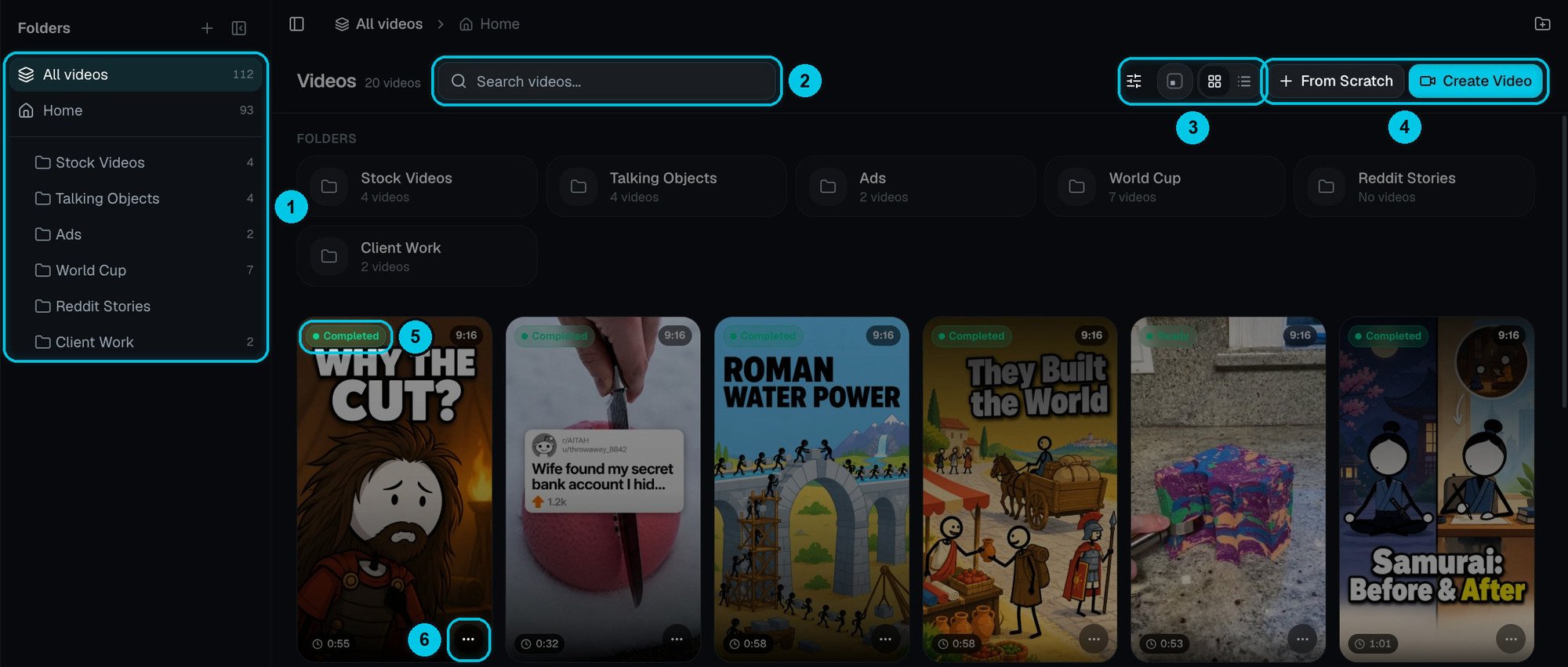
① Painel de pastas · ② Busca · ③ Filtros, tamanho dos cards e grade / lista · ④ Do zero e Criar vídeo · ⑤ Status, proporção e duração em cada card · ⑥ Menu do card
Encontre um vídeo
- Busque (②) pelo título.
- Filtros — clique no botão de ajustes (③) para mostrar a barra de filtros:

① Status · ② Proporção · ③ Ordenação
- Tamanho dos cards e visualização em grade / lista (③) — capas grandes para navegar, uma lista compacta para gerenciar muitos projetos.
- Cada card (⑤) mostra a capa, o status, a proporção e a duração. Clique em um card para abrir o projeto.
Pastas
As pastas separam séries, clientes e campanhas. O painel Pastas (①) lista todas, com quantos vídeos cada uma tem; as mesmas pastas aparecem como atalhos acima dos seus vídeos.- Crie uma pasta com o botão + do painel. Passe o mouse sobre uma pasta para adicionar uma subpasta ou renomeá-la — as pastas podem ser aninhadas.
- Mova vídeos arrastando um card para uma pasta.
- Todos os vídeos mostra tudo; Início mostra os vídeos que não estão em nenhuma pasta. A trilha no topo (Todos os vídeos › Início › …) mostra onde você está.
- Oculte o painel com o botão ao lado da trilha quando quiser mais espaço para os vídeos.
- Ao excluir uma pasta, você pode mover os vídeos dela para Início antes, para não perder nada.
Ações do vídeo
Abra o menu ⋯ de qualquer card (⑥):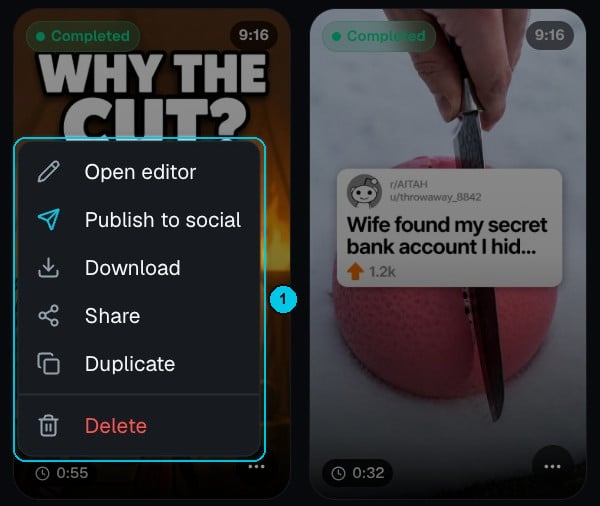
O menu do card
Se uma renderização falhou, o card oferece Tentar renderizar de novo.
Comece algo novo
- Criar vídeo (④) abre o criador de vídeos para escolher um formato.
- Do zero abre um projeto em branco do Studio, onde você monta cena por cena.