

Para onde vai
Destinos
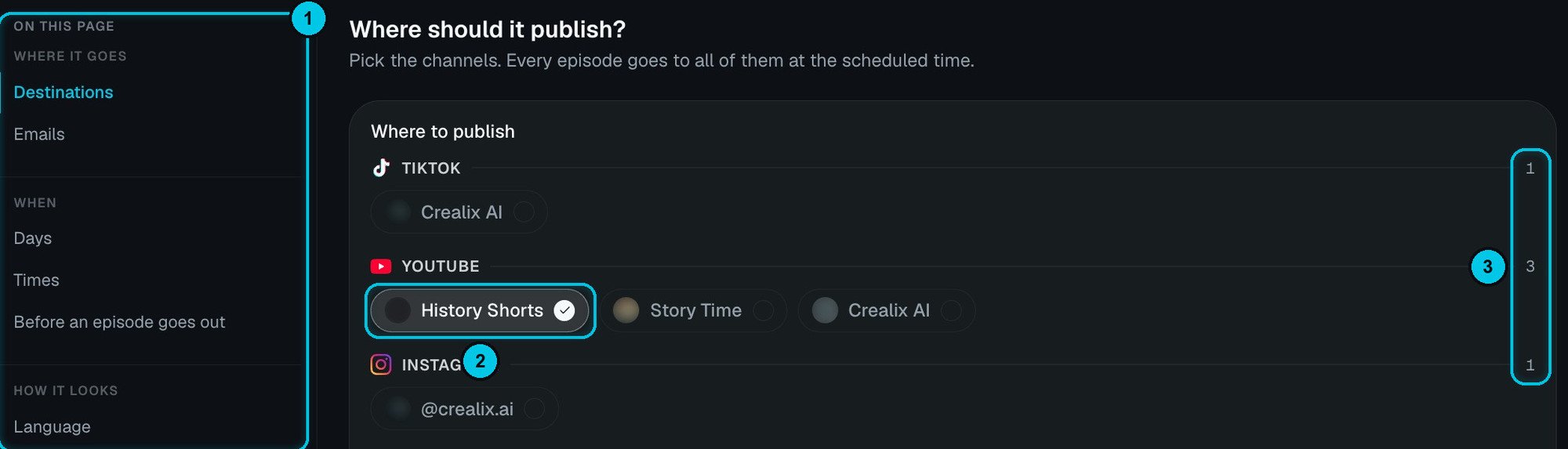
① Nesta página · ② Uma conta selecionada · ③ Contas selecionadas por rede
O que cada rede precisa
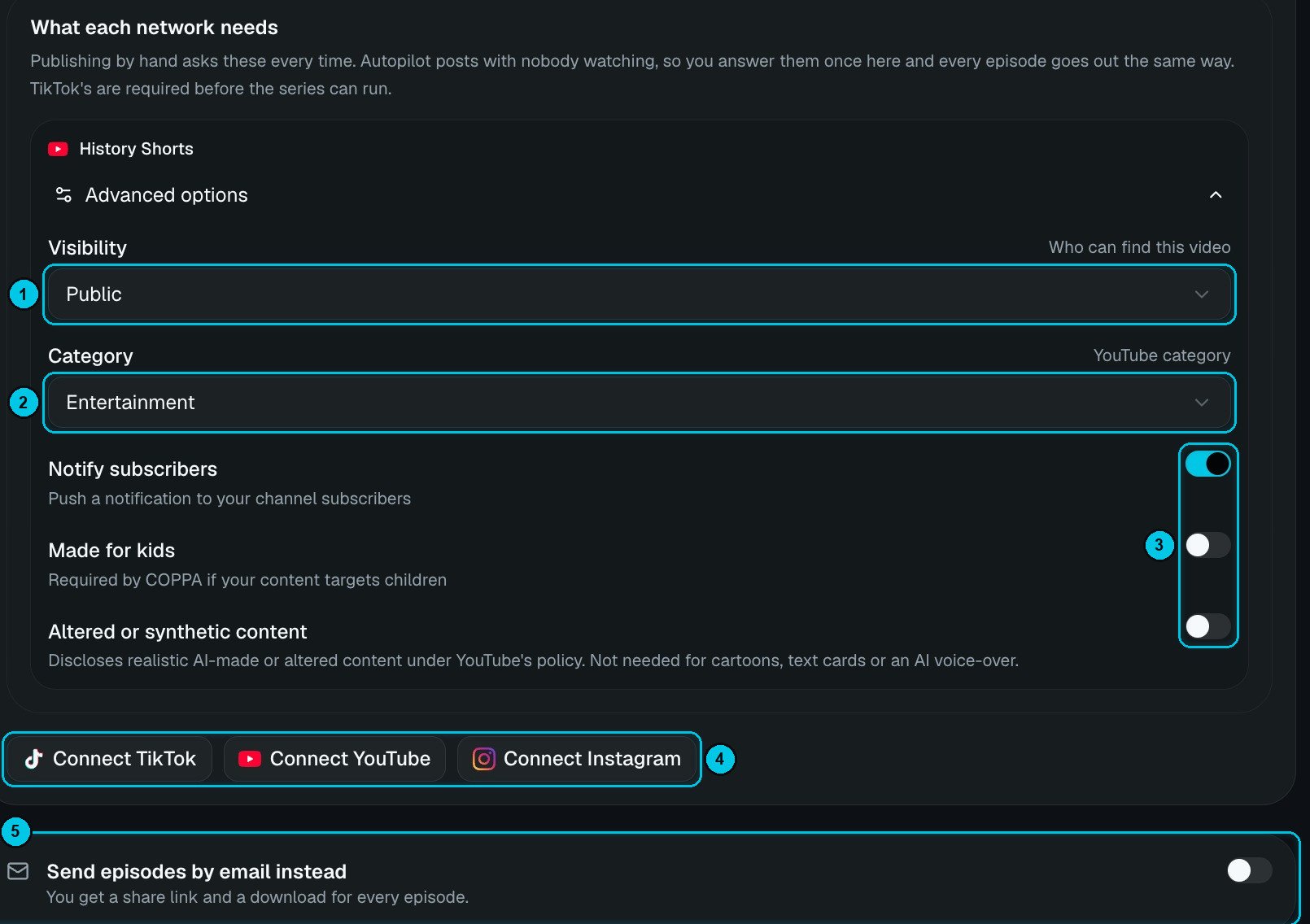
① Visibilidade no YouTube · ② Categoria · ③ Notificar, para crianças, conteúdo alterado · ④ Conectar contas · ⑤ Enviar por e-mail
- YouTube: Visibilidade (quem pode encontrar o vídeo), Categoria, Notificar inscritos, Conteúdo para crianças (exigido pela COPPA se o seu conteúdo é voltado a crianças) e Conteúdo alterado ou sintético (declare conteúdo de IA realista; não é preciso para desenhos, cards de texto ou narração por IA).
- TikTok: quem pode ver o post e as configurações de interação. Obrigatório antes de a série poder rodar.
Como cada episódio é publicado
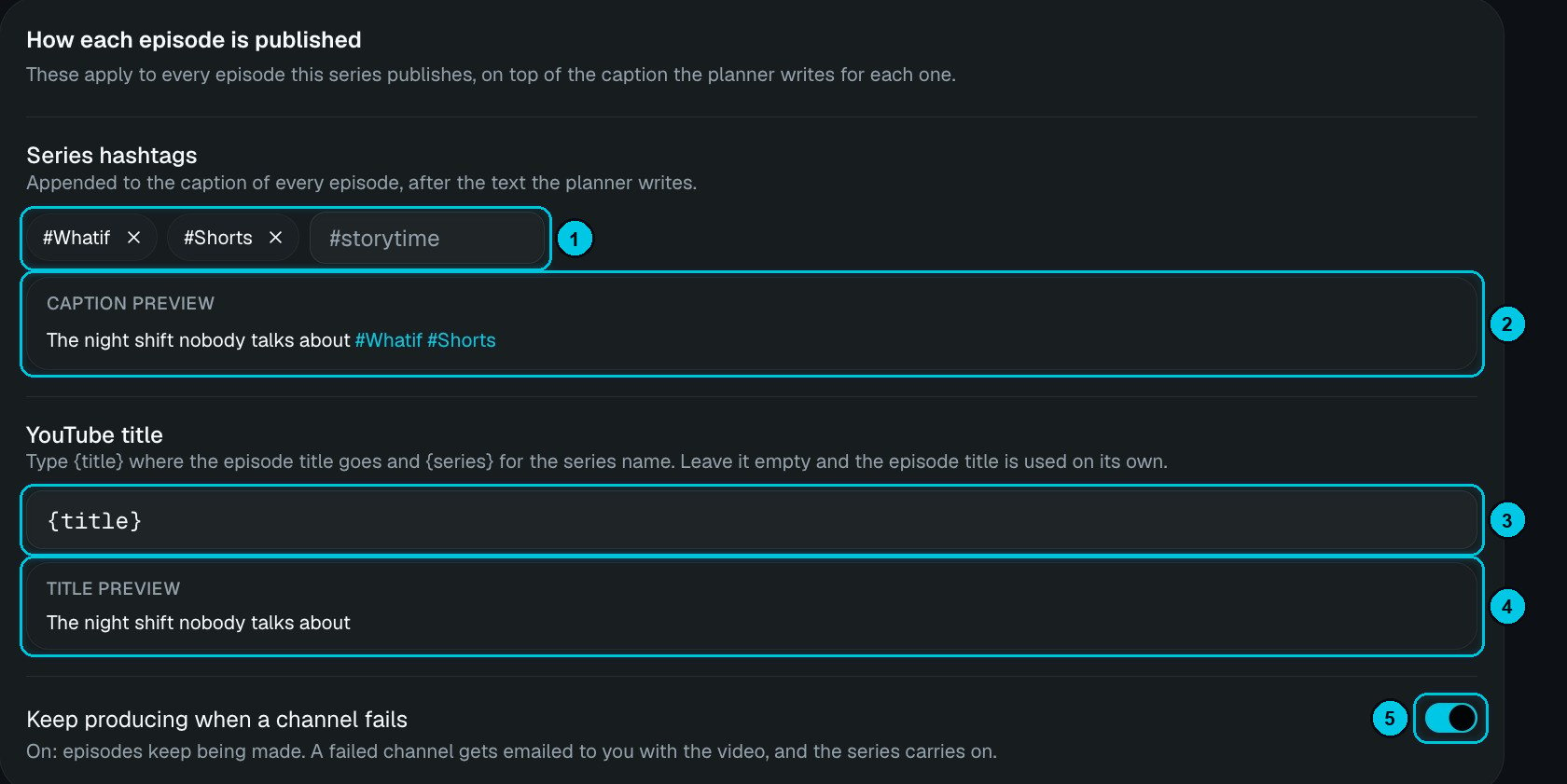
① Hashtags da série · ② Prévia da legenda · ③ Modelo de título do YouTube · ④ Prévia do título · ⑤ Continuar produzindo quando um canal falhar
- Hashtags da série: adicionadas à legenda de cada episódio, depois do texto que o planejador escreve. A prévia mostra o resultado.
- Título do YouTube: digite
{title}onde vai o título do episódio e{series}para o nome da série, por exemplo{title} | {series}. Deixe vazio para usar só o título do episódio. - Continuar produzindo quando um canal falhar: ativado, os episódios continuam sendo feitos; o canal com falha chega por e-mail com o vídeo e a série segue.
E-mails
- Avisar-me por e-mail sobre esta série: pedidos de aprovação, lembretes, vídeos entregues, falhas de publicação e pausas. Desativado, tudo aparece só no app.
- E-mail quando um episódio estiver pronto e quando for publicado: ajuste quais avisos você recebe.
Quando
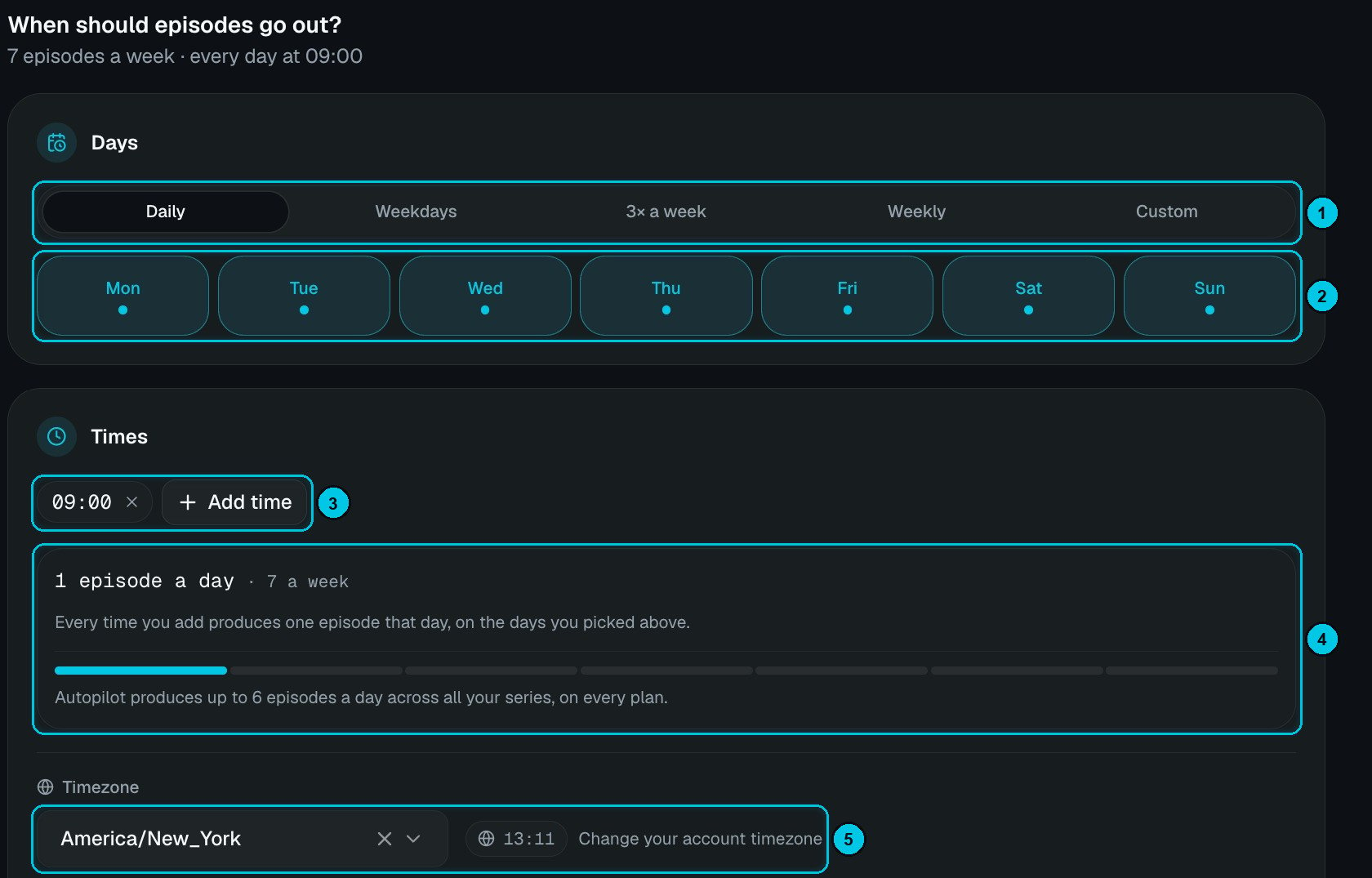
① Dias · ② Seletor de dias · ③ Horários · ④ Episódios por dia · ⑤ Fuso horário
- Dias: Diariamente, Dias de semana, 3 vezes por semana, Semanalmente ou Personalizado (qualquer dia, de segunda a domingo).
- Horários: adicione um ou mais horários por dia; cada horário é um episódio nos dias escolhidos. Seu plano define quantos horários uma série pode ter por dia (1 no Starter, 2 no Creator, 3 do Pro para cima), e o Autopilot produz até 6 episódios por dia somando todas as suas séries (7 no Enterprise).
- Fuso horário: a série segue o fuso horário da sua conta; ao lado aparece a hora atual, com um atalho para mudá-lo.
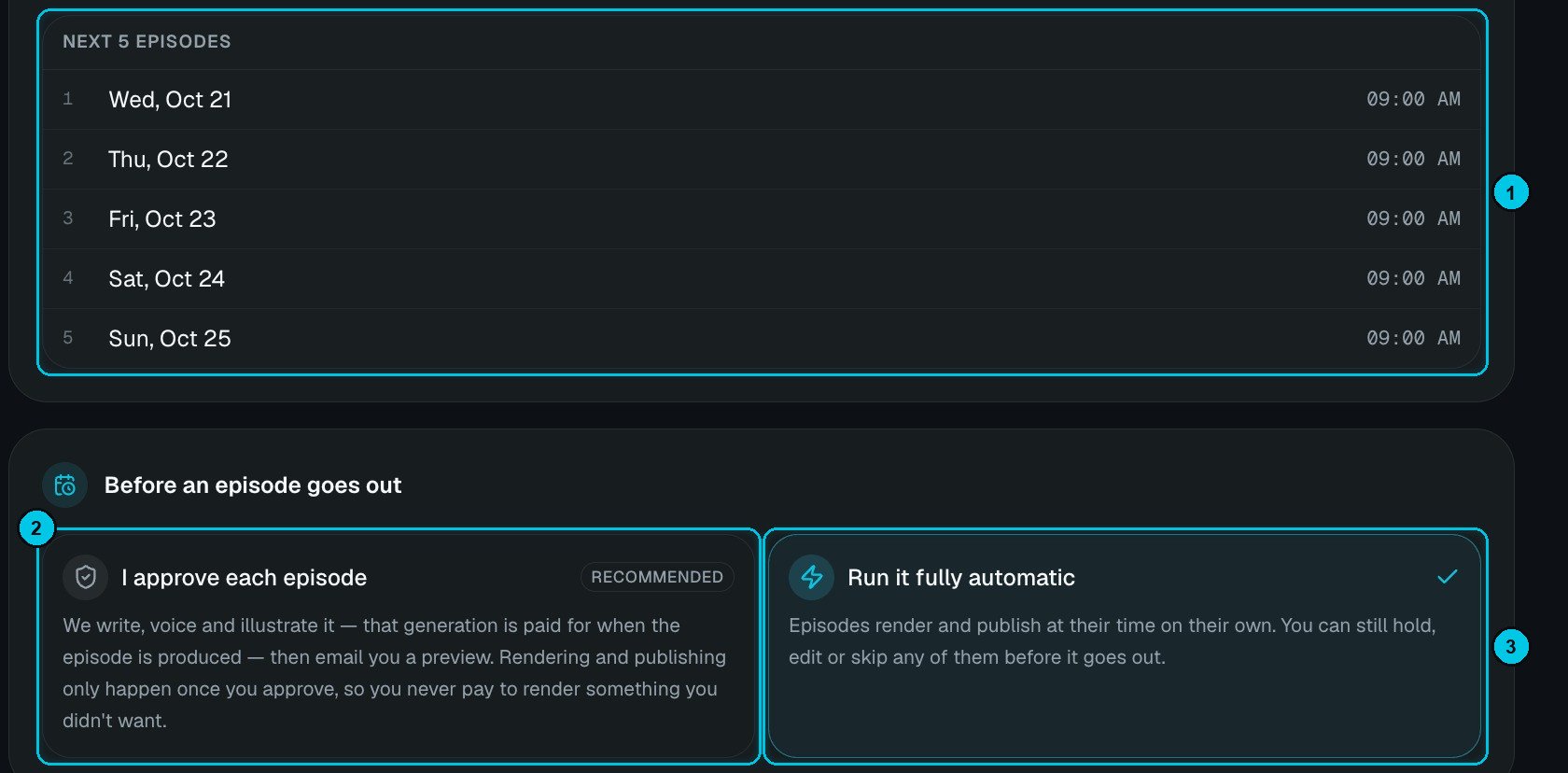
① Os próximos 5 episódios · ② Eu aprovo cada episódio · ③ Executar totalmente automático
- Eu aprovo cada episódio (recomendado): escrito, narrado e ilustrado, depois enviado por e-mail; renderizado e publicado só depois da sua aprovação. Escolha deixá-lo pronto 2, 4, 12 ou 24 horas antes do horário.
- Executar totalmente automático: renderizado e publicado sozinho no horário. Você ainda pode reter, editar ou pular qualquer episódio antes de sair.
Alguns formatos geram imagens primeiro e você as anima no editor (por exemplo Imagens das cenas em Talking Objects ou AI Dramas). Nesses casos a aprovação fica ativada para você animar antes de renderizar.
Como fica
Em cada seção de Aparência e variedade, escolha uma opção, ou adicione várias e deixe a IA escolher a cada episódio. O contador ao lado de um pool mostra quantas você adicionou em relação ao limite do seu plano (3 no Starter, 5 no Creator, 8 no Pro, 10 no Studio e no Enterprise).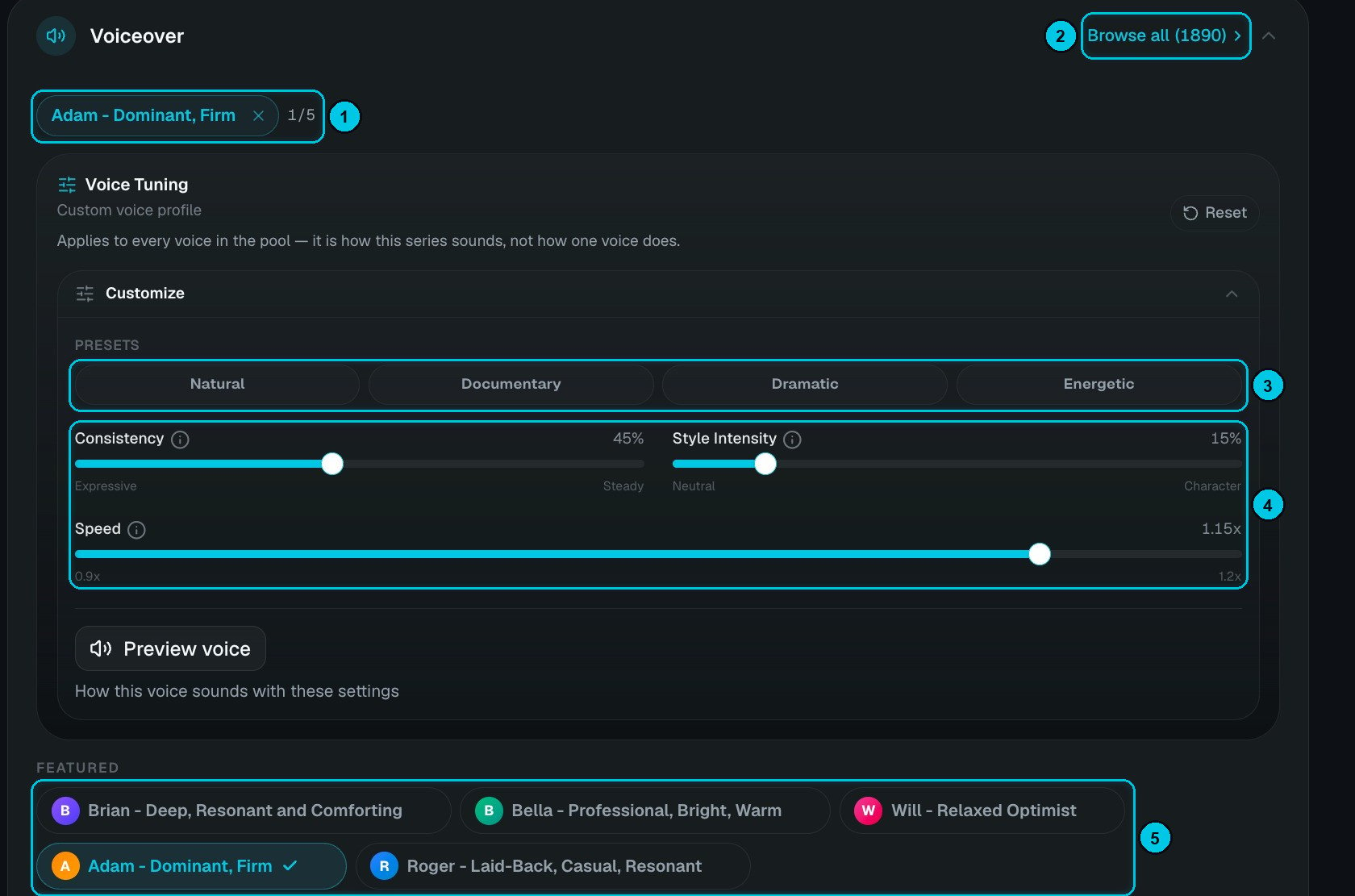
① O pool de vozes · ② Ver todas as vozes · ③ Predefinições · ④ Ajuste fino · ⑤ Vozes em destaque
Qualidade de renderização
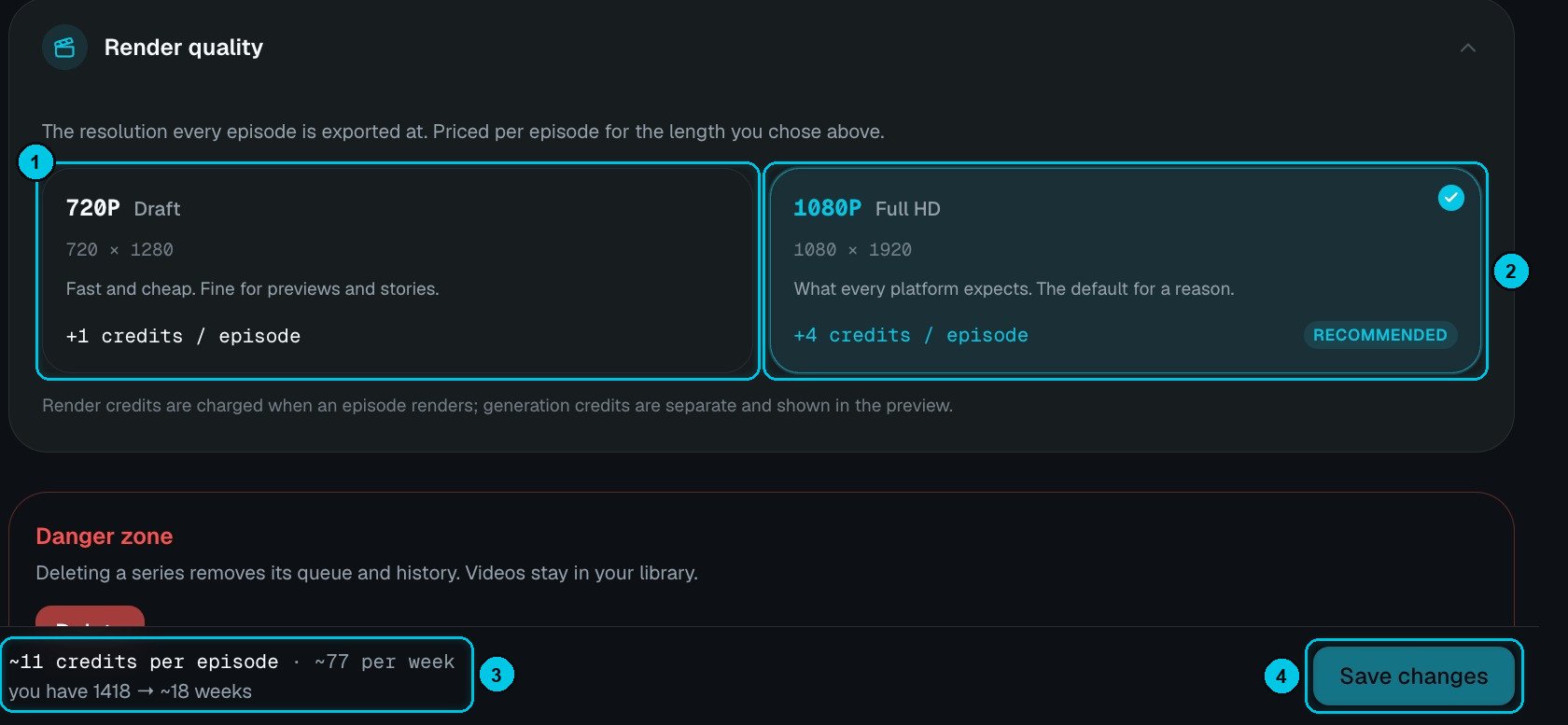
① 720p Rascunho · ② 1080p Full HD · ③ Estimativa de custo ao vivo · ④ Salvar alterações
Os créditos de renderização são cobrados quando um episódio é renderizado; os de geração são à parte. O rodapé soma tudo, por exemplo ~11 créditos por episódio · ~77 por semana; você tem 1.418 → ~18 semanas.