

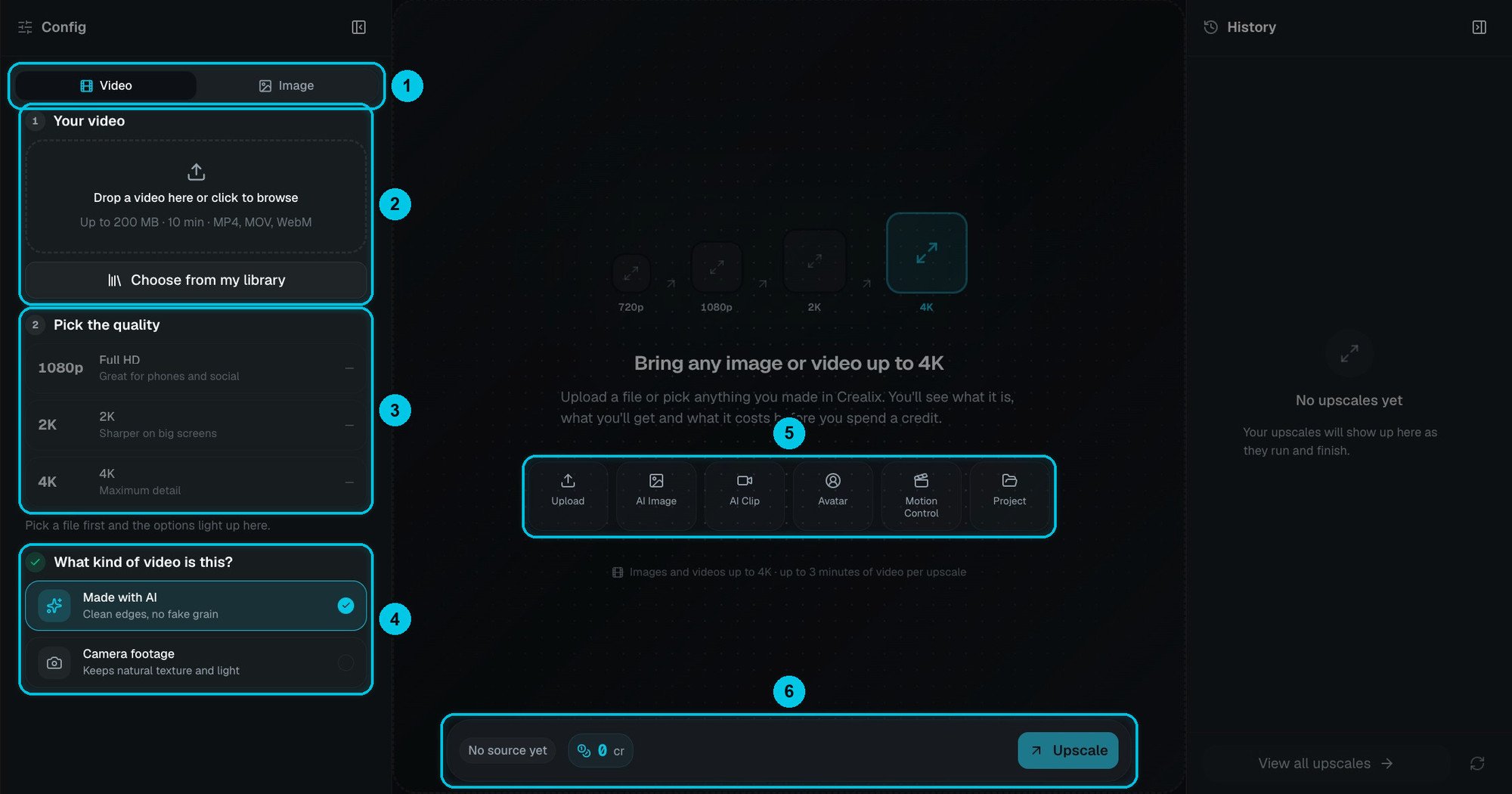
① Vídeo ou Imagem · ② Origem · ③ Qualidade final · ④ Feito com IA ou Imagens de câmera · ⑤ Atalhos para sua biblioteca · ⑥ Custo e Fazer upscale
Faça upscale de um arquivo
1
Escolha Vídeo ou Imagem
As abas no topo (①) alternam entre vídeo e imagem.
2
Escolha a origem
Envie um arquivo (②) — vídeos de até 200 MB e 10 minutos, em MP4, MOV ou WebM — ou clique em Escolher da minha biblioteca. Os atalhos abaixo (⑤) levam direto às suas Imagens de IA, Clipes de IA, Avatares, vídeos do Controle de movimento ou Projetos renderizados. Em um vídeo longo, selecione o trecho que precisa: cada upscale cobre até 3 minutos.
3
Escolha a qualidade final
1080p Full HD, 2K ou 4K (③).
4
Diga que tipo de conteúdo é
(④)
- Feito com IA — bordas limpas e sem granulado falso. Ideal para imagens de IA, clipes de IA e renderizações do Crealix.
- Imagens de câmera — mantém a textura natural. Ideal para vídeos reais.
5
Faça o upscale
O custo aparece no botão (⑥) antes de você gastar qualquer coisa. O resultado aparece em Upscales na sua biblioteca de mídia.
Preços
Um upscale de vídeo custa no mínimo 2 créditos — por exemplo, 60 segundos em 4K custam cerca de 91 créditos. Os vídeos mantêm a taxa de quadros da origem, até 30 fps. Você pode rodar até 3 upscales ao mesmo tempo.