

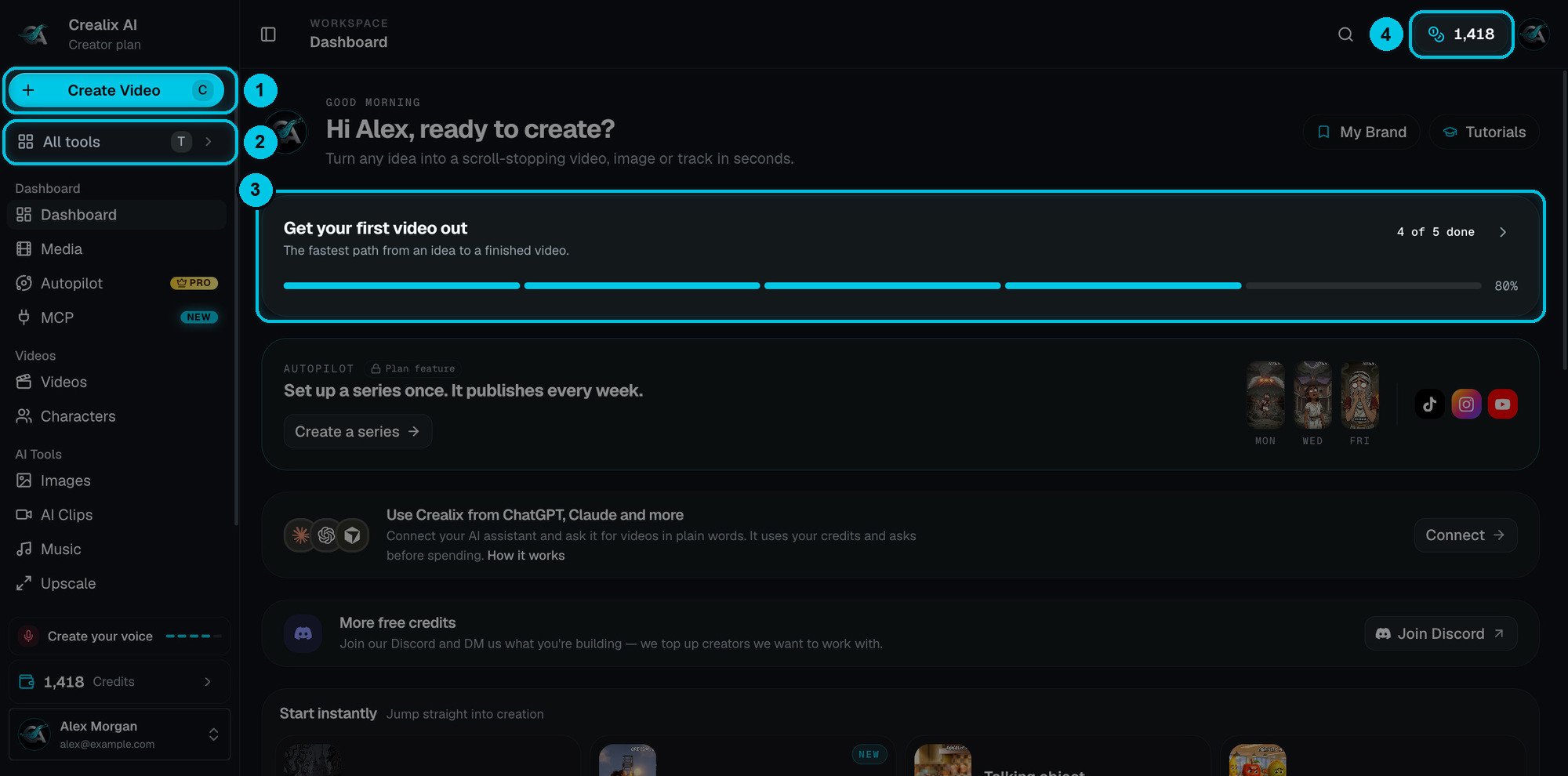
① Criar vídeo · ② Todas as ferramentas · ③ Lista de primeiros passos · ④ Seus créditos
A barra lateral
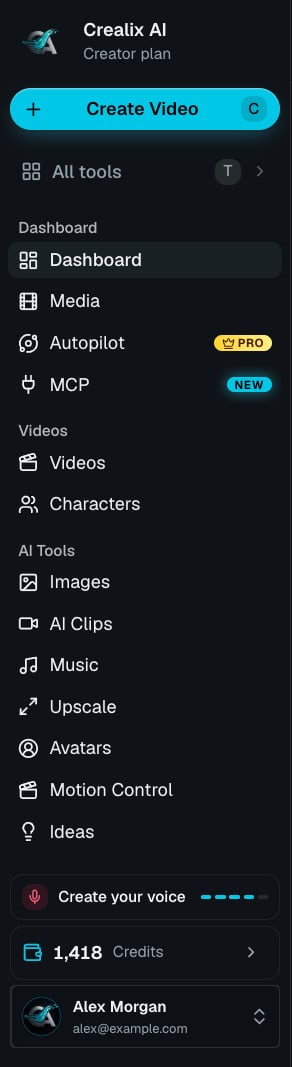
A barra lateral completa
O dashboard
O dashboard foi pensado para levar você rápido da ideia ao vídeo publicado:- Coloque seu primeiro vídeo no ar: uma lista de cinco passos com barra de progresso. Alguns passos dão créditos bônus.
- Autopilot: configure uma série uma vez e ela publica toda semana no TikTok, Instagram e YouTube.
- Use a Crealix pelo ChatGPT, Claude e outros: clique em Conectar para vincular um assistente de IA.
- Mais créditos grátis: entre no Discord e conte para a equipe o que você está criando.
- Comece na hora: atalhos de um clique para os formatos mais populares.
- Os botões Minha marca e Tutoriais no cabeçalho.
A barra superior

Paleta de comandos
Clique na lupa para abrir uma paleta com todas as páginas do app: áreas do dashboard, cada formato e cada página de configurações. Digite algumas letras para filtrar, use as setas e pressione Enter.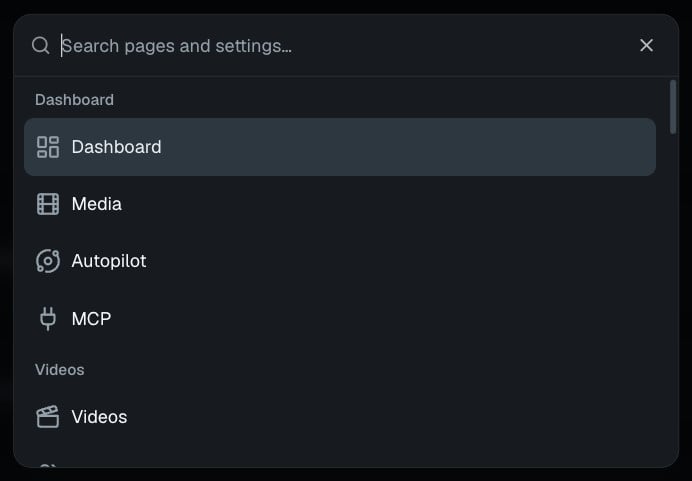
Todas as ferramentas
Pressione T (ou clique em Todas as ferramentas) para abrir um painel com todas as formas de criar um vídeo.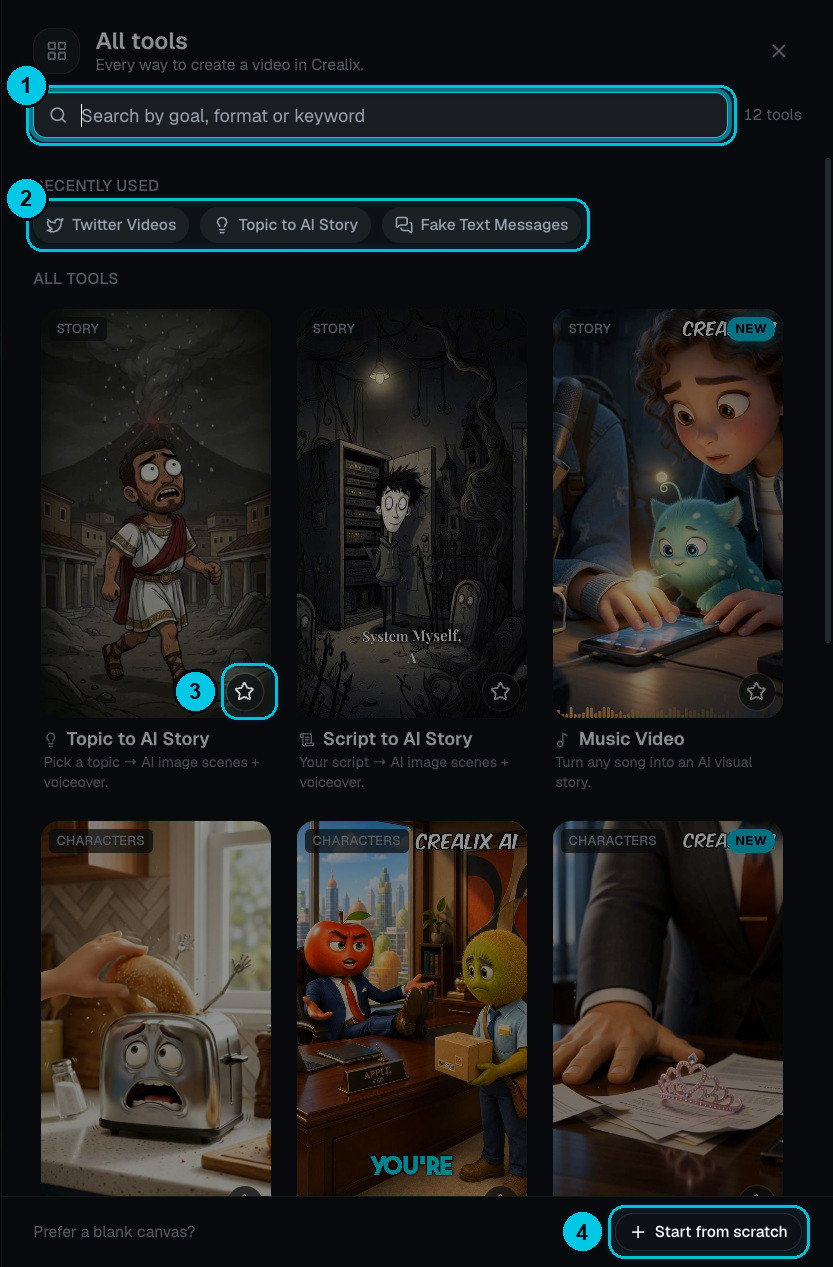
① Busca · ② Usadas recentemente · ③ Marcar como favorita · ④ Começar do zero
- Busque (①) por objetivo, formato ou palavra-chave, por exemplo “reddit”, “música” ou “skeleton”.
- Usadas recentemente (②) leva você de volta aos últimos formatos abertos.
- Cada cartão tem uma descrição curta e uma etiqueta de categoria (Story, Characters, Social, Stock). Clique na estrela (③) para fixar uma favorita.
- Começar do zero (④) abre um projeto vazio do Studio, onde você monta cada cena.
O menu da sua conta
Clique no seu nome na parte de baixo da barra lateral.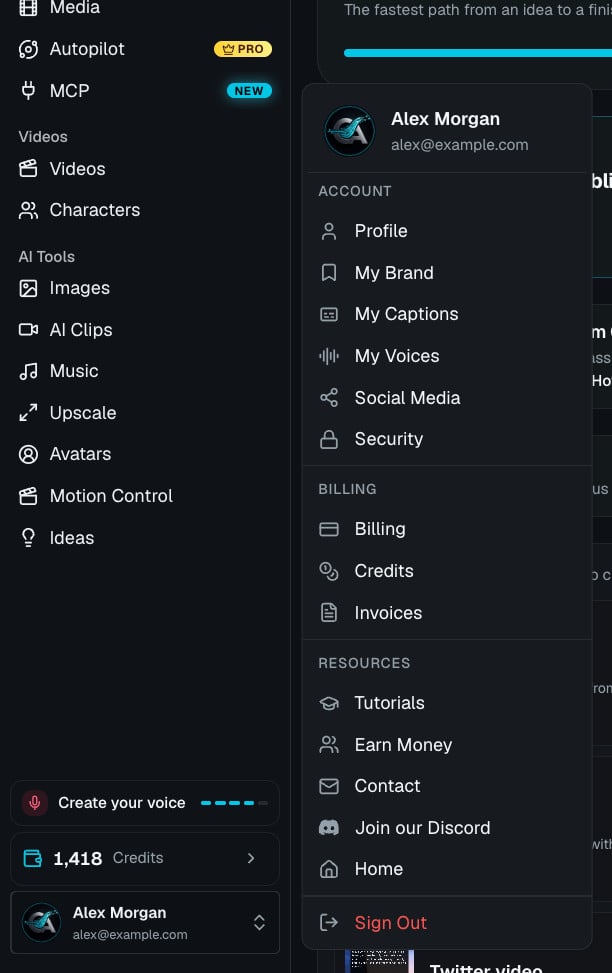
Conta
Conta
- Perfil: seu nome, foto e email.
- Minha marca: voz, estilo, legendas, música e logo padrão para vídeos novos. Saiba mais
- My Captions: seus estilos de legenda salvos. Saiba mais
- Minhas vozes: vozes clonadas e criadas. Saiba mais
- Redes sociais: conecte TikTok, YouTube e Instagram. Saiba mais
- Segurança: sessões ativas e métodos de login.
Cobrança
Cobrança
- Cobrança: seu plano, forma de pagamento e mudanças de plano. Saiba mais
- Créditos: sua carteira e cada movimentação de créditos. Saiba mais
- Faturas: baixe o recibo de cada pagamento.
Recursos
Recursos
- Tutoriais: vídeos passo a passo. Saiba mais
- Ganhe dinheiro: o programa de afiliados. Saiba mais
- Contato, Entre no nosso Discord e Início (o site da Crealix).
- Desconectar.