

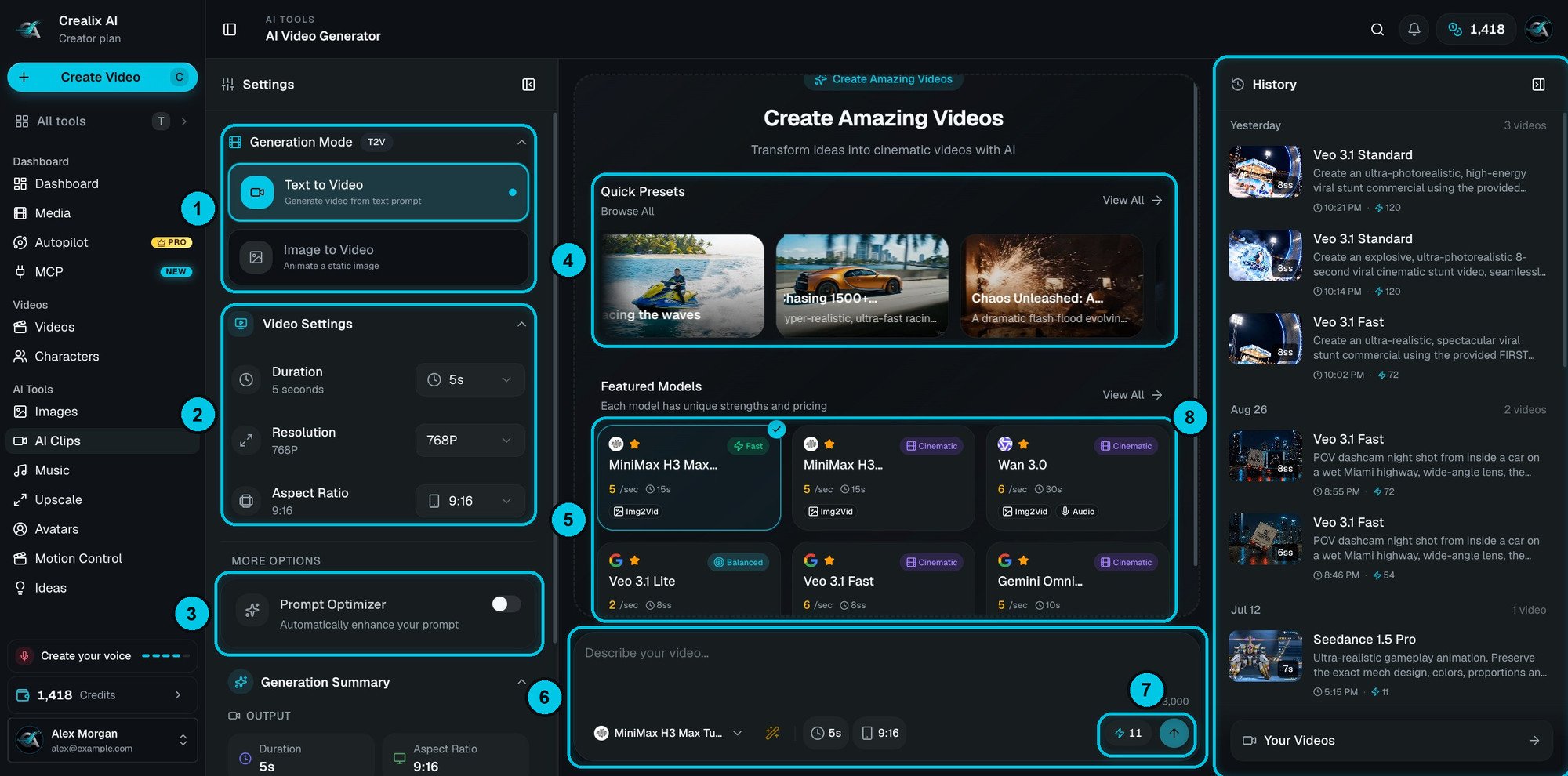
① Modo de geração · ② Configurações de vídeo · ③ Otimizador de prompt · ④ Predefinições rápidas · ⑤ Modelos em destaque · ⑥ Barra de prompt · ⑦ Custo e gerar · ⑧ Histórico
Gere um clipe
1
Escolha o modo de geração
Em Modo de geração (①):
- Texto para vídeo — descreva a cena e o modelo a cria do zero.
- Imagem para vídeo — envie ou escolha uma imagem e descreva como ela deve se mover. A imagem vira o primeiro quadro, então é o jeito de manter um personagem, um produto ou um estilo consistente. Dica: crie a imagem antes em Imagens com IA.
2
Escolha um modelo
Cada cartão em Modelos em destaque (⑤) mostra o ponto forte do modelo (Rápido, Equilibrado, Cinematográfico), o preço por segundo, a duração máxima e o que ele suporta: Img2Vid (imagem para vídeo) e Áudio (gera som). Ver todos abre o catálogo completo. Você também pode trocar de modelo pela barra de prompt.
3
Defina duração, resolução e proporção
Em Configurações de vídeo (②). As opções dependem do modelo — por exemplo, MiniMax H3 Max Turbo faz de 5 a 15 segundos em 480p, 768p ou 1080p; Wan 3.0 chega a 30 segundos com áudio; Veo 3.1 Fast e Standard chegam a 4K. Use 9:16 para TikTok, Reels e Shorts.
4
Escreva o prompt
Na barra de prompt (⑥), até 3.000 caracteres. Descreva o assunto, a ação, o cenário, a câmera e o clima. Ative o Otimizador de prompt (③) para o modelo enriquecer seu prompt automaticamente, ou comece por uma das Predefinições rápidas (④).
5
Gere
O botão (⑦) mostra o custo total — por exemplo, um clipe de 5 segundos em 768p com MiniMax H3 Max Turbo custa 11 créditos. O Resumo da geração, no fim das configurações, recapitula duração, proporção, resolução e custo. O clipe aparece no Histórico (⑧) quando fica pronto; Seus vídeos lista todos na sua biblioteca de mídia.
Prompts que funcionam
Um bom prompt de clipe tem cinco partes:- Descreva uma ação por clipe. Sequências longas de acontecimentos fazem o modelo se perder.
- Diga o movimento de câmera: aproximação lenta, órbita, câmera na mão, tomada de drone, plano aberto fixo.
- Em modelos com áudio, descreva também o som: “ondas quebrando, gaivotas ao longe”.
Modelos
Clipes com áudio trazem som gerado pelo modelo (ambiente, efeitos e às vezes fala). Modelos sem áudio geram clipes mudos — adicione música e narração no editor.