Pular para o conteúdo principal
Este guia leva você de uma conta vazia a um MP4 pronto com Tema para AI Story, o formato mais popular. Todos os outros formatos seguem os mesmos quatro passos — escolher, gerar, editar, renderizar — então, depois da primeira vez, o resto da Crealix vai parecer familiar.
Antes de começar: criar e pré-visualizar vídeos funciona em todos os planos, inclusive no gratuito. Exportar o arquivo final (renderizar, baixar ou publicar) exige um plano ativo. O exemplo abaixo foi estimado em 3 créditos com as configurações mais baratas e em cerca de 86 créditos com cinco clipes de IA animados.
1

Entre na sua conta

Acesse crealix.ai e entre com o Google ou com um código de uso único enviado por email: não há senha para lembrar.Na primeira vez que você entra, a Crealix leva você direto ao criador de vídeos para começar na hora.
2

Abra o criador

Clique em Criar vídeo no topo da barra lateral ou pressione C em qualquer lugar do app.
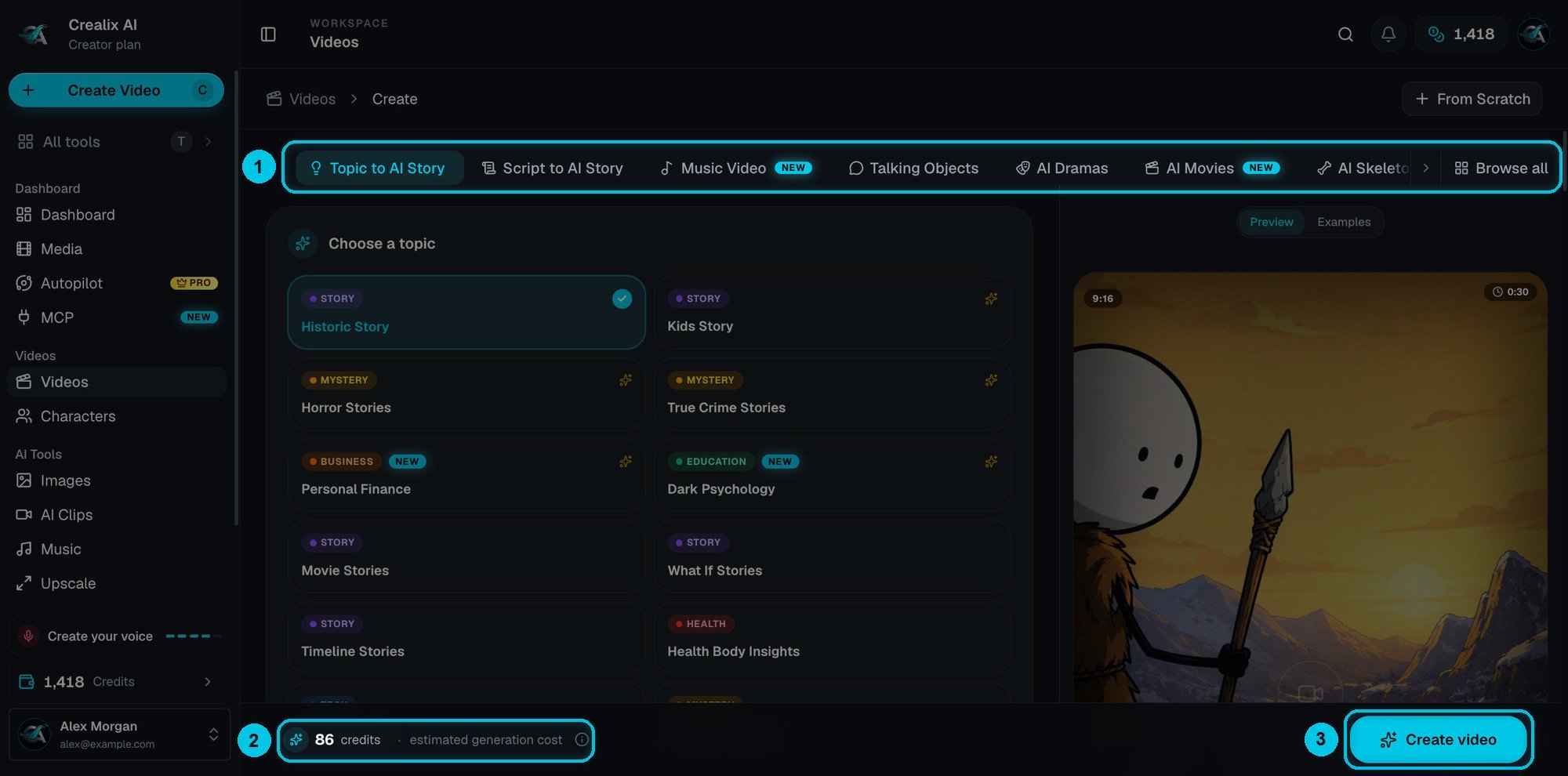
O criador de vídeos da Crealix com a aba Tema para AI Story aberta

O criador: ① abas de formato · ② custo estimado ao vivo · ③ Criar vídeo

O criador tem três áreas:
  • Abas de formato (①): uma aba por formato de vídeo. Ver todas abre o catálogo completo e Do zero (no canto superior direito) abre um projeto vazio do Studio.
  • O formulário (à esquerda): todas as configurações do vídeo, em ordem de cima para baixo. Cada seção pode ser recolhida.
  • Prévia (à direita): um resumo ao vivo das suas escolhas. Mude para Exemplos para ver vídeos prontos feitos com o mesmo formato.
A barra inferior sempre mostra o custo estimado (②) e o botão Criar vídeo (③).
3

Escolha um tema

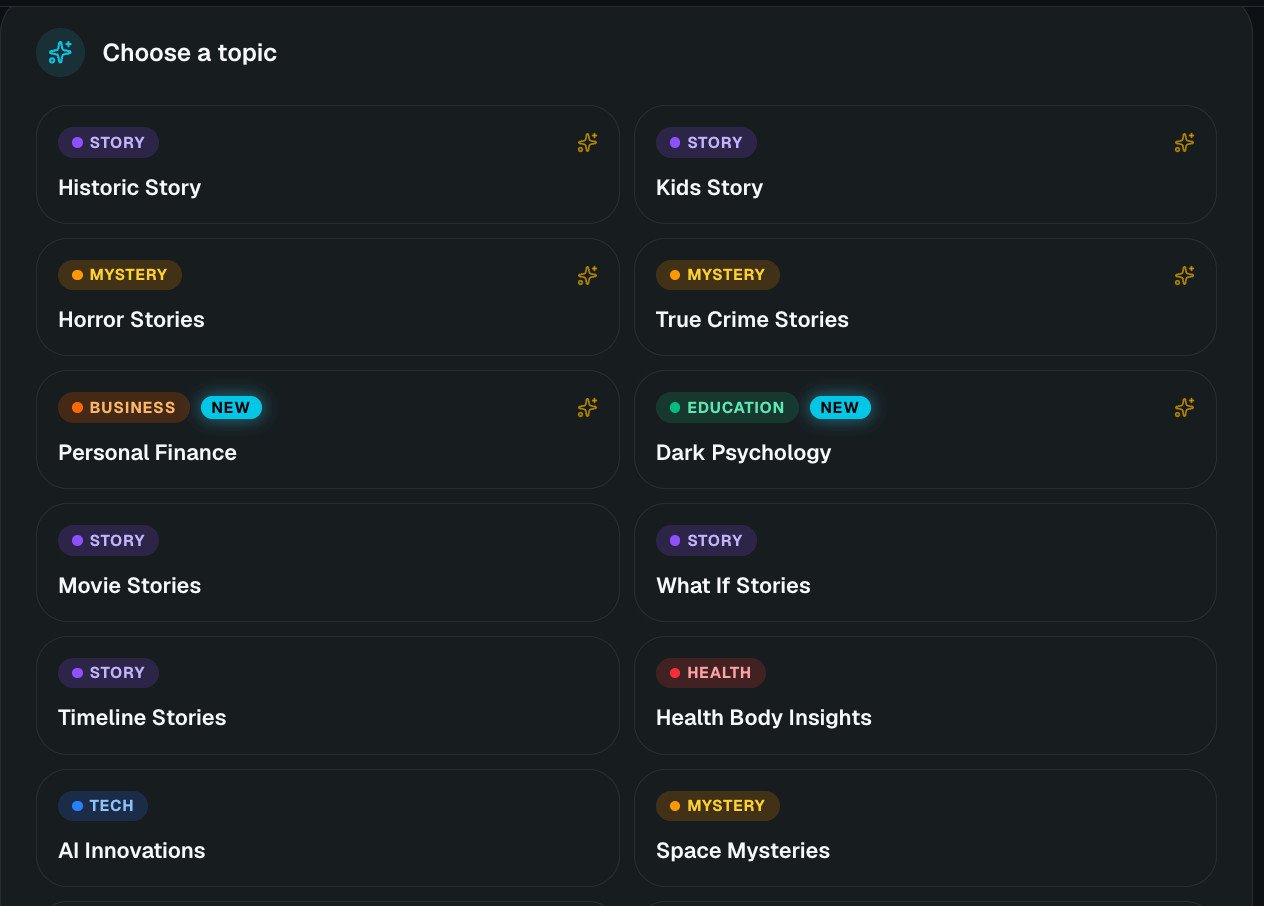
Escolha o tipo de história. Cada cartão tem uma etiqueta de categoria — História, Mistério, Negócios, Educação, Saúde ou Tecnologia — para você encontrar rápido o que procura.
Grade de temas como Historic Story, Horror Stories e Personal Finance

Os temas são agrupados por categoria. Escolha um para dizer à IA que tipo de vídeo escrever.
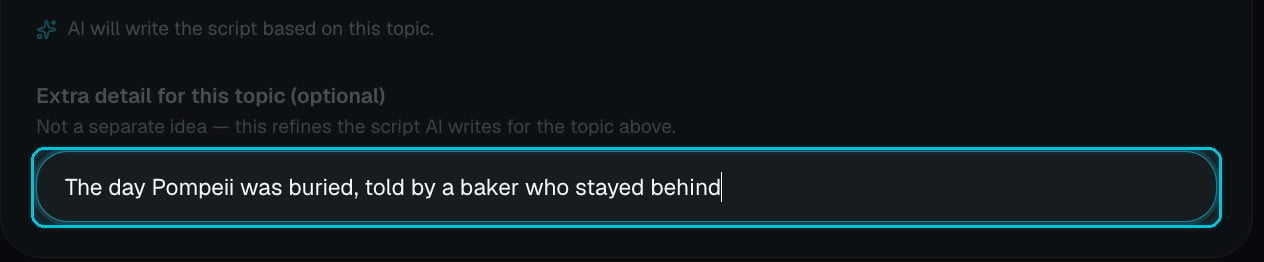
Abaixo dos temas, Detalhe extra para este tema (opcional) permite direcionar o roteiro. Não substitui o tema: ele o refina.
O campo de detalhe extra com um exemplo sobre Pompeia
Bons detalhes são específicos: uma pessoa, um lugar, um momento ou uma reviravolta. “O dia em que Pompeia foi soterrada, contado por um padeiro que ficou para trás” rende uma história muito mais forte que “Pompeia”. Quer escrever cada palavra você mesmo? Use Roteiro para AI Story.
4

Adicione personagens (opcional)

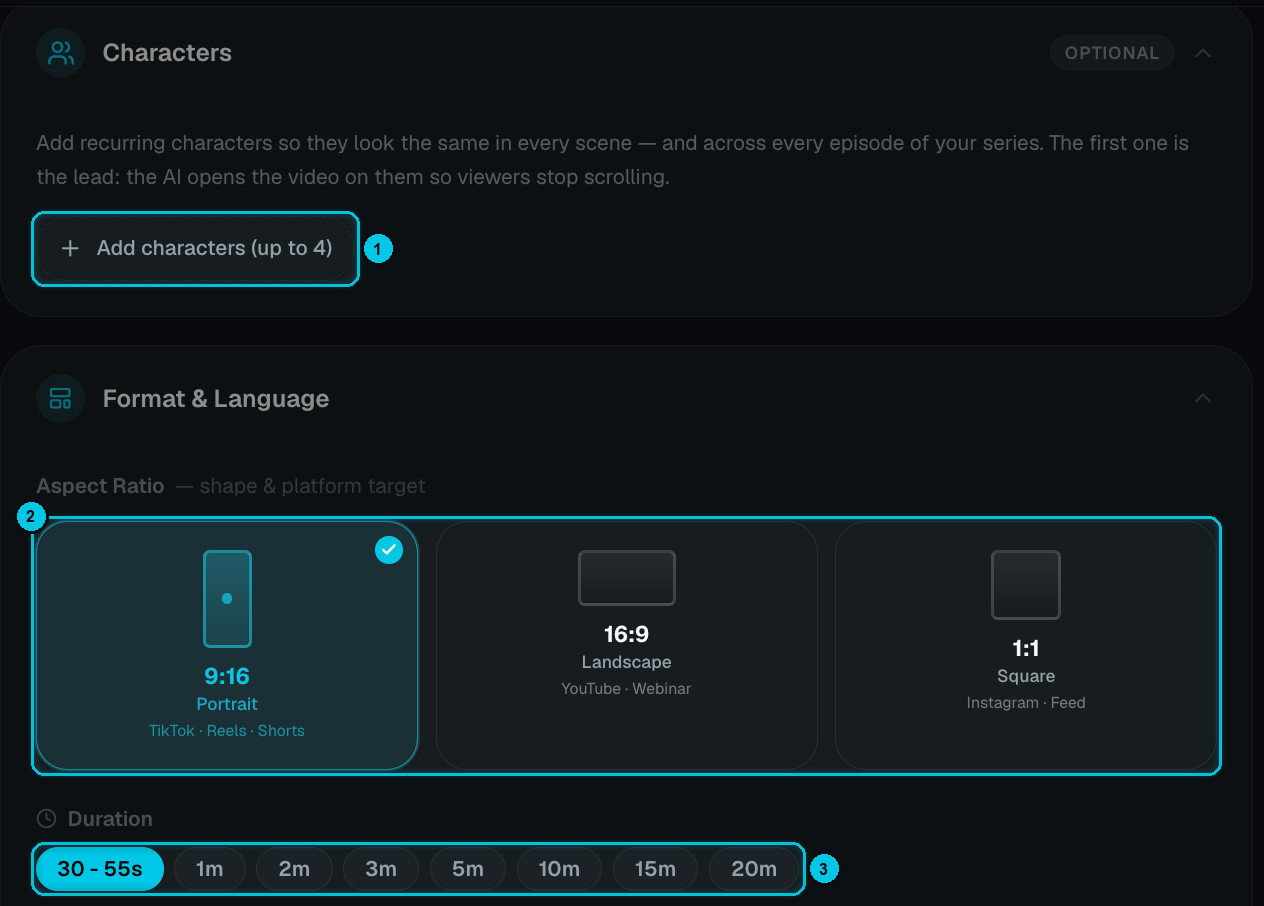
Adicionar personagens (até 4) mantém as mesmas pessoas com a mesma aparência em todas as cenas, e em todos os episódios se você transformar o vídeo em série. O primeiro personagem é o protagonista: a IA abre o vídeo com ele.Pule esta etapa no seu primeiro vídeo. Quando estiver pronto, leia Personagens.
5

Defina formato, duração e idioma

Seção de personagens e cartões de proporção

① Adicionar personagens · ② Proporção · ③ Duração
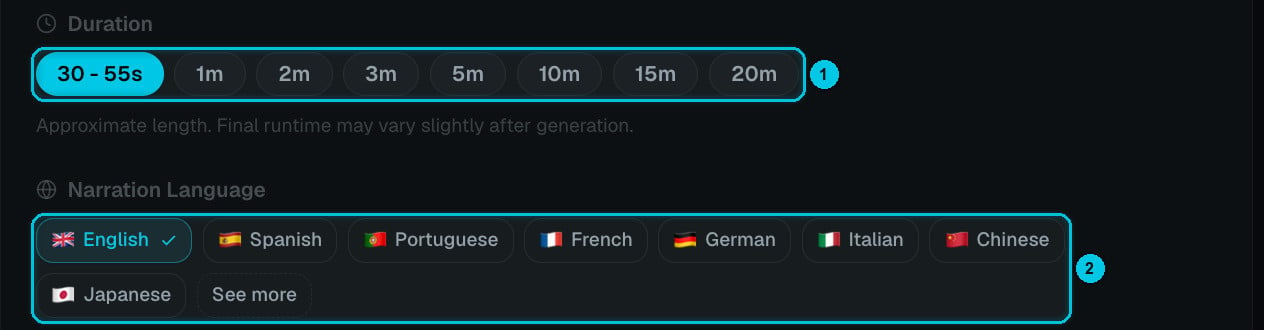
Durações de 30 segundos a 20 minutos e idiomas

① Duração · ② Idioma da narração

  • Duração: de 30–55 s até 20 minutos. É uma meta: a duração final depende da narração e pode variar um pouco.
  • Idioma da narração: o idioma em que o roteiro é escrito e narrado. Os mais usados aparecem primeiro; Ver mais abre a lista completa.
6

Escolha a qualidade das imagens

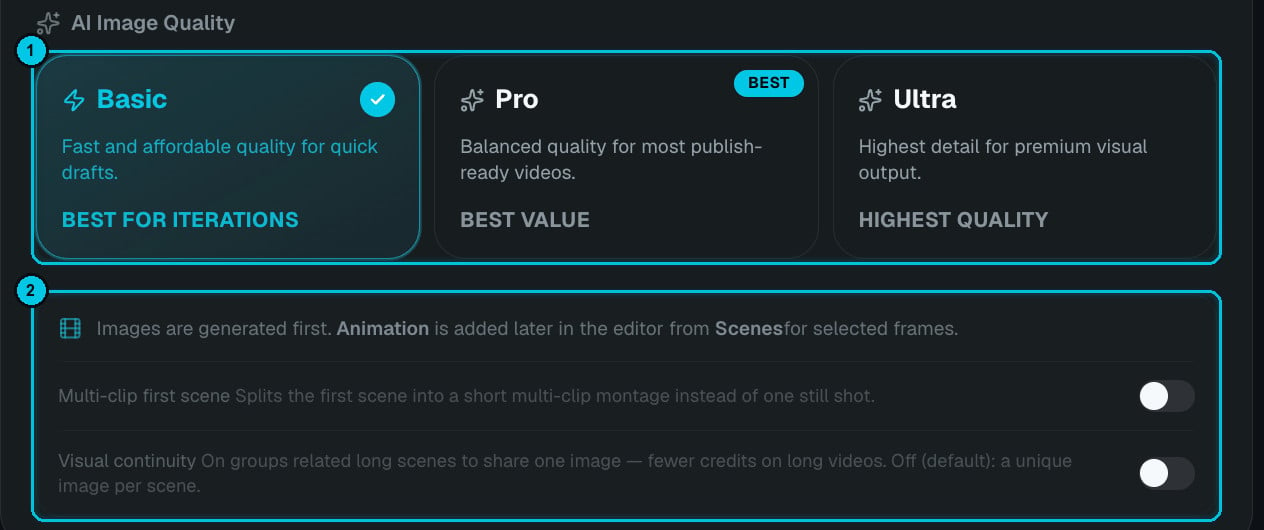
Cartões de qualidade de imagem Basic, Pro e Ultra

① Qualidade das imagens · ② Opções extras

Logo abaixo há duas opções:
  • Primeira cena com vários clipes: divide a cena de abertura em uma montagem rápida de planos em vez de uma única imagem. Ótimo para o gancho.
  • Continuidade visual: cenas relacionadas compartilham uma imagem, o que economiza créditos em vídeos longos. Desativada por padrão, para que cada cena tenha sua própria imagem.
7

Escolha um estilo visual

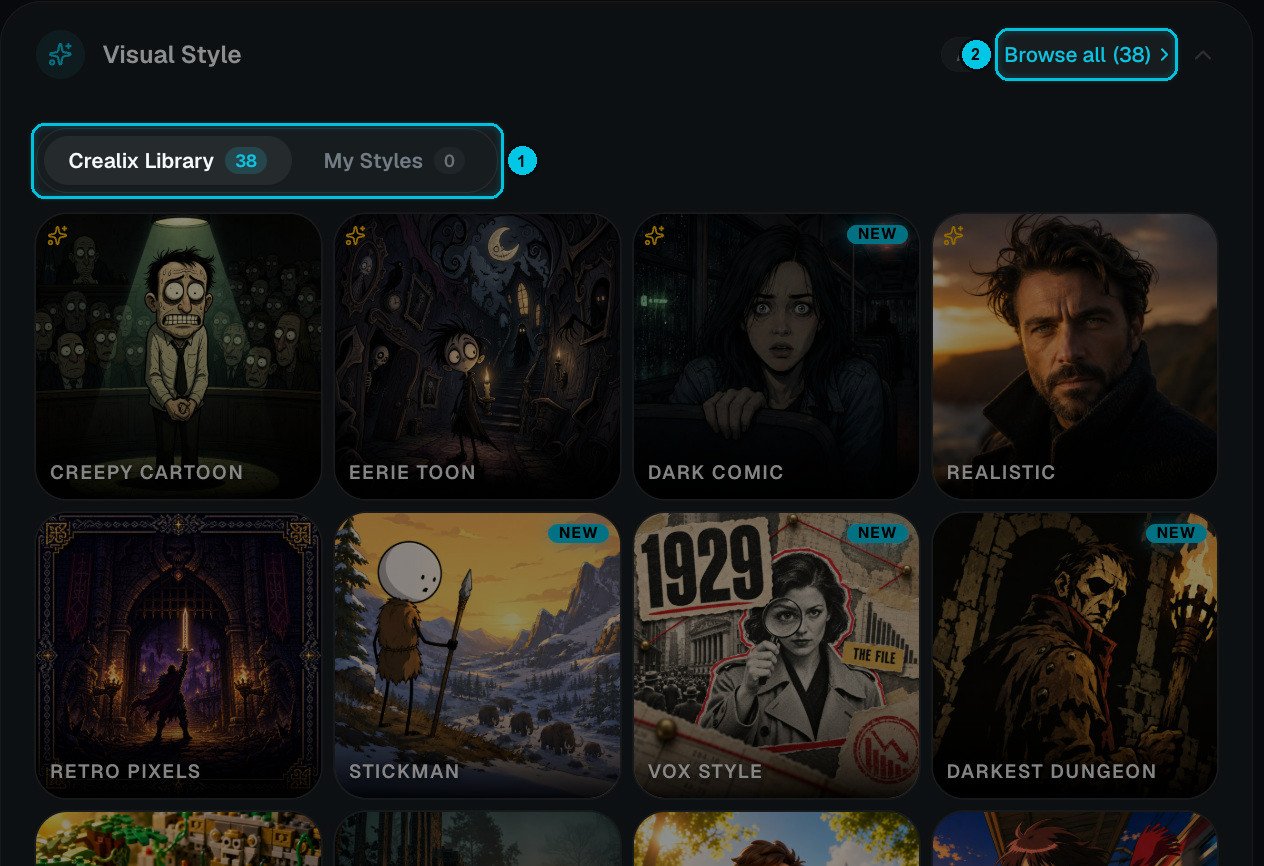
Grade de estilos visuais como Creepy Cartoon, Realistic e Stickman

① Biblioteca Crealix / Meus estilos · ② Ver todos os estilos

O estilo define a aparência de cada imagem: de Realistic e Cinematic a Stickman, Lego, Anime Cel ou Retro Pixels. A Biblioteca Crealix tem 38 estilos prontos; Meus estilos guarda os que você cria em Meus estilos visuais. Ver todas abre uma galeria maior.
8

Escolha uma voz e ajuste

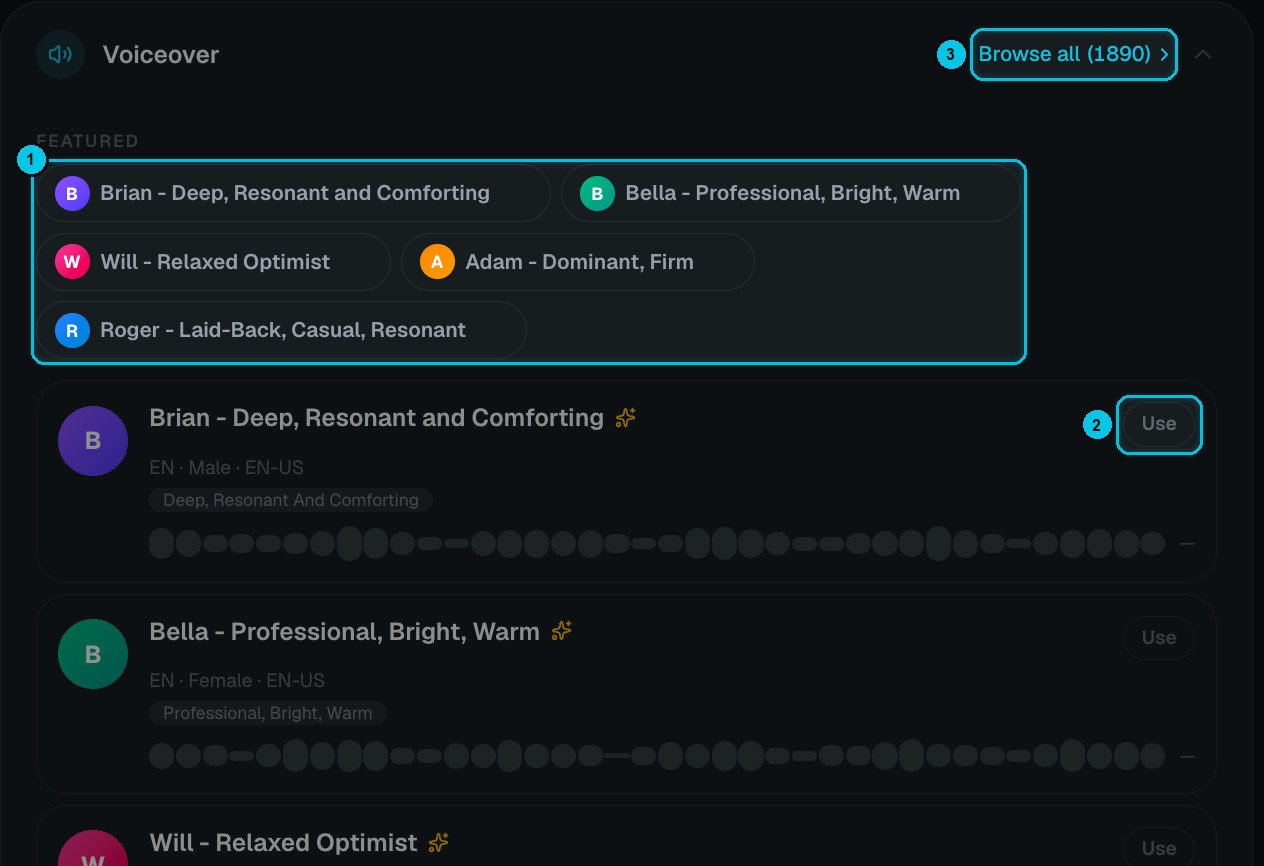
Seção de narração com vozes em destaque

① Vozes em destaque · ② Usar · ③ Ver todas as 1.890
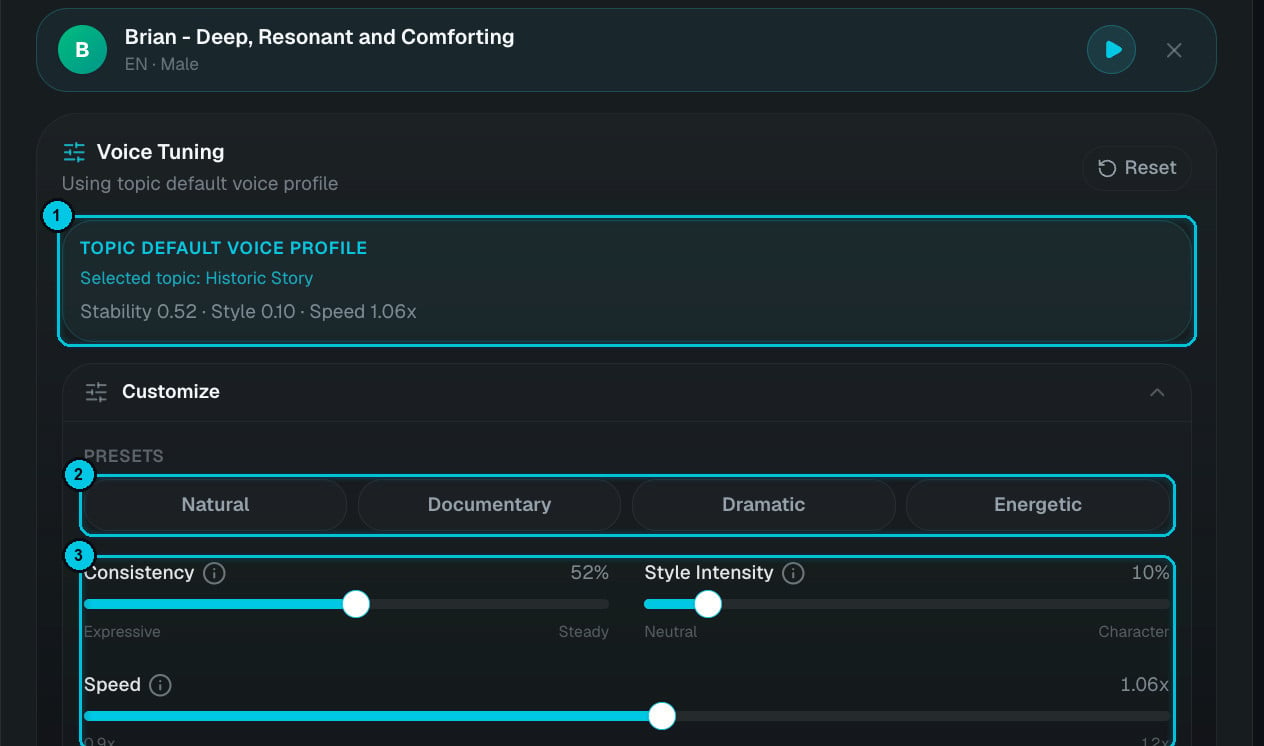
Ajuste da voz com predefinições e controles

① Perfil padrão · ② Predefinições · ③ Ajuste fino

Aperte o play para ouvir uma voz e clique em Usar. Depois de escolher a voz, aparece Ajuste da voz:
  • Perfil de voz padrão do tema: a Crealix já aplica uma interpretação adequada ao seu tema (mais calma para história, mais tensão para terror).
  • Predefinições: Natural, Documentário, Dramático ou Enérgico em um clique.
  • Consistência (expressiva ↔ estável), Intensidade do estilo (neutra ↔ personagem) e Velocidade (0,9× a 1,2×) para controle fino. A prévia toca uma amostra com suas configurações.
Você também pode usar uma voz clonada ou criada em Minhas vozes.
9

Adicione música e legendas

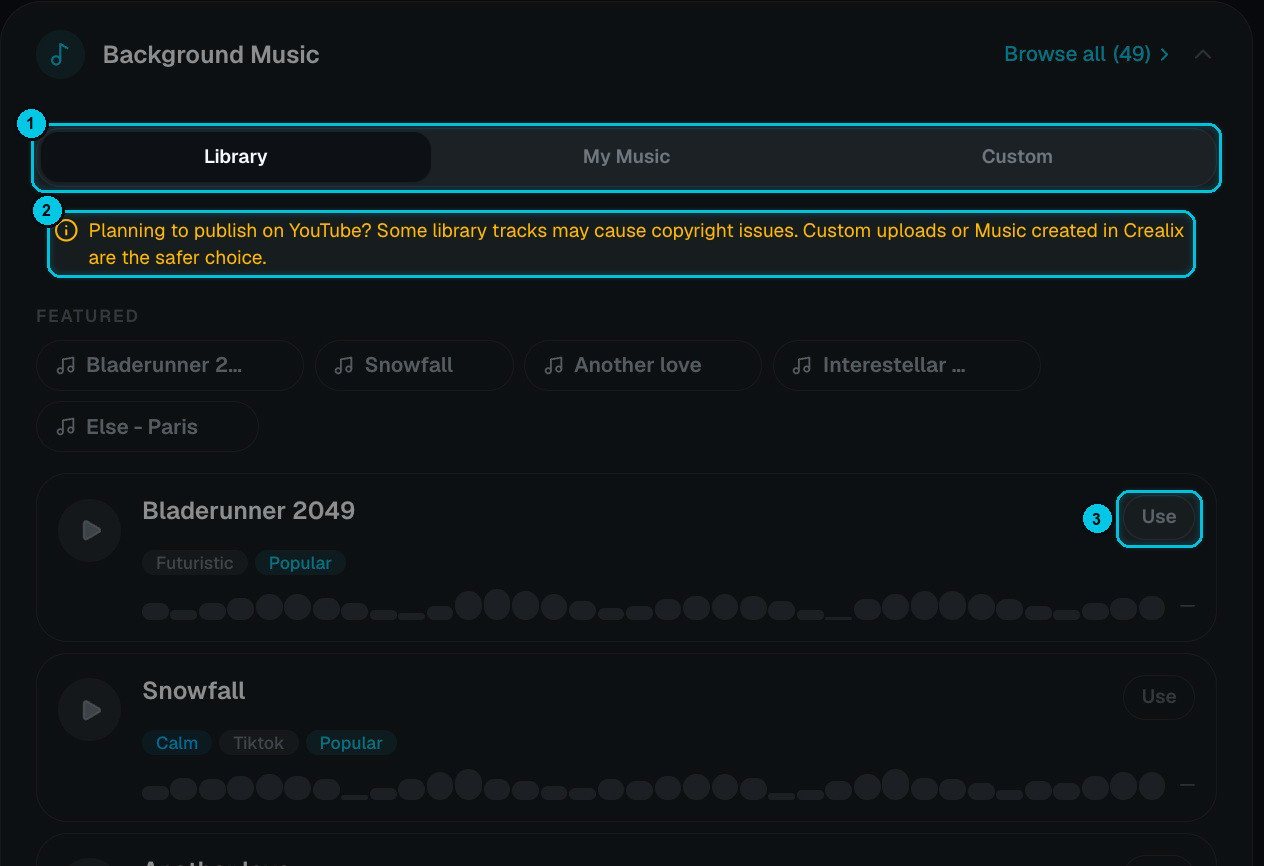
Seção de música de fundo

① Biblioteca / Minhas músicas / Personalizado · ② Aviso de direitos autorais · ③ Usar
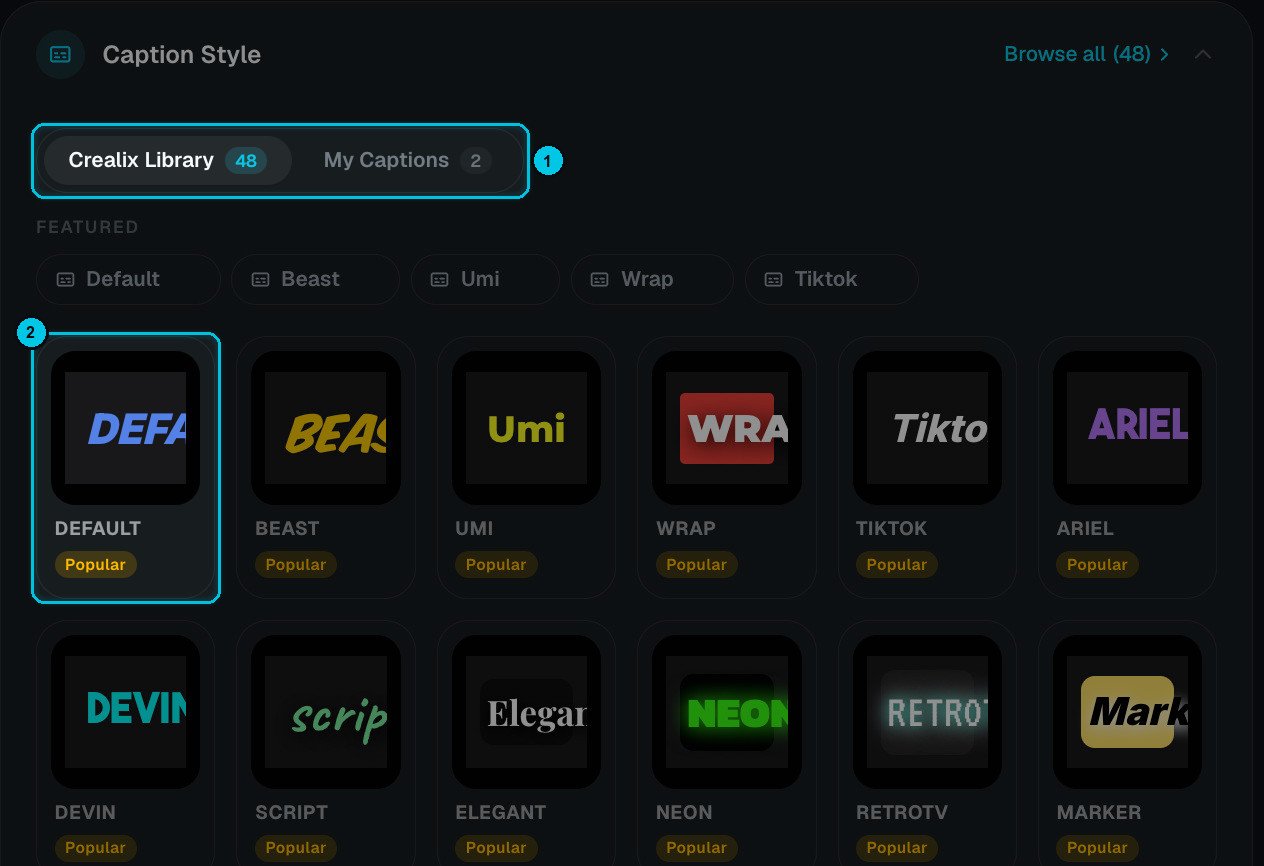
Seção de estilo de legenda

① Biblioteca / My Captions · ② Escolha um estilo

  • Música de fundo: 49 faixas selecionadas e etiquetadas por clima, suas faixas do AI Music ou um arquivo seu. Vai publicar no YouTube? Prefira música própria ou gerada na Crealix para evitar reivindicações de direitos autorais.
  • Estilo de legenda: 48 estilos animados, além dos que você salvou em My Captions. Dá para mudar os dois depois no editor.
10

Escolha o modo de geração

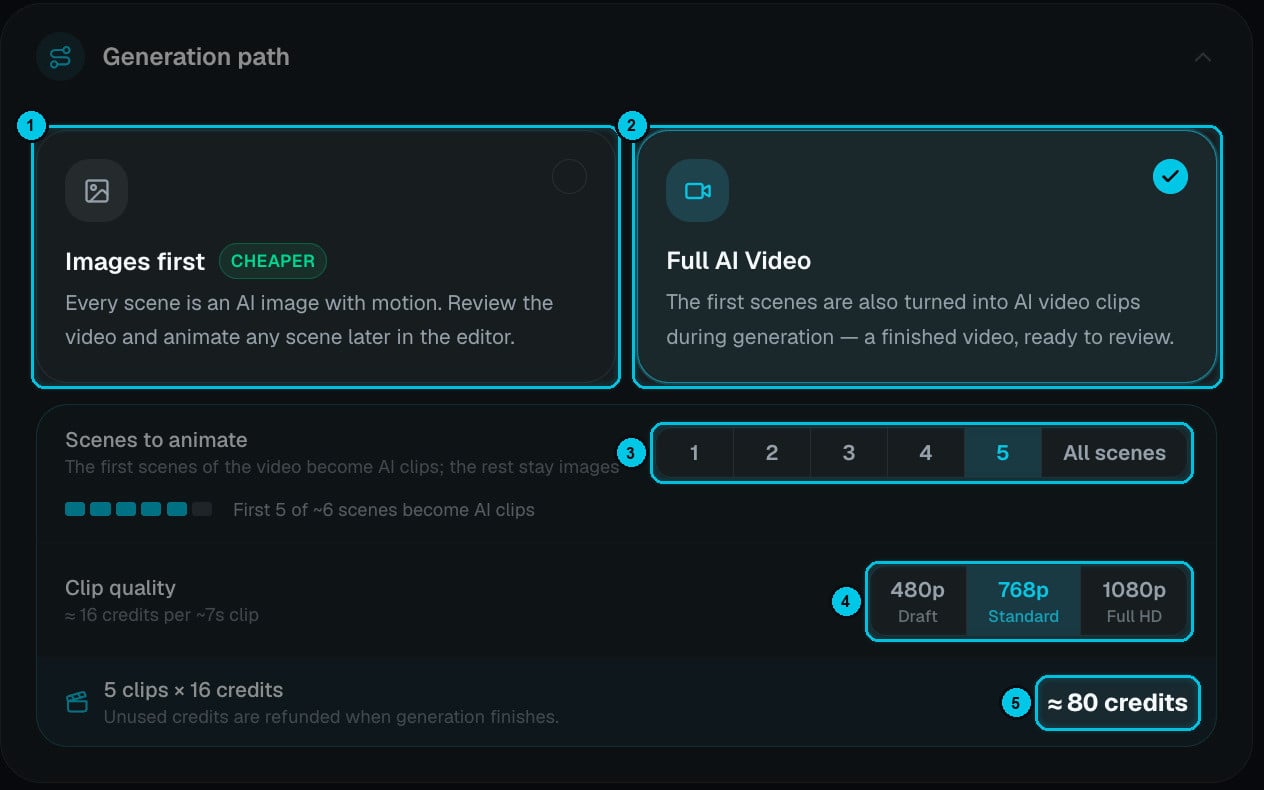
Modo de geração com Imagens primeiro e Vídeo IA completo

① Imagens primeiro · ② Vídeo IA completo · ③ Cenas a animar · ④ Qualidade dos clipes · ⑤ Custo estimado

  • Imagens primeiro (①): cada cena é uma imagem de IA com movimento de câmera. É a opção mais barata, e você pode animar qualquer cena depois no editor.
  • Vídeo IA completo (②): as primeiras cenas também viram clipes de vídeo de IA durante a geração. Escolha quantas cenas animar (③, de 1 a todas) e a qualidade dos clipes (④: 480p rascunho, 768p padrão ou 1080p Full HD). A caixa inferior mostra o custo dos clipes (⑤).
Os créditos são reservados quando a geração começa e acertados pelo custo real no final: o que não for usado volta automaticamente para o seu saldo.
11

Confira o resumo e crie

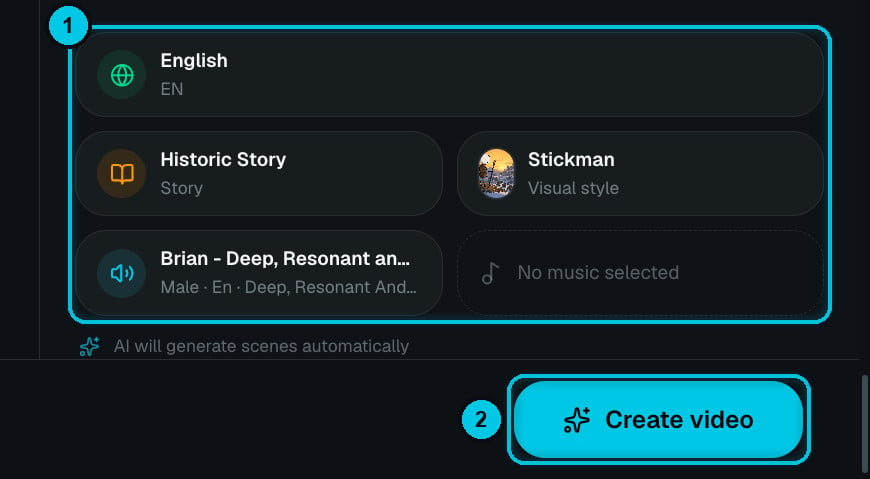
Resumo com idioma, tema, estilo, voz e música

① Suas escolhas num relance · ② Criar vídeo

O painel de prévia lista tudo o que você escolheu: idioma, tema, estilo, voz e música. Se algo disser No … selected, volte e preencha. A barra inferior mostra a estimativa:
86 créditos de custo estimado de geração
Clique em Criar vídeo. A Crealix escreve o roteiro, grava a narração, gera cada cena e adiciona legendas, música e efeitos sonoros. Vídeos curtos costumam ficar prontos em poucos minutos: você pode fechar a aba e voltar depois, e recebe uma notificação.
12

Revise e edite

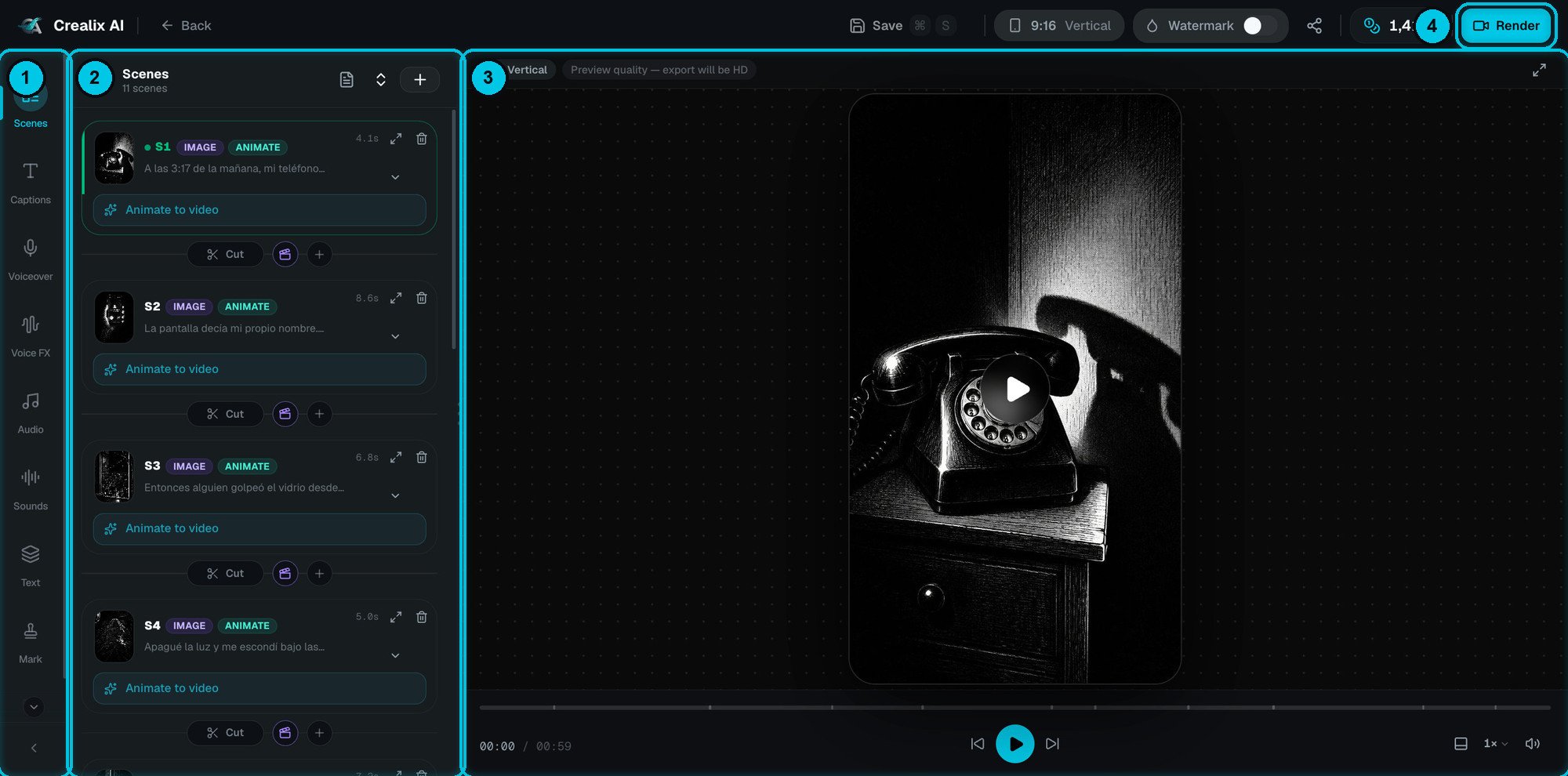
Quando fica pronto, o vídeo abre no editor.
O editor da Crealix com o painel de cenas aberto

① Barra de ferramentas · ② Painel · ③ Prévia · ④ Renderizar

Assista inteiro e mude o que quiser: reescreva uma fala e grave de novo, regenere ou anime uma cena, troque a música, o estilo das legendas ou crie uma capa. Editar é grátis: você só gasta créditos quando pede à IA para criar algo novo. Veja O editor.
13

Renderize e depois baixe ou publique

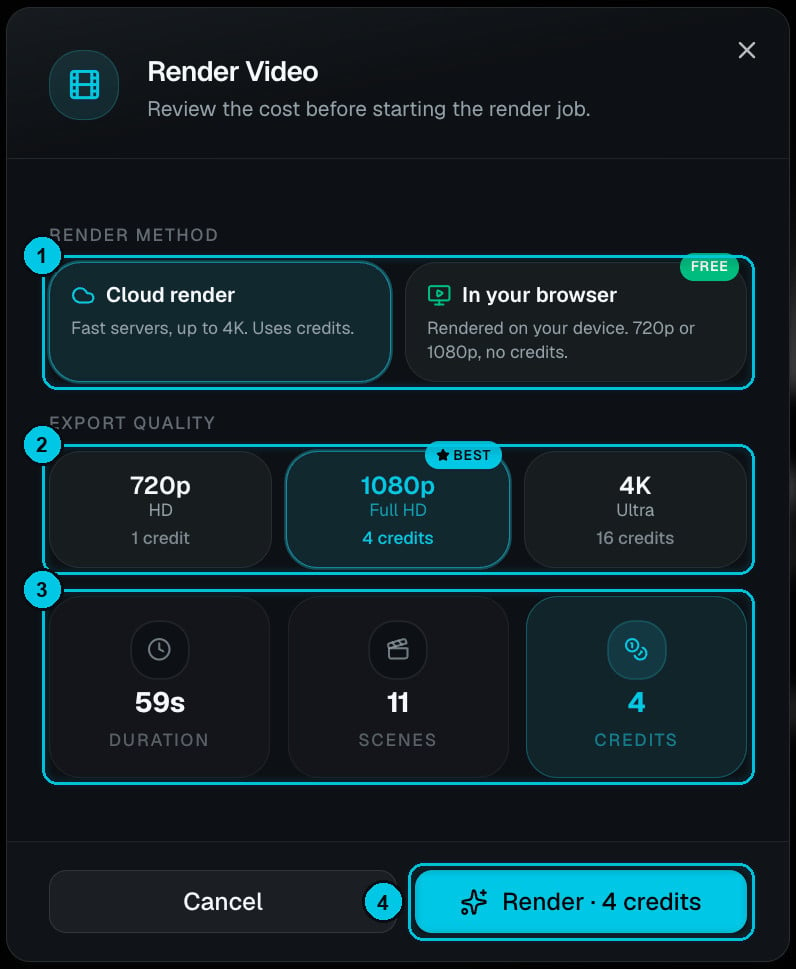
Clique em Renderizar (④ acima) e escolha como exportar:
Janela de renderização com renderização na nuvem selecionada

Renderização na nuvem: rápida, até 4K, usa créditos
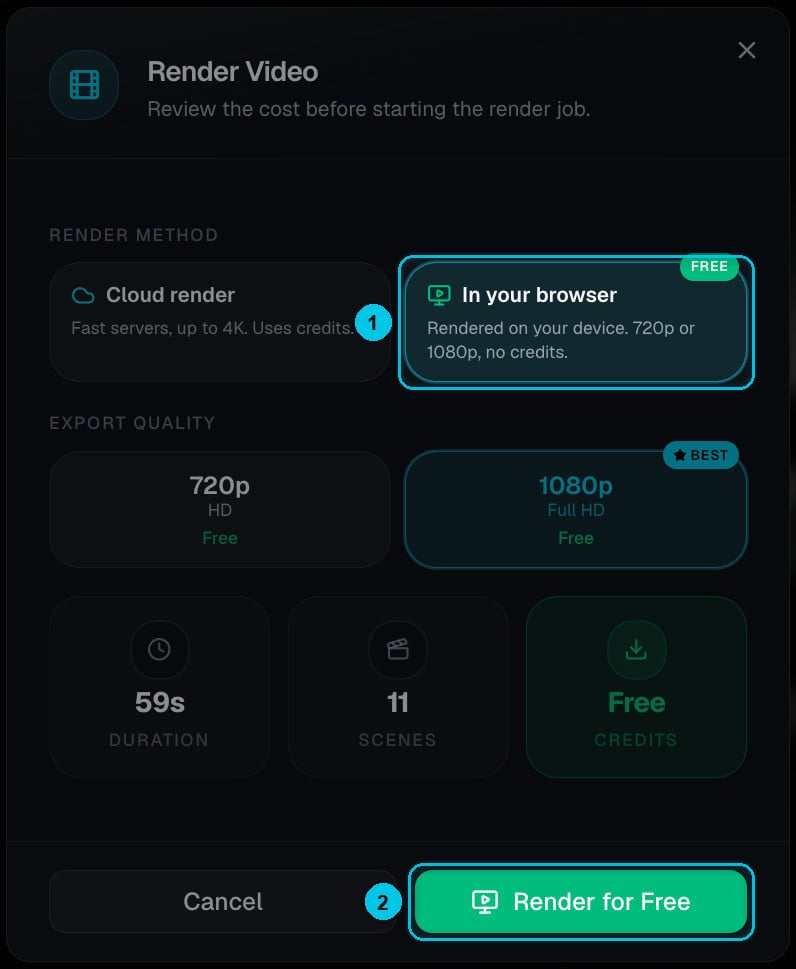
Janela de renderização com renderização no navegador selecionada

No seu navegador: grátis, 720p ou 1080p

Quando terminar, baixe o MP4 ou publique direto no TikTok, YouTube ou Instagram. Detalhes em Renderizar e baixar e Publicar e compartilhar.

Veja do início ao fim

E agora?

Explore todos os formatos

Histórias do Reddit, mensagens falsas, dramas com IA, vídeos de esqueletos, clipes musicais e mais.

Defina os padrões da sua marca

Salve sua voz, estilo, legendas e logo favoritos para que cada vídeo novo já comece com a sua marca.

Coloque um canal no Autopilot

Crie uma série uma vez e deixe a Crealix publicar novos episódios num calendário.

Entenda os créditos

Quanto custa cada coisa, quando os créditos são reservados e quando são devolvidos.