

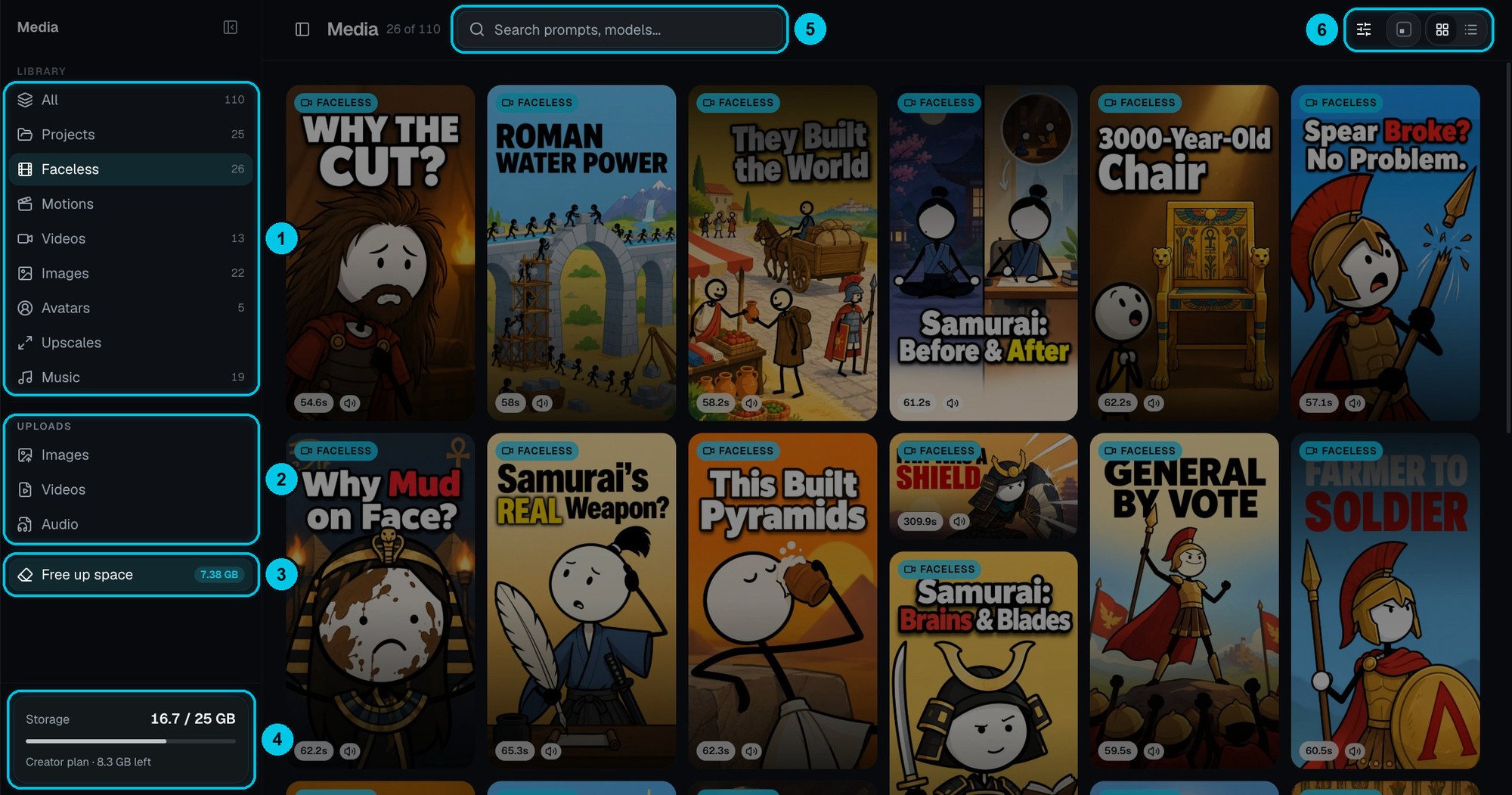
① Seções da biblioteca · ② Seus uploads · ③ Liberar espaço · ④ Armazenamento usado no seu plano · ⑤ Busca · ⑥ Filtros, tamanho dos cards e grade / lista
Seções da biblioteca
Cada card mostra o tipo e a duração. Busque (⑤) por prompt ou modelo, e mude o tamanho dos cards ou alterne entre grade e lista (⑥).
Abra um item
Clique em qualquer item para visualizá-lo. O painel à direita mostra tudo sobre ele: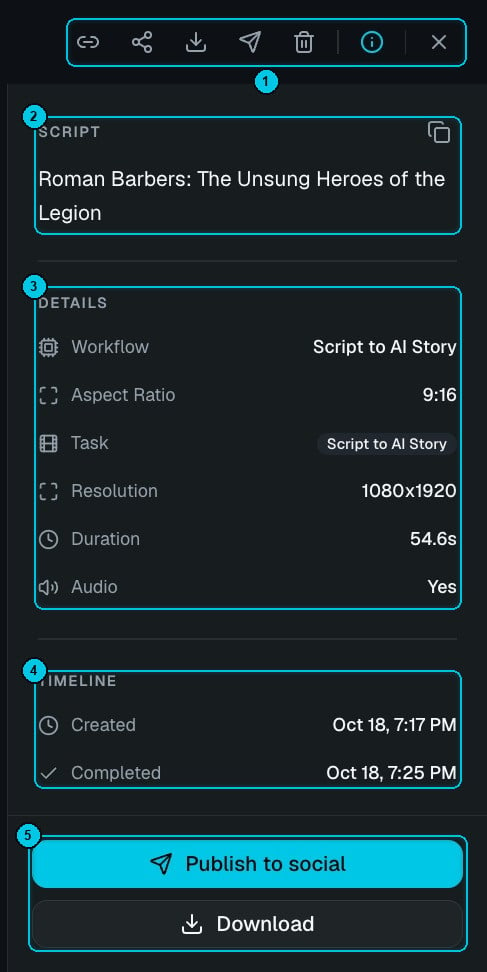
① Copiar link, compartilhar, baixar, publicar, excluir e detalhes · ② O roteiro ou o prompt · ③ Detalhes · ④ Linha do tempo · ⑤ Publicar nas redes e Baixar
- Roteiro ou prompt (②) — de onde o item foi criado, com um botão para copiar.
- Detalhes (③) — o fluxo ou modelo, a proporção, a resolução, a duração e se tem áudio.
- Linha do tempo (④) — quando foi criado e concluído.
- Ações (① ⑤) — copiar o link, criar um link de compartilhamento, baixar, publicar nas redes ou excluir. Use as setas para ir ao próximo item.
Use mídias em um vídeo
No editor, clique em Biblioteca em uma cena (ou nos painéis de música de fundo, sobreposições e miniatura) para escolher qualquer item daqui. O mesmo seletor tem uma aba Uploads para adicionar arquivos novos.Uploads
Os uploads vão direto para um armazenamento seguro. Os formatos mais comuns são aceitos: MP4, MOV e WebM para vídeo; JPG, PNG e WebP para imagens; MP3, WAV, OGG e M4A para áudio.Armazenamento
O medidor de Armazenamento (④) mostra quanto você usa do seu plano:
O medidor fica âmbar em 80 % e vermelho em 95 %. Quando o armazenamento enche, novos vídeos, gerações e uploads ficam pausados até você liberar espaço ou mudar de plano — nada do que você já tem é apagado. Se o seu plano terminar, seu armazenamento passa a ser o do Free (1 GB): seus arquivos continuam lá, mas a criação fica pausada até você ficar abaixo do limite.
Liberar espaço
Clique em Liberar espaço (③) para ver o que você pode excluir sem perder nada de que vá sentir falta.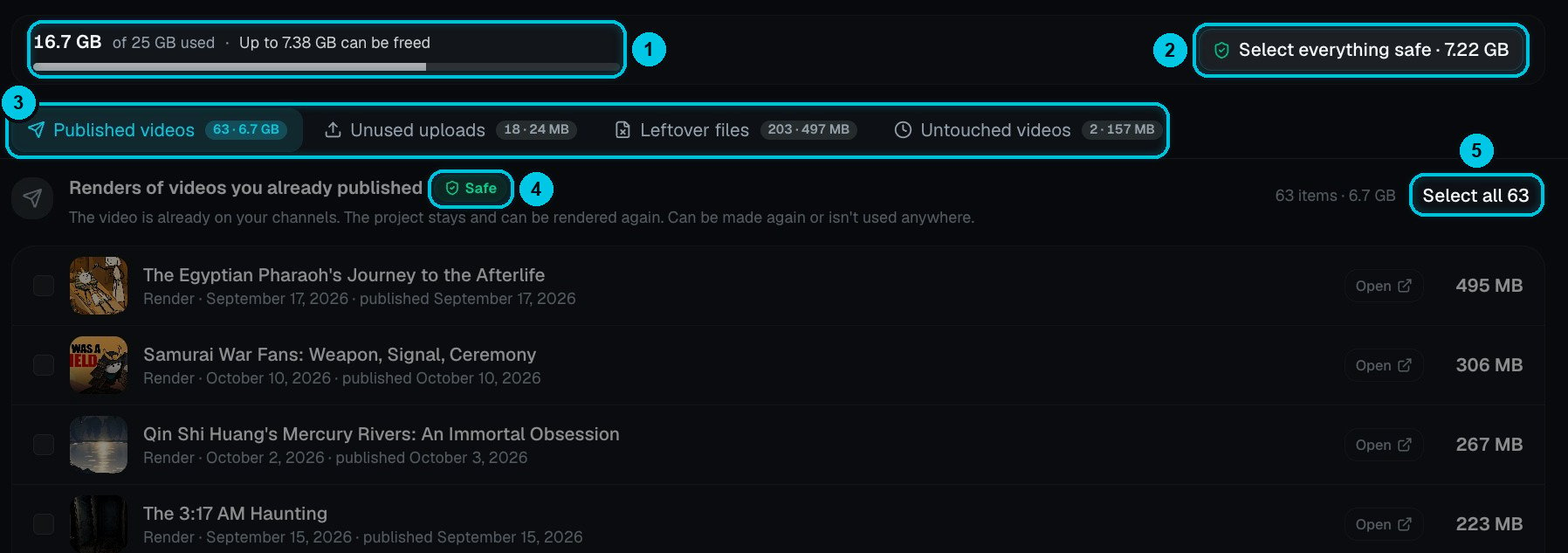
① Uso e quanto pode ser liberado · ② Selecionar tudo que é seguro · ③ As quatro categorias · ④ Seguro para excluir · ⑤ Selecionar uma categoria inteira
Os itens marcados como Seguro (④) podem ser refeitos ou não são usados em lugar nenhum. Selecionar tudo que é seguro (②) marca todos de uma vez; você também pode marcar um por um ou selecionar uma categoria inteira (⑤). Antes de excluir, o Crealix mostra quanto você vai liberar e pede confirmação.