

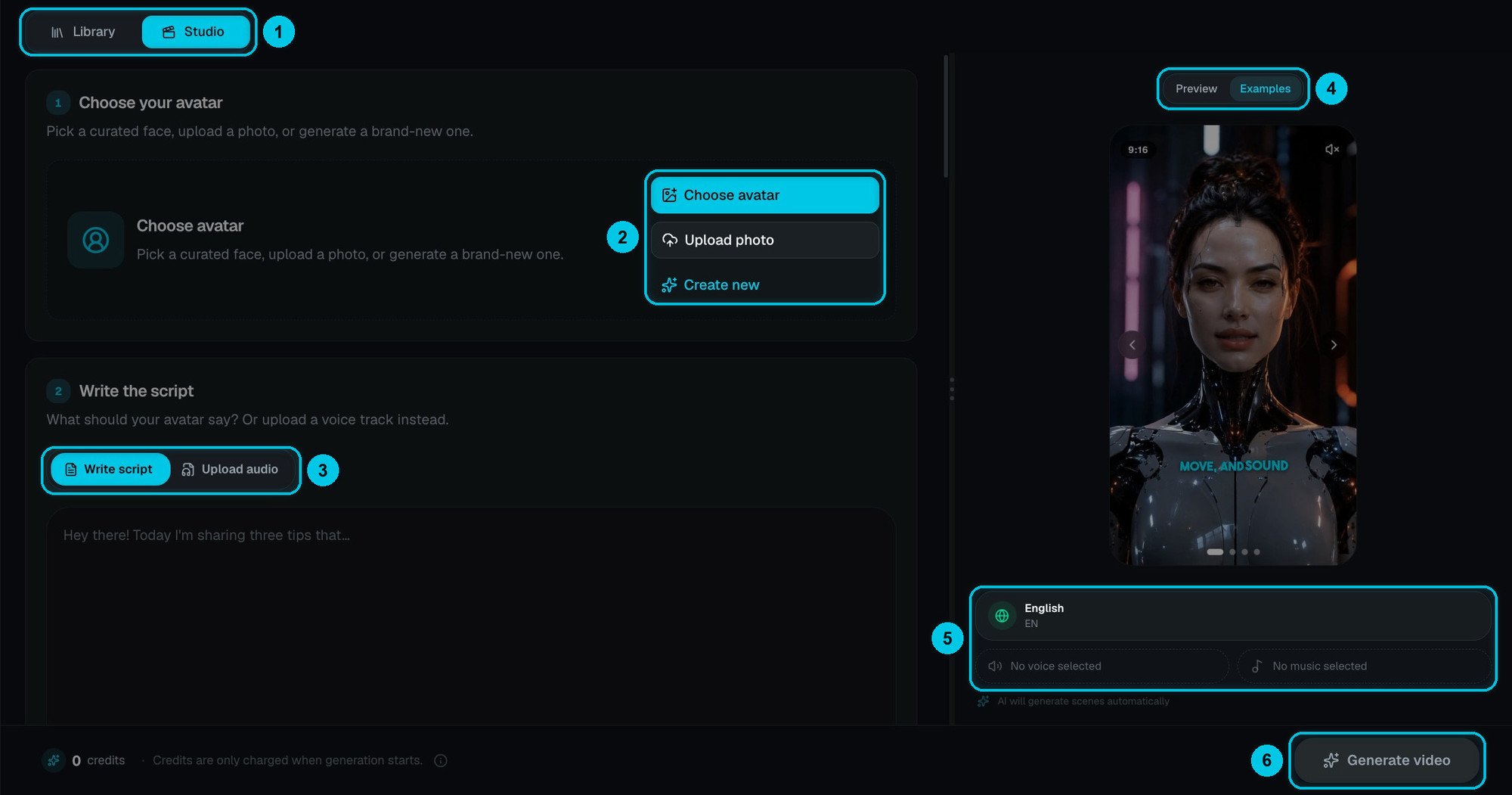
① Biblioteca / Studio · ② Escolher avatar, Enviar foto ou Criar novo · ③ Escrever roteiro ou Enviar áudio · ④ Prévia / Exemplos · ⑤ Idioma, voz e música · ⑥ Gerar vídeo
1. Escolha seu avatar
Três jeitos de conseguir um rosto (②):- Escolher avatar — pegue um dos rostos selecionados, pronto para usar.
- Enviar foto — use sua própria foto. Funciona melhor um retrato de frente, bem iluminado, dos ombros para cima, com fundo liso e nada cobrindo o rosto. Envie apenas fotos de pessoas que deram permissão.
- Criar novo — descreva um personagem e a IA gera um rosto totalmente novo: um apresentador, um mascote ou um personagem estilizado.
2. Escreva o roteiro
Escolha de onde vem a voz (③):- Escrever roteiro — digite o que o avatar deve dizer, até 5.000 caracteres, e escolha o Idioma da narração (inglês, espanhol, português, francês, alemão, italiano, chinês, japonês e mais em Ver mais).
- Enviar áudio — use sua própria faixa de voz. O avatar sincroniza os lábios com ela, então você não precisa escolher uma voz.
3. Escolha modelo e formato
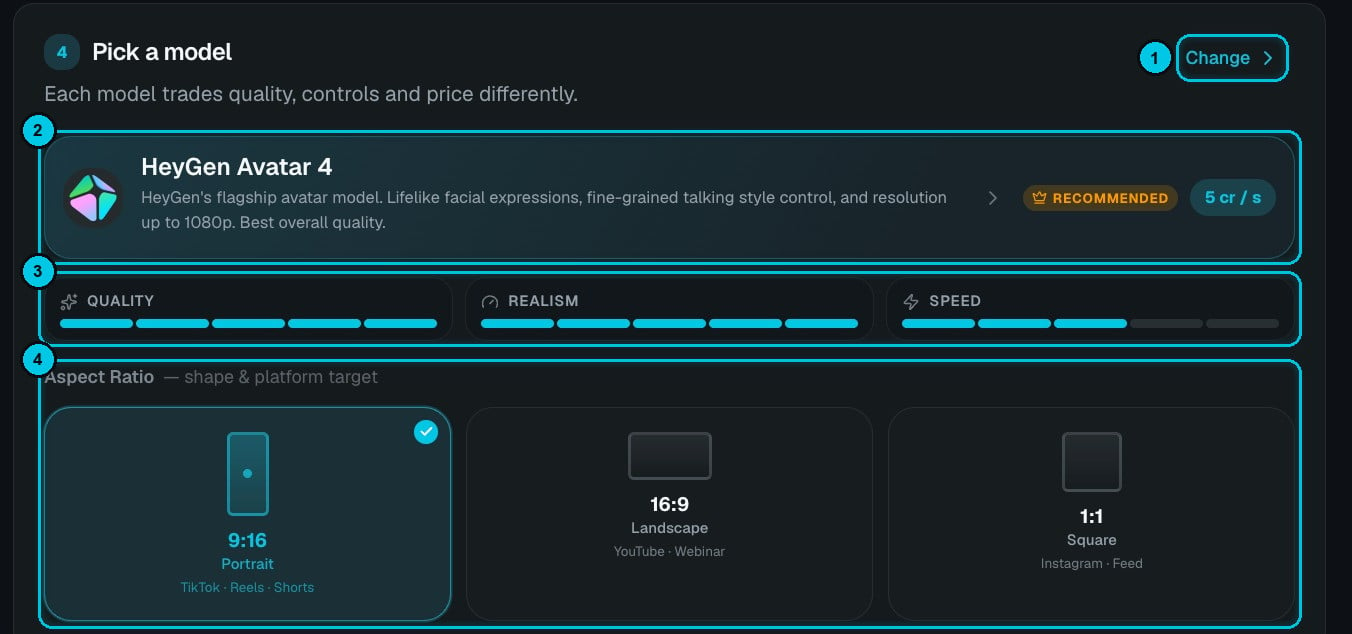
① Trocar modelo · ② O modelo escolhido, seu nível e preço por segundo · ③ Qualidade, realismo e velocidade · ④ Proporção
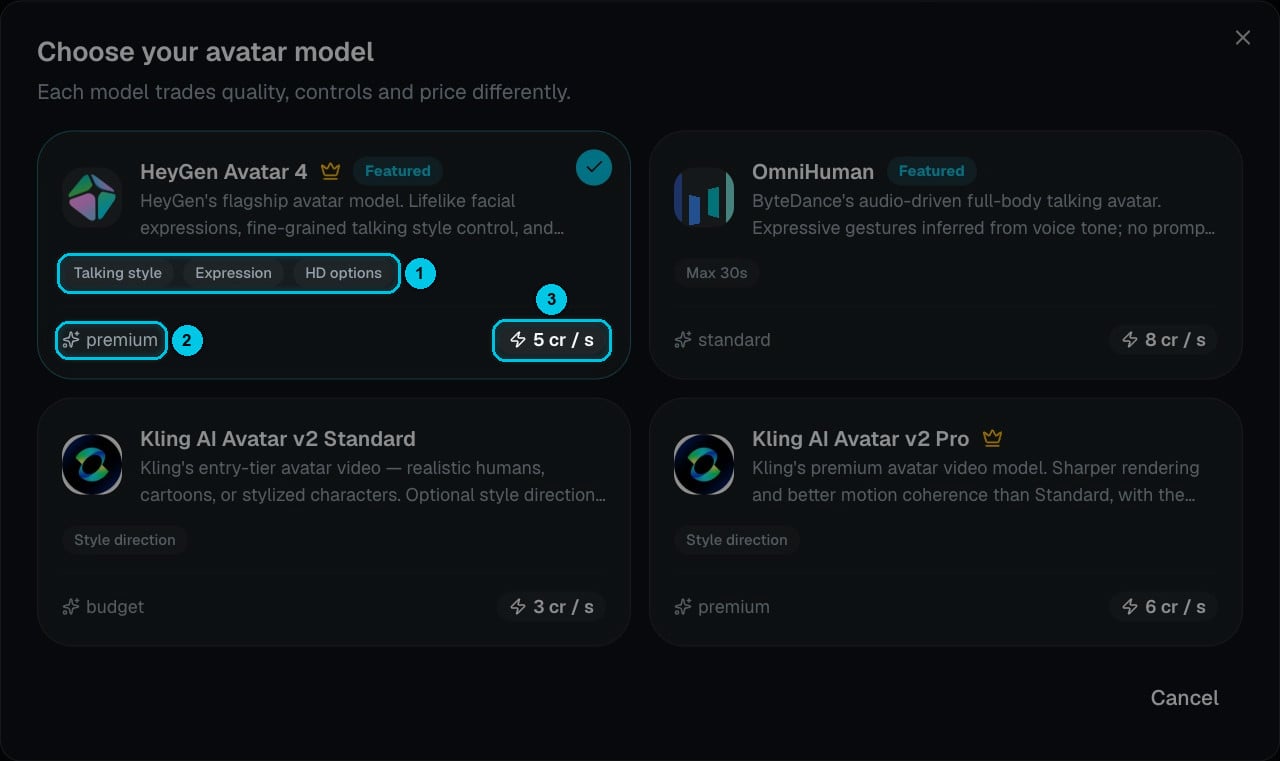
① O que o modelo deixa você controlar · ② Nível · ③ Preço por segundo de vídeo
O custo é a duração do vídeo vezes o preço por segundo — um vídeo de 30 segundos com HeyGen Avatar 4 custa cerca de 150 créditos. O total exato sempre aparece embaixo antes de gerar.
Depois escolha a Proporção (④): 9:16 Retrato para TikTok, Reels e Shorts, 16:9 Paisagem para YouTube e webinars, ou 1:1 Quadrado para o feed do Instagram.
4. Voz, música e legendas
Mais abaixo no Studio:- Narração — mais de 1.800 vozes, com as destacadas no topo; Ver todas abre a biblioteca completa. Suas vozes clonadas também ficam aqui. (Não é necessário se você escolheu Enviar áudio.)
- Música de fundo — a biblioteca do Crealix, Minhas músicas (faixas que você criou em Música com IA) ou arquivos Personalizados. Vai publicar no YouTube? Algumas faixas da biblioteca podem gerar reivindicações de direitos autorais; seus próprios arquivos ou músicas criadas no Crealix são a opção mais segura.
- Estilo de legenda — 48 predefinições na Biblioteca Crealix, além dos seus próprios estilos em My Captions.
5. Controles de atuação
Abra Controles de atuação no fim do Studio para dirigir a performance.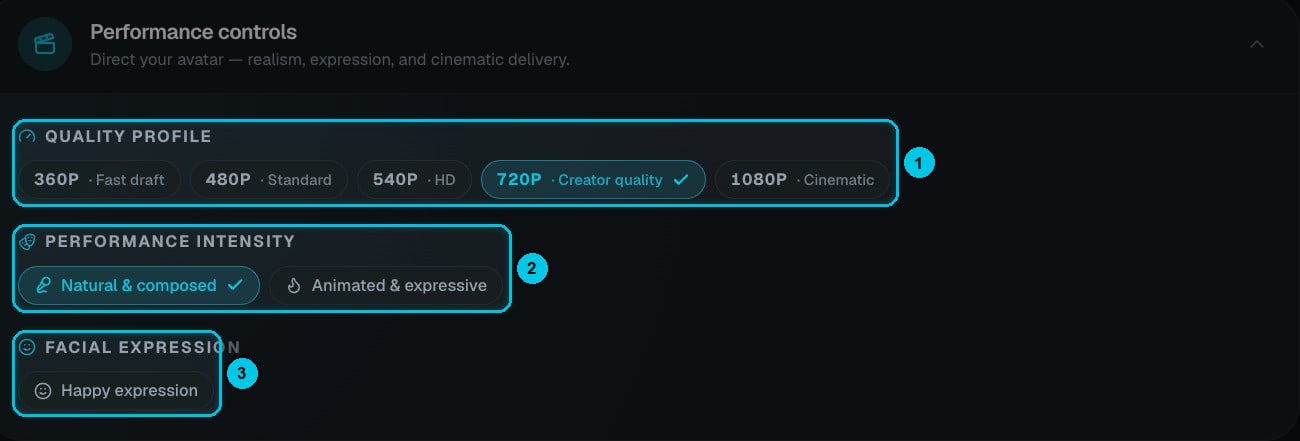
① Perfil de qualidade · ② Intensidade da atuação · ③ Expressão facial
- Perfil de qualidade (①) — 360p Rascunho rápido, 480p Padrão, 540p HD, 720p Qualidade de criador (padrão) ou 1080p Cinematográfico. Teste o roteiro em baixa resolução e faça a versão final em 720p ou 1080p.
- Intensidade da atuação (②) — Natural e sereno para um apresentador calmo, ou Animado e expressivo para mais energia e movimento.
- Expressão facial (③) — por exemplo Expressão alegre para um tom mais simpático.
6. Prévia e geração
A Prévia (④) mostra seu avatar no formato escolhido; Exemplos toca vídeos de exemplo. Embaixo aparece um resumo do idioma, da voz e da música (⑤). Clique em Gerar vídeo (⑥) — os créditos só são cobrados quando a geração começa, e gerações com falha são reembolsadas. Os vídeos prontos aparecem na aba Biblioteca e na sua biblioteca de mídia.Use avatares em outros vídeos
Os vídeos de avatar ficam salvos na sua biblioteca de mídia. Você pode:- Colocar um como sobreposição de vídeo em cima de qualquer vídeo do Crealix — como um apresentador no canto. Veja Textos sobrepostos e seu logo.
- Usá-lo como fonte em um Split Video — por exemplo, um apresentador em cima e gameplay embaixo.
- Fazer upscale dele para 2K ou 4K.