

Música de fundo
Abra Áudio na barra de ferramentas.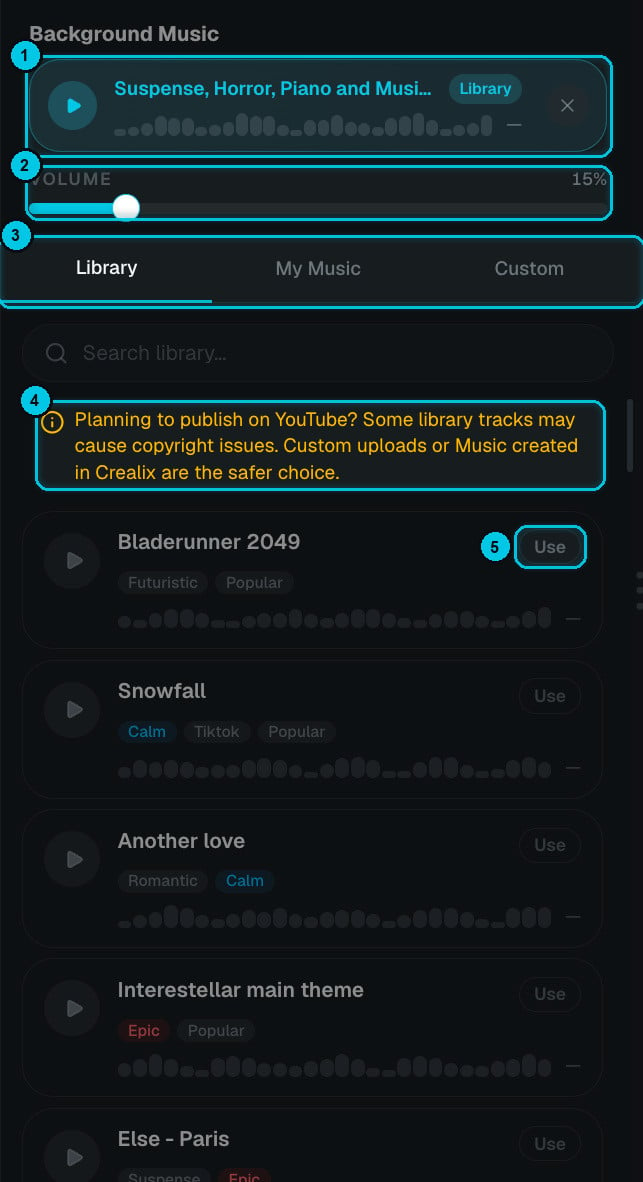
① Faixa atual · ② Volume · ③ Biblioteca / Minhas músicas / Personalizado · ④ Aviso de direitos autorais para o YouTube · ⑤ Usar
- A faixa atual (①) fica fixada no topo com sua origem (Library, My Music ou Custom). Aperte o play para ouvir ou × para remover.
- Volume (②) define o nível da música sob a narração. Entre 10 e 20% a voz fica clara; aumente em vídeos guiados pela música.
- Escolha de onde vem a faixa (③):
- Biblioteca
- Minhas músicas
- Personalizado
49 faixas selecionadas e etiquetadas por clima: Calm, Epic, Suspense, Romantic, Futuristic, Tiktok, Popular e mais. Busque por nome ou clima, ouça com o play e clique em Usar (⑤).
Volume da música por cena
Cada cena tem seu próprio controle de Música de fundo nas configurações de reprodução (veja Cenas). Por padrão, todas usam o nível global; arraste o de uma cena para baixar a música sob uma fala importante ou aumentá-la numa montagem.Efeitos sonoros
Abra Sons para ver todos os efeitos sonoros do vídeo.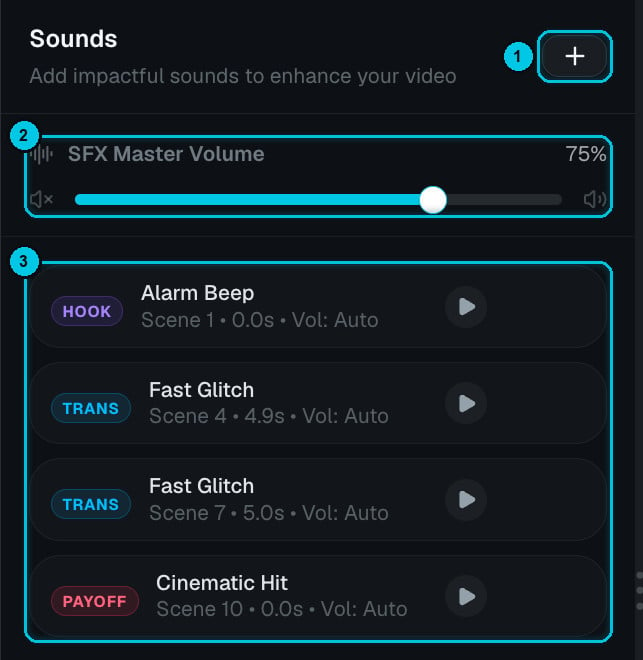
① Adicionar um som · ② Volume geral dos SFX · ③ Sons do vídeo
- Volume geral dos SFX (②) controla todos os efeitos sonoros de uma vez.
- Clique num som (③) para trocá-lo, movê-lo ou ajustar o volume, ou aperte o play para ouvir.
Adicionar um som
Clique em + (①) para abrir o seletor de sons: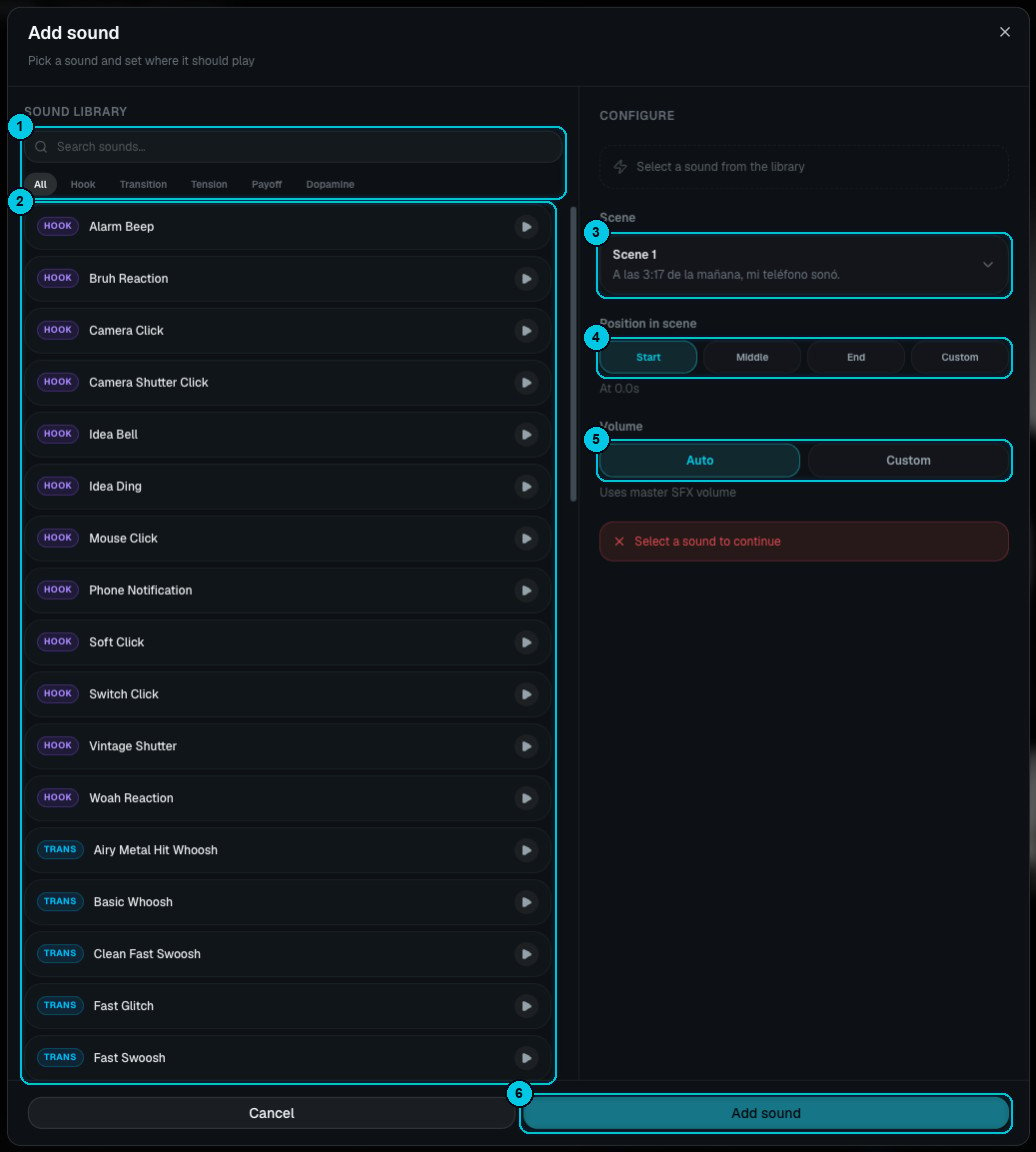
① Buscar e filtrar por etiqueta · ② Biblioteca de sons · ③ Cena · ④ Posição na cena · ⑤ Volume · ⑥ Adicionar som
1
Escolha um som
Busque ou filtre por Hook, Transition, Tension, Payoff ou Dopamine (①). Aperte o play em qualquer som (②) para ouvir e clique para selecioná-lo.
2
Escolha onde ele toca
Escolha a cena (③) e depois a posição (④): Início, Meio, Fim ou Custom para um momento exato.
3
Ajuste o volume e adicione
Deixe Automático para seguir o volume geral, ou escolha Custom (⑤). Clique em Adicionar som (⑥).