

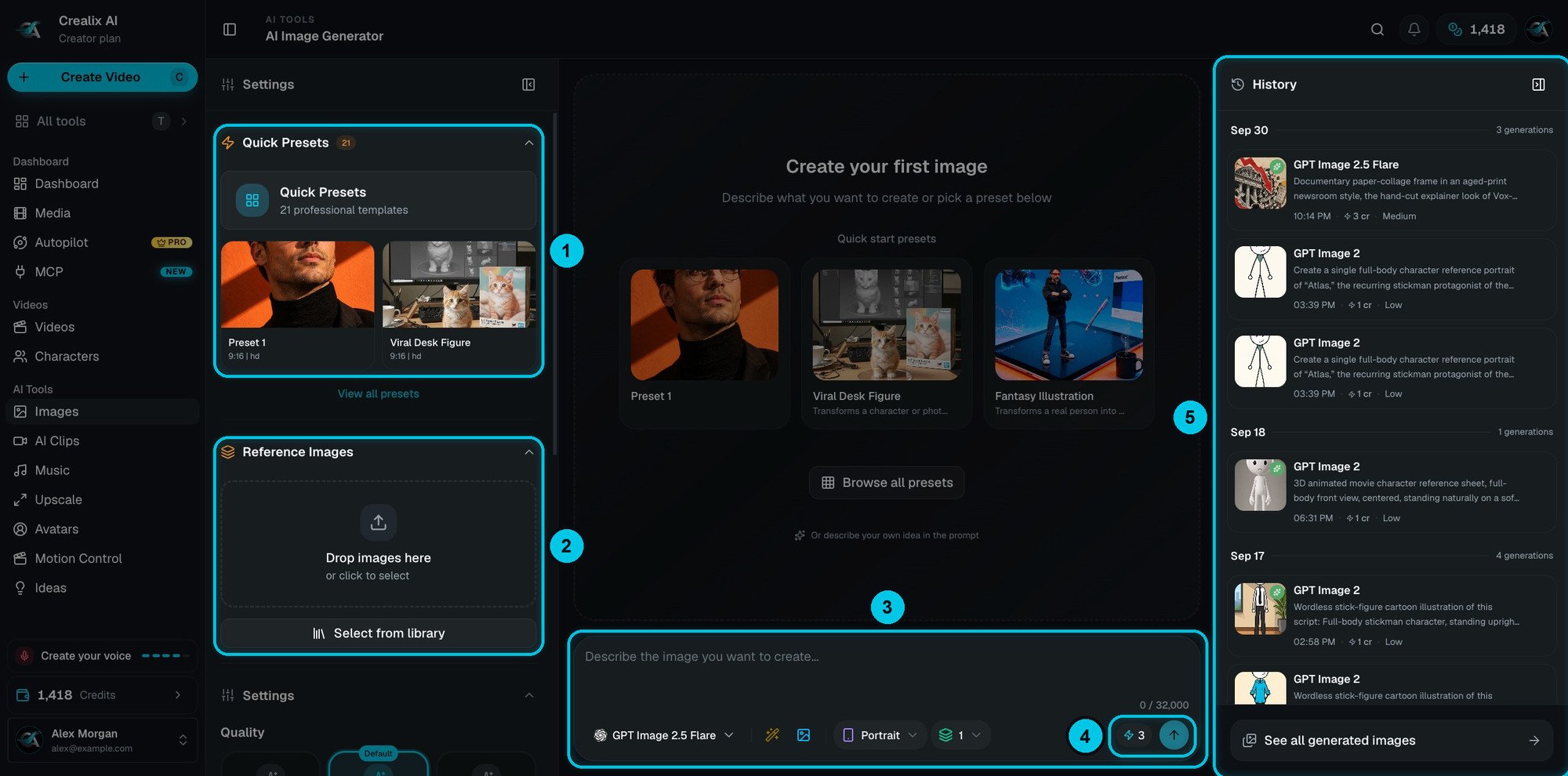
① Predefinições rápidas · ② Imagens de referência · ③ Barra de prompt · ④ Custo e gerar · ⑤ Histórico
A barra de prompt
Tudo começa na barra de prompt, embaixo da área de trabalho (③):- Prompt — descreva a imagem: o assunto, o cenário, o estilo, a luz e o enquadramento. Duas ou três frases precisas costumam funcionar melhor que um parágrafo longo.
- Modelo — GPT Image 2.5 Flare por padrão. Clique no nome para abrir a seleção de modelos.
- Melhorar (a varinha) — transforma uma ideia curta em um prompt detalhado. Antes, você escolhe um estilo de melhoria.
- Referência (o ícone de imagem) — anexe imagens de referência sem rolar as configurações.
- Proporção e número de imagens — as mesmas opções do painel de configurações, à mão.
- Custo (④) — os créditos que esta geração vai usar. Clique na seta para gerar.
Predefinições rápidas
As Predefinições rápidas (①) são 21 modelos profissionais com visuais prontos, como Viral Desk Figure ou Fantasy Illustration. Clique em uma para carregar o prompt e as configurações, e troque o assunto pelo seu. Ver todas as predefinições abre a galeria completa.Imagens de referência
Solte imagens em Imagens de referência (②) — ou clique em Escolher da biblioteca — para guiar o resultado:- Manter um personagem igual em várias imagens.
- Mostrar um produto exatamente como ele é.
- Copiar um estilo a partir de um exemplo.
- Editar uma imagem — adicione-a como referência e descreva a mudança: “deixe à noite”, “coloque o logo na xícara”, “tire a pessoa do fundo”.
Configurações
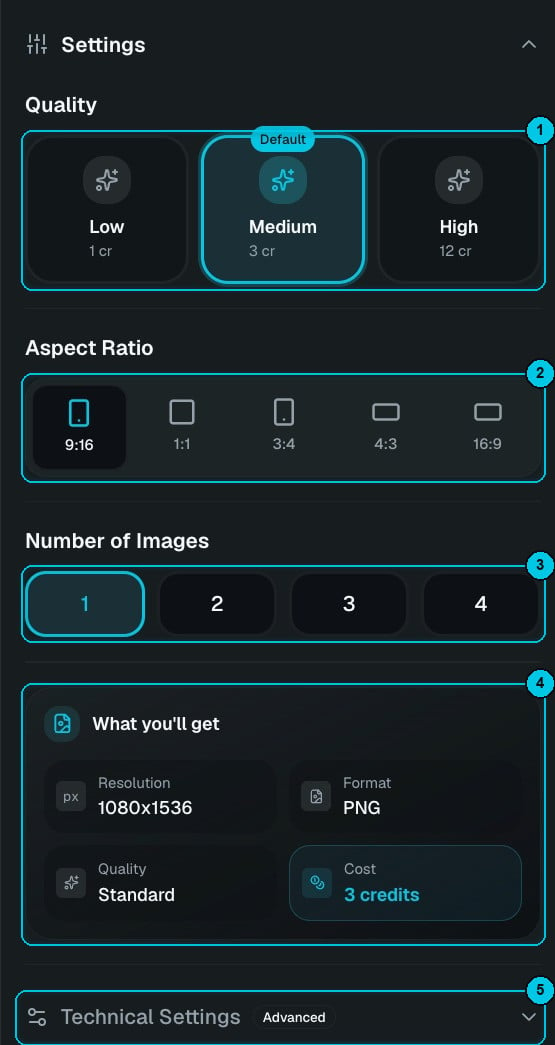
① Qualidade · ② Proporção · ③ Número de imagens · ④ O que você vai receber · ⑤ Configurações técnicas
- Qualidade (①) — Low, Medium (padrão) ou High. Mais qualidade traz mais detalhe e texto mais limpo dentro da imagem, e custa mais.
- Proporção (②) — 9:16 para TikTok, Reels e Shorts, 1:1, 3:4, 4:3 ou 16:9.
- Número de imagens (③) — de 1 a 4 variações de uma vez. O custo é por imagem.
- O que você vai receber (④) — a resolução final, o número de imagens e o total de créditos, antes de gastar qualquer coisa.
- Configurações técnicas (⑤) — opções extras do modelo escolhido. Em O que evitar, liste o que você não quer na imagem (texto, marca d’água, dedos a mais).
Preços
Com o modelo padrão, cada imagem custa:
Os outros modelos têm preço próprio, mostrado no botão antes de gerar.