

Textos sobrepostos
Abra Texto na barra de ferramentas. As sobreposições ficam por cima das cenas: use-as para ganchos, ênfase e chamadas para ação. Alguns formatos adicionam um gancho ou CTA automaticamente (como a pergunta “O que você faria no lugar dela?” abaixo).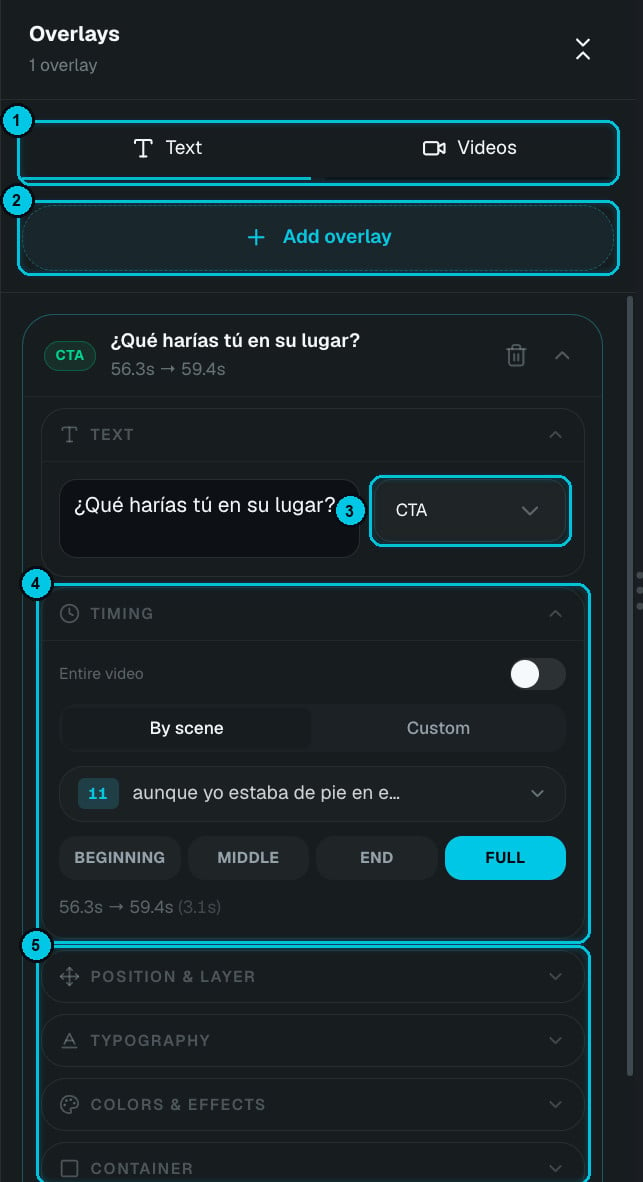
① Texto / Vídeos · ② Adicionar sobreposição · ③ Tipo · ④ Tempo · ⑤ Seções de estilo
Como adicionar uma
- Clique em Adicionar sobreposição (②).
- Escreva o texto e escolha o tipo (③).
- Defina quando aparece (④).
- Dê estilo nas seções abaixo (⑤).
- Arraste na prévia para ajustar a posição.
Tipos de sobreposição
Tempo
- Vídeo inteiro: a sobreposição fica visível o vídeo todo.
- Por cena: vincule a uma cena e escolha Início, Meio, Fim ou Duração inteira (a cena toda). Se você mudar a duração da cena, a sobreposição acompanha.
- Custom: um início e uma duração exatos.
Estilo
Sobreposições de vídeo
A aba Vídeos coloca um dos seus avatares de IA sobre o vídeo, como um apresentador no canto. Ajuste posição, tamanho, rotação, sombra e suavização, escolha uma animação de entrada, defina quando aparece e silencie o áudio se quiser só a imagem.Seu logo (Marca)
Abra Marca para colocar seu próprio logo no vídeo.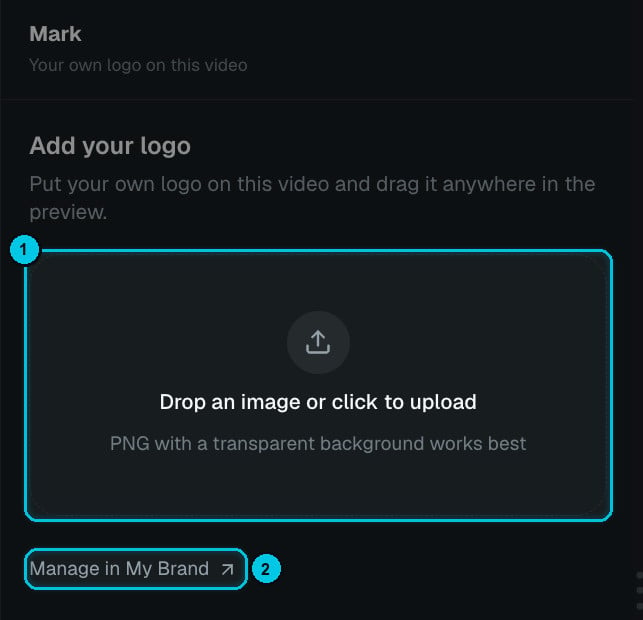
① Envie seu logo · ② Gerencie no My Brand
1
Envie seu logo
Solte uma imagem na caixa ou clique para enviar (①). Um PNG com fundo transparente funciona melhor.
2
Posicione
Arraste o logo para qualquer lugar da prévia. Use os controles para ajustar tamanho e opacidade. Os cantos são o mais comum; evite o canto inferior direito no TikTok, onde ficam os botões do app.
3
Deixe como padrão
Clique em Gerenciar no My Brand (②) para salvar o logo como padrão e tê-lo pronto em todo vídeo novo.
Sua Marca é diferente da marca d’água da Crealix. A marca d’água da Crealix some em qualquer plano pago; a sua Marca fica onde você colocar, em qualquer plano.