

1. Criar: escolha um formato
Um formato é uma receita pronta para um tipo de vídeo: uma história com IA, uma história do Reddit sobre gameplay, um drama de frutas, um vídeo de sobrevivência com esqueleto de vidro e assim por diante. Cada formato tem seu próprio formulário com os campos que importam para ele (um tema, um roteiro, um post do Reddit, uma conversa, uma música…), além de opções comuns: proporção, duração, idioma, voz, estilo visual, música e legendas.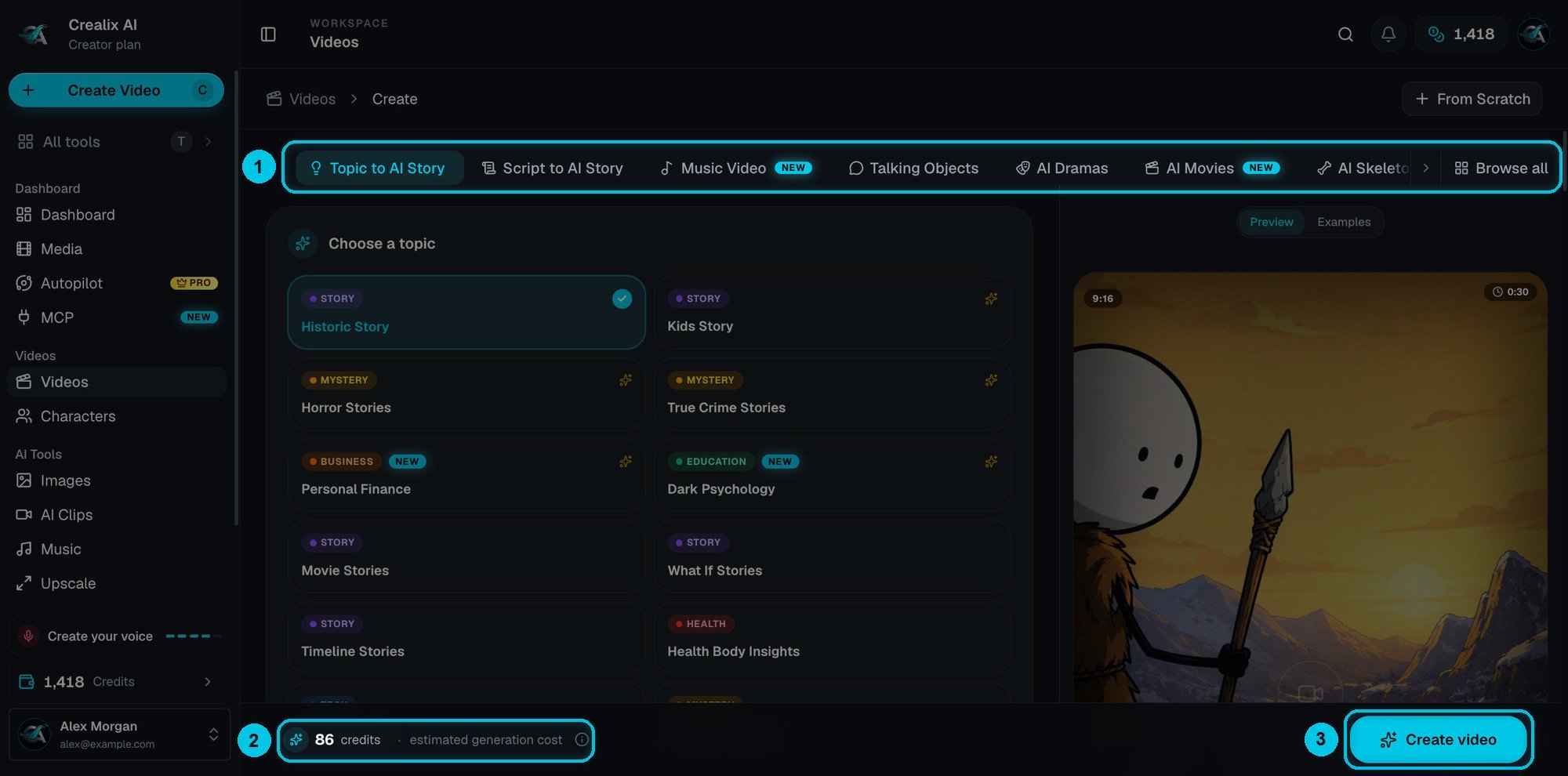
① Escolha um formato nas abas · ② a estimativa atualiza a cada mudança · ③ Criar vídeo
Ver todos os formatos
Compare os 12 formatos e o Studio lado a lado.
2. Gerar: a Crealix produz um rascunho
Quando você clica em Criar vídeo, a Crealix cria um projeto e começa a produzi-lo em segundo plano:1
Roteiro
Um roteirista de IA transforma seu tema, ideia ou post num roteiro ajustado à duração escolhida, ou usa seu roteiro palavra por palavra em Roteiro para AI Story.
2
Voz
A narração (ou as falas de cada personagem) é gravada com as vozes escolhidas e com o seu Ajuste da voz.
3
Cenas
O roteiro é dividido em cenas e cada uma recebe seu visual: uma imagem de IA, um clipe de vídeo de IA, imagens de banco, um cartão de chat, um cartão do Reddit ou gameplay, conforme o formato.
4
Acabamento
As legendas são sincronizadas palavra por palavra com a voz, música e efeitos sonoros são adicionados, uma capa com IA é criada e o vídeo abre no editor.
Imagens primeiro ou Vídeo IA completo
A maioria dos formatos visuais deixa você escolher um modo de geração no fim do formulário: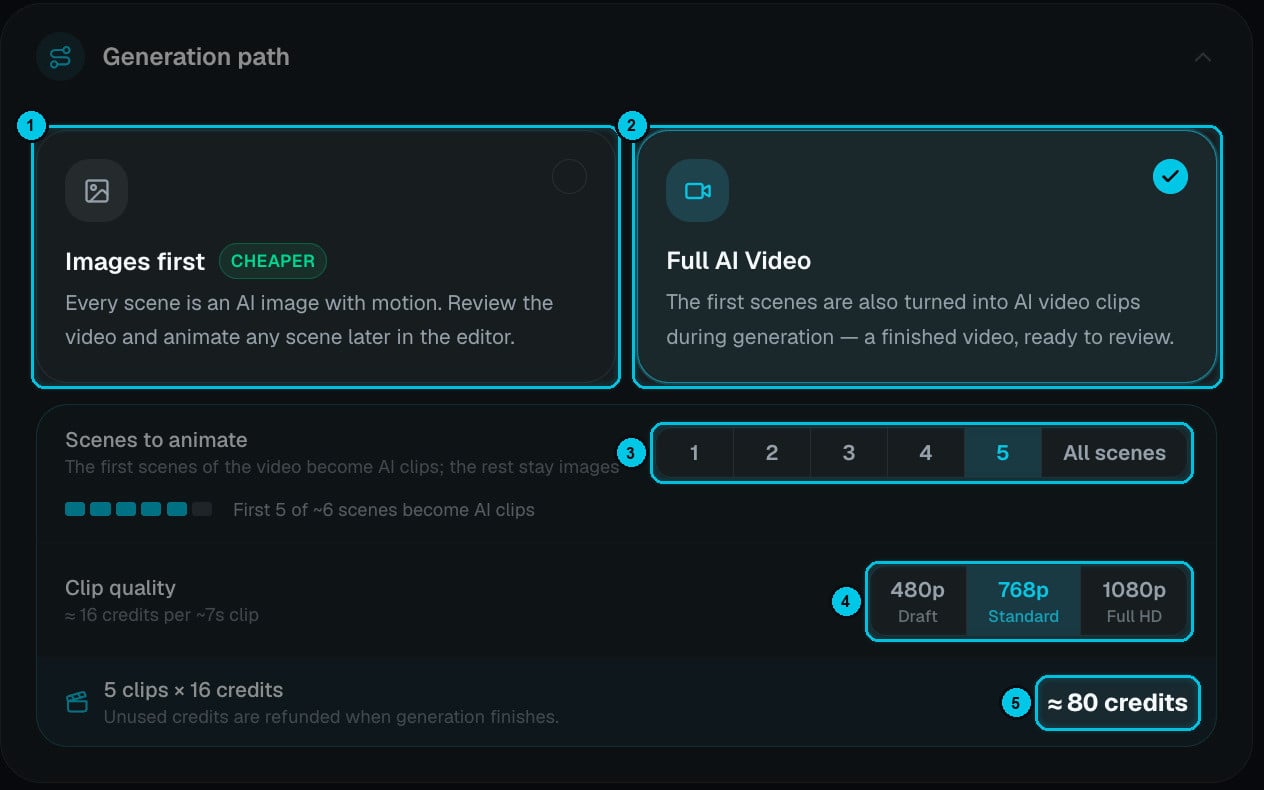
① Imagens primeiro · ② Vídeo IA completo · ③ quantas cenas viram clipes · ④ qualidade dos clipes · ⑤ custo estimado dos clipes
3. Editar: mude o que quiser
Todo vídeo gerado abre no editor. Nada fica travado: reescreva e grave de novo qualquer fala, regenere ou anime uma cena, envie suas próprias mídias, mude o estilo das legendas, troque a música, adicione efeitos sonoros, textos e seu logo, e crie a capa.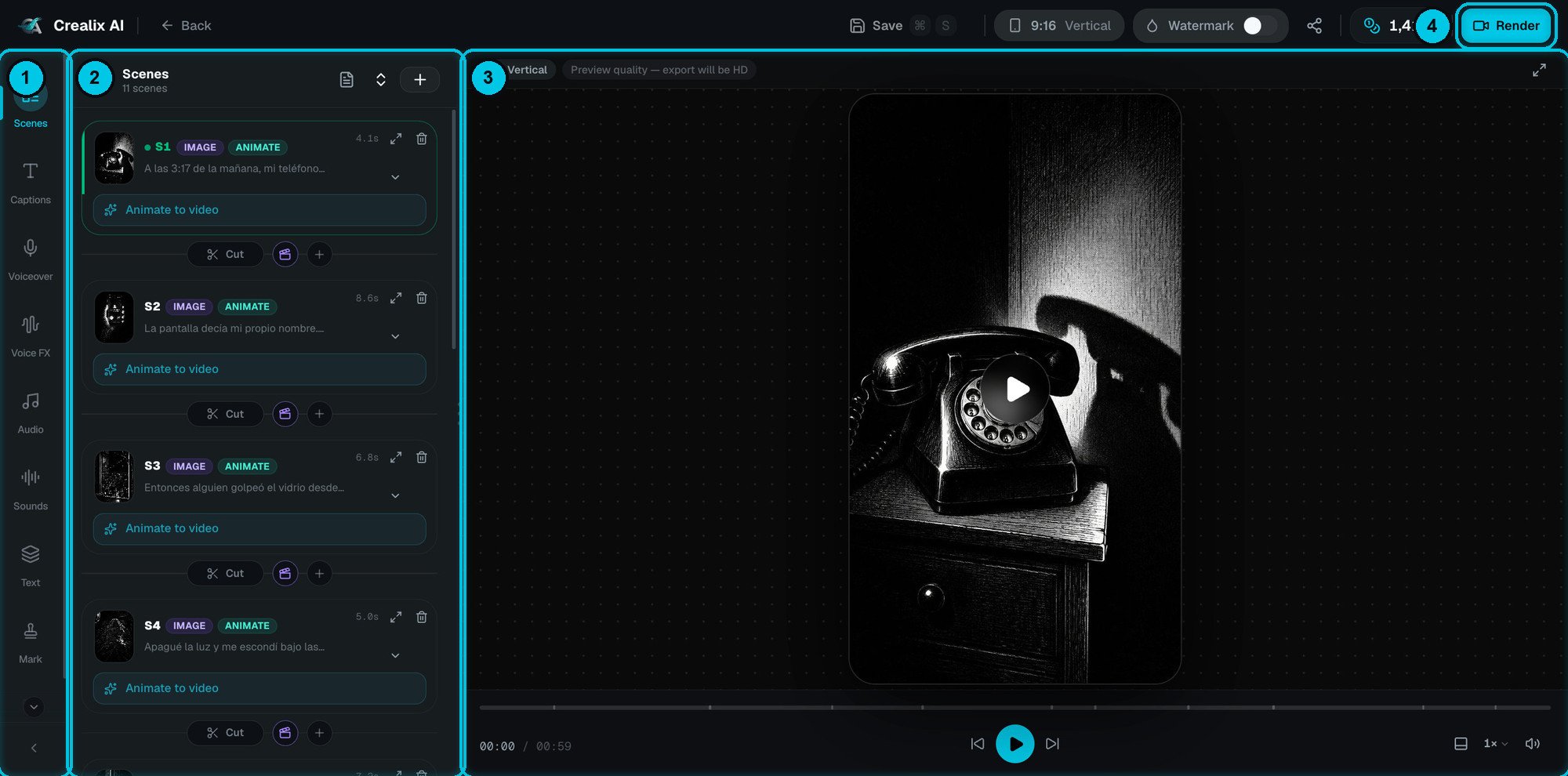
① Barra de ferramentas · ② Painel da ferramenta escolhida · ③ Prévia ao vivo · ④ Renderizar
4. Renderizar: exporte o MP4 final
Quando estiver satisfeito, clique em Renderizar:Renderização na nuvem
Feita nos servidores da Crealix: rápida, até 4K, e continua mesmo se você fechar a aba. Usa alguns créditos.
No seu navegador
Feita no seu próprio dispositivo em 720p ou 1080p. Grátis e ilimitada: mantenha a aba aberta até terminar.
No plano gratuito você pode criar e pré-visualizar vídeos no editor. Exportar um arquivo (renderizar, baixar ou publicar) exige um plano ativo. Veja Planos.
Créditos
A Crealix usa um único saldo de créditos para tudo o que usa IA: vídeos, imagens, clipes, músicas, avatares e renderizações na nuvem.- O criador mostra o custo estimado antes de criar, e cada botão de IA mostra o preço exato.
- Os créditos são reservados quando a geração começa e acertados pelo custo real no final: o que sobrar volta para o seu saldo.
- Gerações que falham são reembolsadas automaticamente.
- Editar é grátis; você só paga quando a IA cria algo novo.
Como os créditos funcionam
Créditos do plano vs. créditos comprados, validade e o registro de atividade.
Status do projeto
Você verá estas etiquetas em cada cartão de projeto em Vídeos:Onde fica cada coisa
Vídeos
Todos os seus projetos, organizados em pastas.
Mídia
Cada imagem, clipe, faixa, avatar e arquivo enviado.
Configurações
Padrões da marca, estilos de legenda, estilos visuais, vozes, redes sociais e cobrança.
Autopilot
Séries que produzem e publicam num calendário.