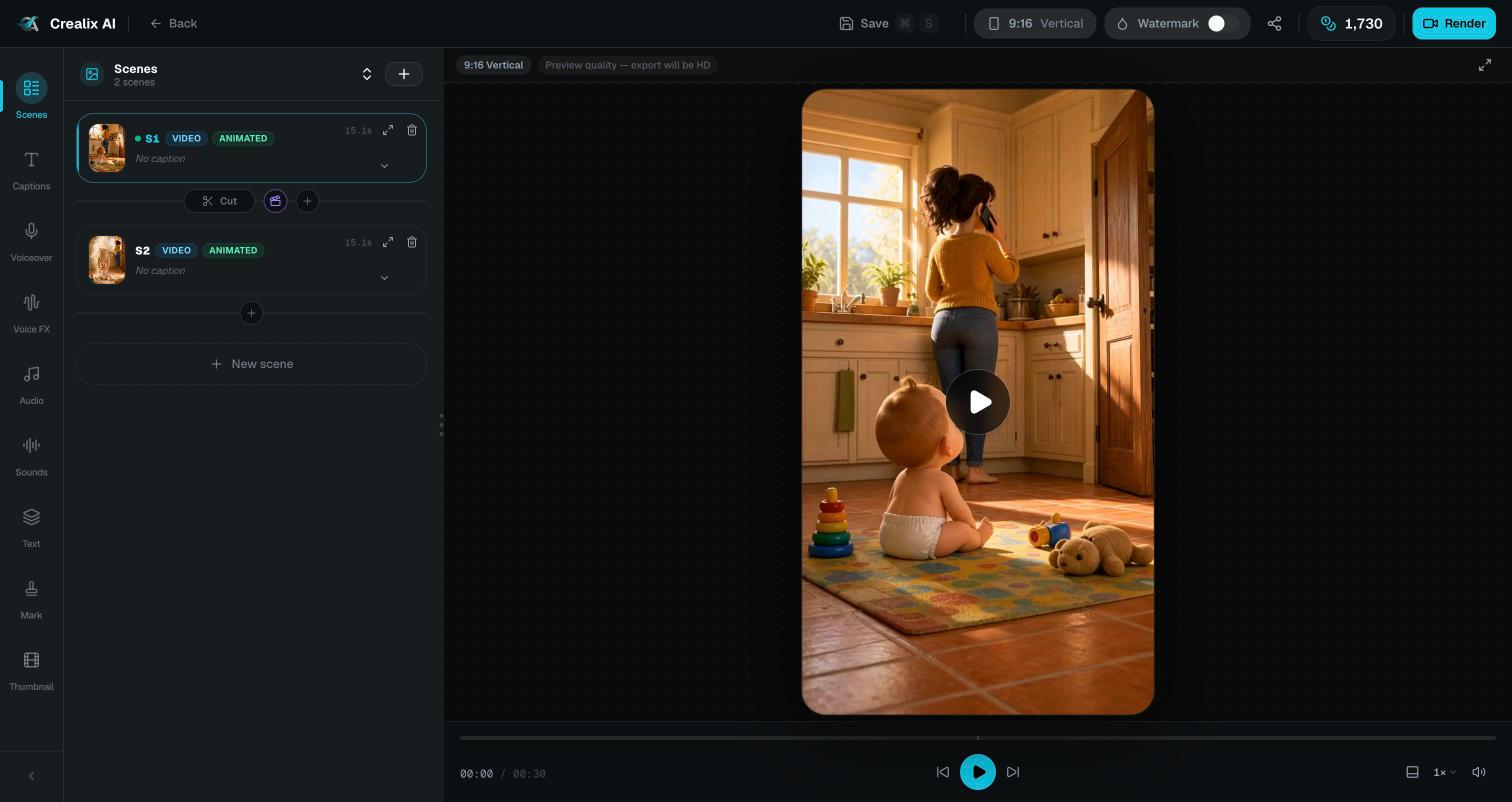
A lista de cenas
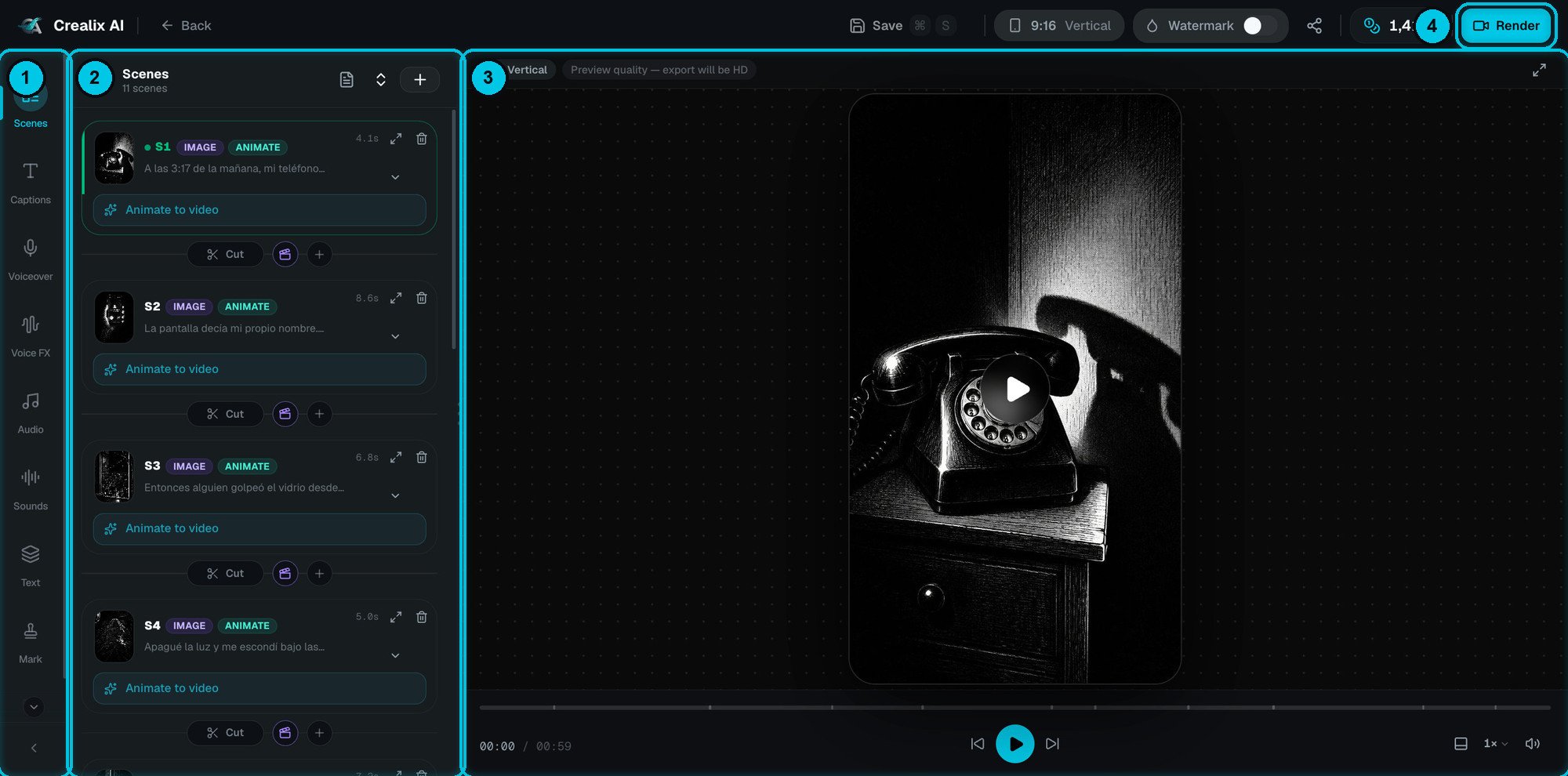
O painel de cenas: um cartão por cena, com os controles entre os cartões
- Ver o roteiro completo (ícone de documento): leia e edite o roteiro inteiro num só lugar.
- Expandir / recolher tudo (ícone de setas).
- +: adiciona uma nova cena no fim.
- Clique no cartão para levar a prévia até essa cena; clique na seta para expandi-la.
- Arraste o cartão para reordenar as cenas.
- Abrir editor da cena (setas diagonais) abre a cena numa visualização maior.
- Excluir (lixeira) remove a cena.
- Animar em vídeo: atalho para transformar a imagem em clipe (veja abaixo).
- Chip de transição (por exemplo Cut): escolha como esta cena passa para a próxima.
- Cena de transição (ícone de claquete): gera um clipe curto com IA que une as duas cenas interpolando do último quadro de uma ao primeiro da próxima. Disponível quando um modelo de vídeo de primeiro e último quadro está ativado.
- +: insere uma nova cena aqui.
Dentro de uma cena
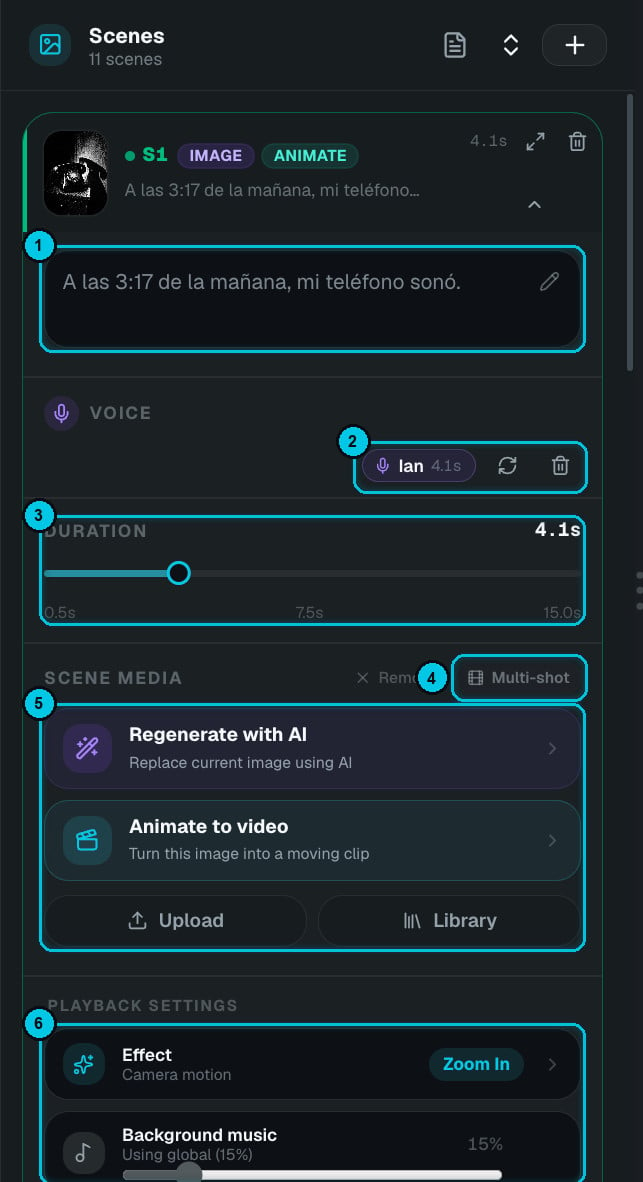
① Texto · ② Voz · ③ Duração · ④ Vários planos · ⑤ Mídia da cena · ⑥ Reprodução
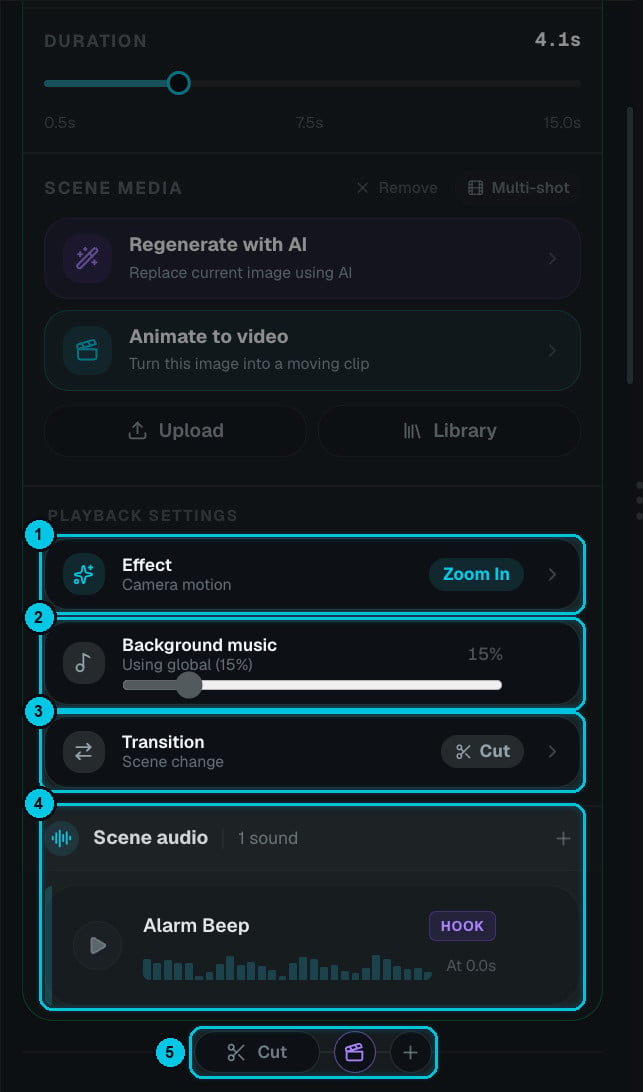
① Efeito · ② Nível da música · ③ Transição · ④ Sons da cena · ⑤ Entre cenas
① Texto: o que é dito nesta cena
① Texto: o que é dito nesta cena
② Voz: a gravação
② Voz: a gravação
③ Duração: quanto tempo a cena fica na tela
③ Duração: quanto tempo a cena fica na tela
④ Vários planos e Remover
④ Vários planos e Remover
⑤ Mídia da cena: substituir ou animar o visual
⑤ Mídia da cena: substituir ou animar o visual
- Regenerar com IA: substitui a imagem atual por uma nova. Você pode editar o prompt antes.
- Animar em vídeo: transforma a imagem num clipe de IA em movimento (veja abaixo).
- Enviar: use sua própria imagem ou vídeo.
- Biblioteca: escolha qualquer item da sua biblioteca de mídia.
⑥ Configurações de reprodução: movimento, música e transição
⑥ Configurações de reprodução: movimento, música e transição
- Efeito: o movimento de câmera sobre uma imagem (veja a galeria abaixo).
- Música de fundo: o nível da música nesta cena. Por padrão usa o nível global (por exemplo Using global (15%)); arraste o controle para baixar a música sob uma fala importante.
- Transição: como esta cena passa para a próxima.
- Áudio da cena: os efeitos sonoros desta cena, com etiqueta (HOOK, TRANS, PAYOFF…) e momento de início. Clique em + para adicionar um.
Efeitos de câmera
Clique em Efeito para escolher como uma imagem se move na reprodução. A mudança aparece na hora na prévia.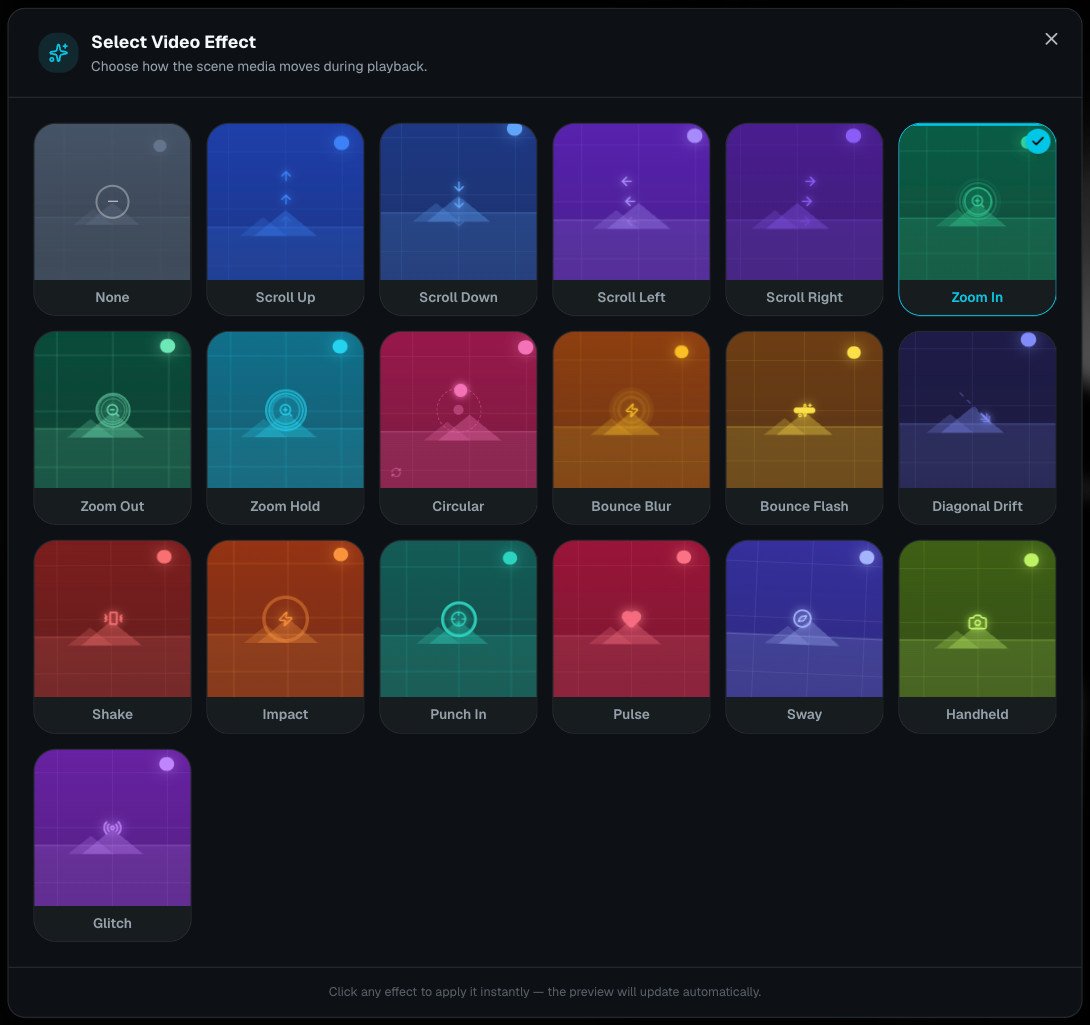
19 efeitos de câmera, de zooms sutis a tremores e glitches
Transições
Clique no chip de transição entre duas cenas (ou em Transição nas configurações de reprodução da cena).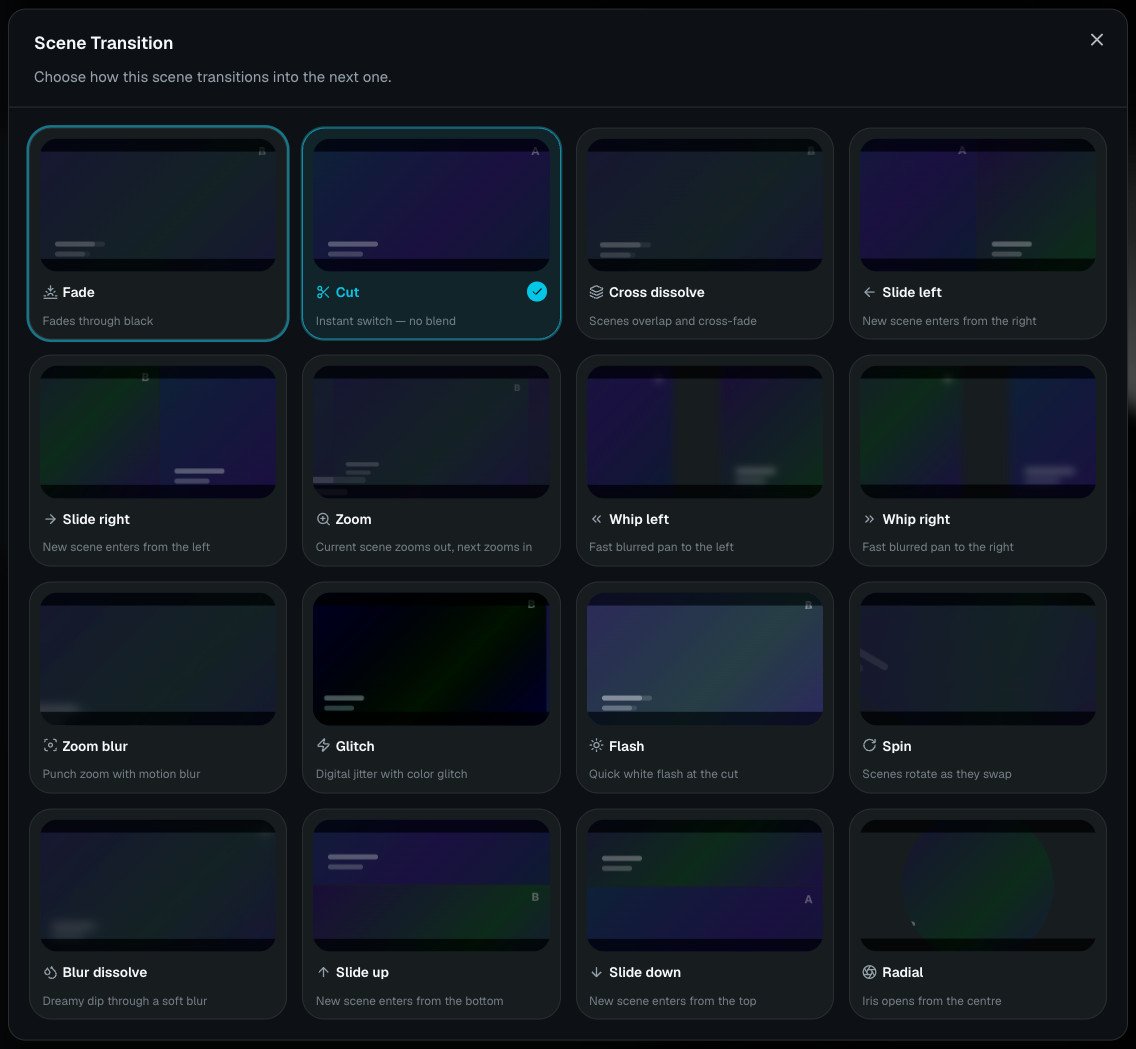
16 transições com prévia A→B
Animar uma cena em vídeo
Clique em Animar em vídeo em qualquer cena de imagem. Um compositor abre abaixo da prévia: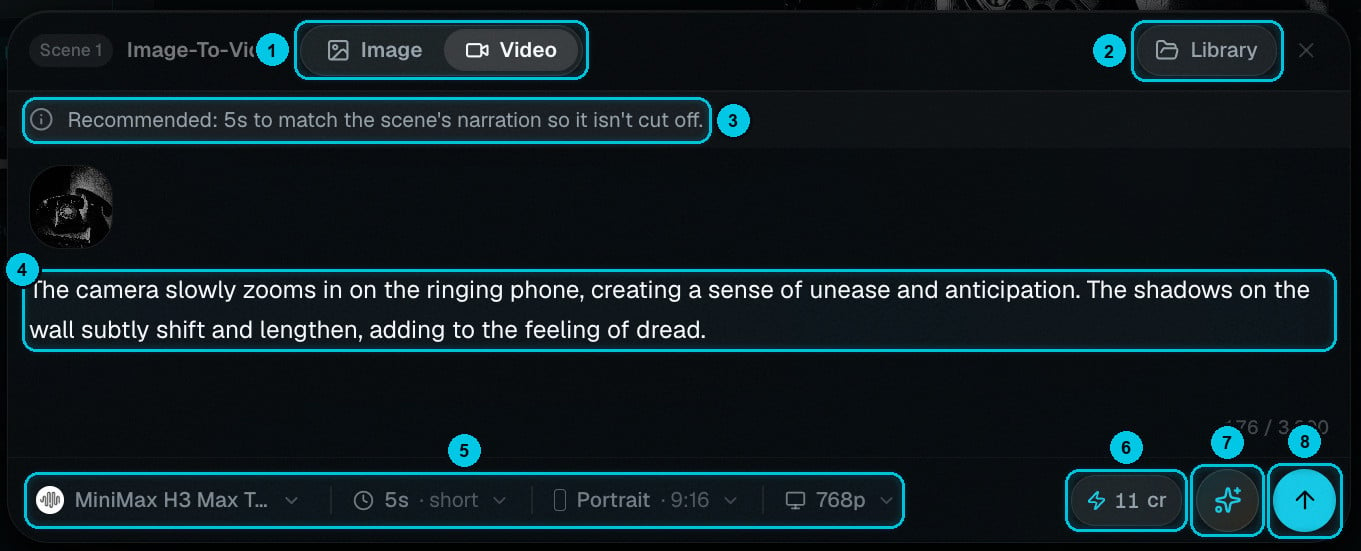
① Imagem ou Vídeo · ② Biblioteca · ③ Duração recomendada · ④ Prompt de movimento · ⑤ Modelo, duração, orientação e resolução · ⑥ Custo · ⑦ Melhorar prompt · ⑧ Gerar
Descreva o movimento
Escolha o modelo e as configurações
Gere
Escolher um modelo de vídeo
Clique no nome do modelo para abrir o seletor. Cada cartão mostra o preço por segundo, o nível (Fast, Standard ou Premium) e as durações suportadas. Busque pelo nome, filtre ou ordene por Price.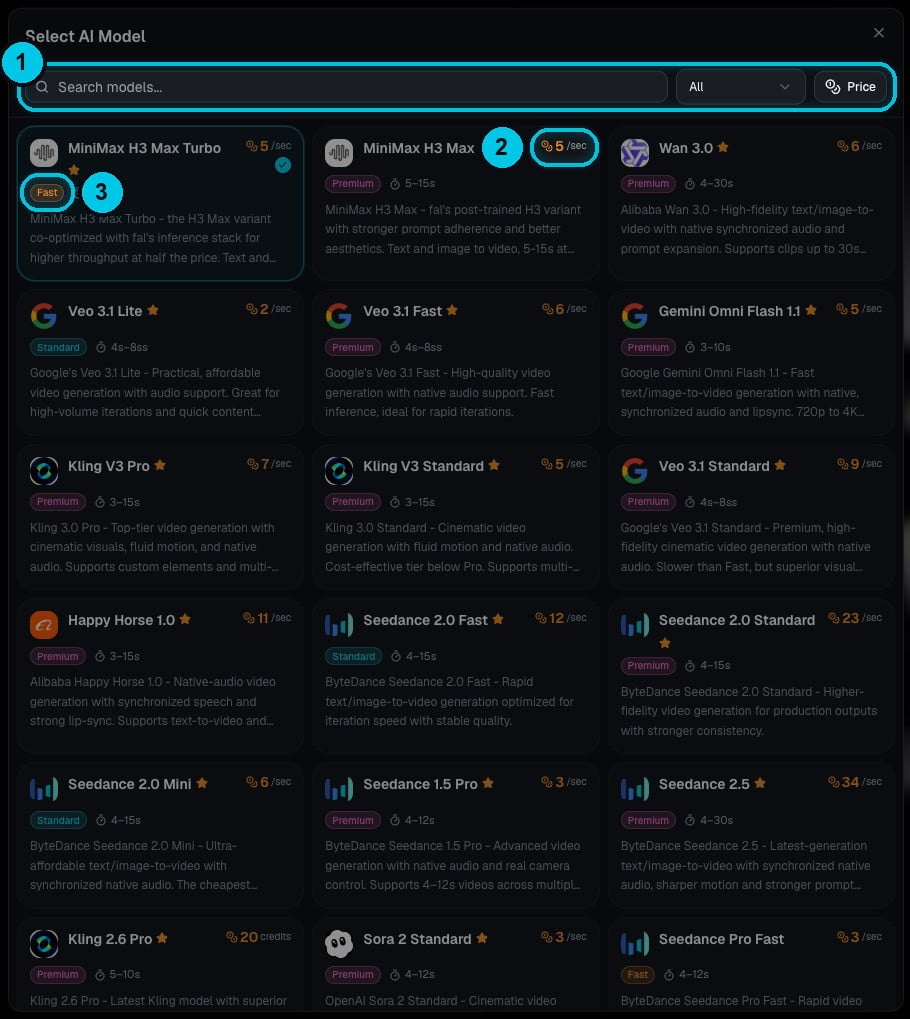
① Buscar, filtrar e ordenar · ② Preço por segundo · ③ Nível
Projetos do Studio
No Studio você monta cada cena e pode escolher um modelo de imagem ou vídeo diferente para cada uma. O painel de cenas funciona igual, com controles extras para escolher modelos por cena.