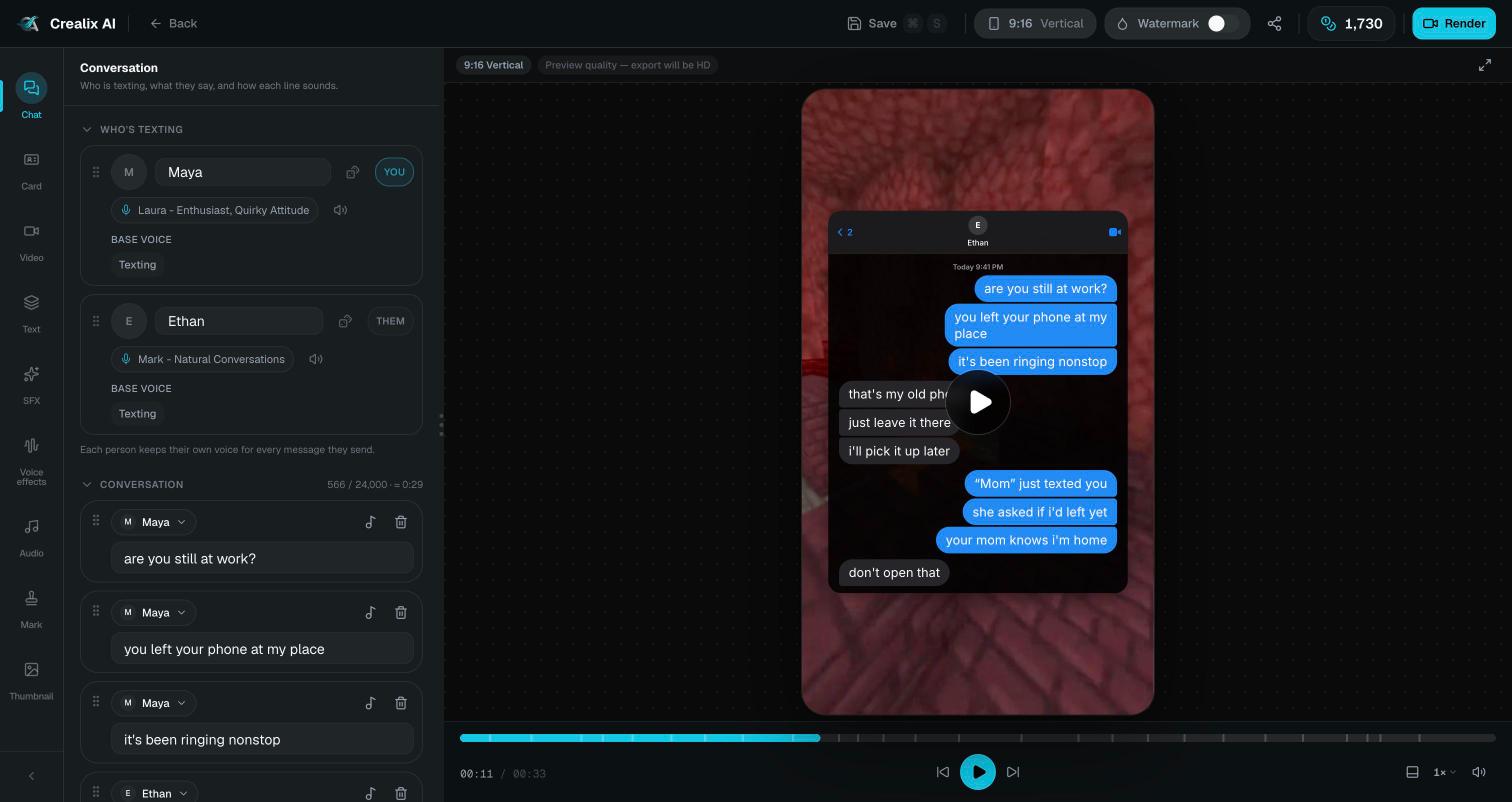
Schritt für Schritt
1
Chat-App wählen
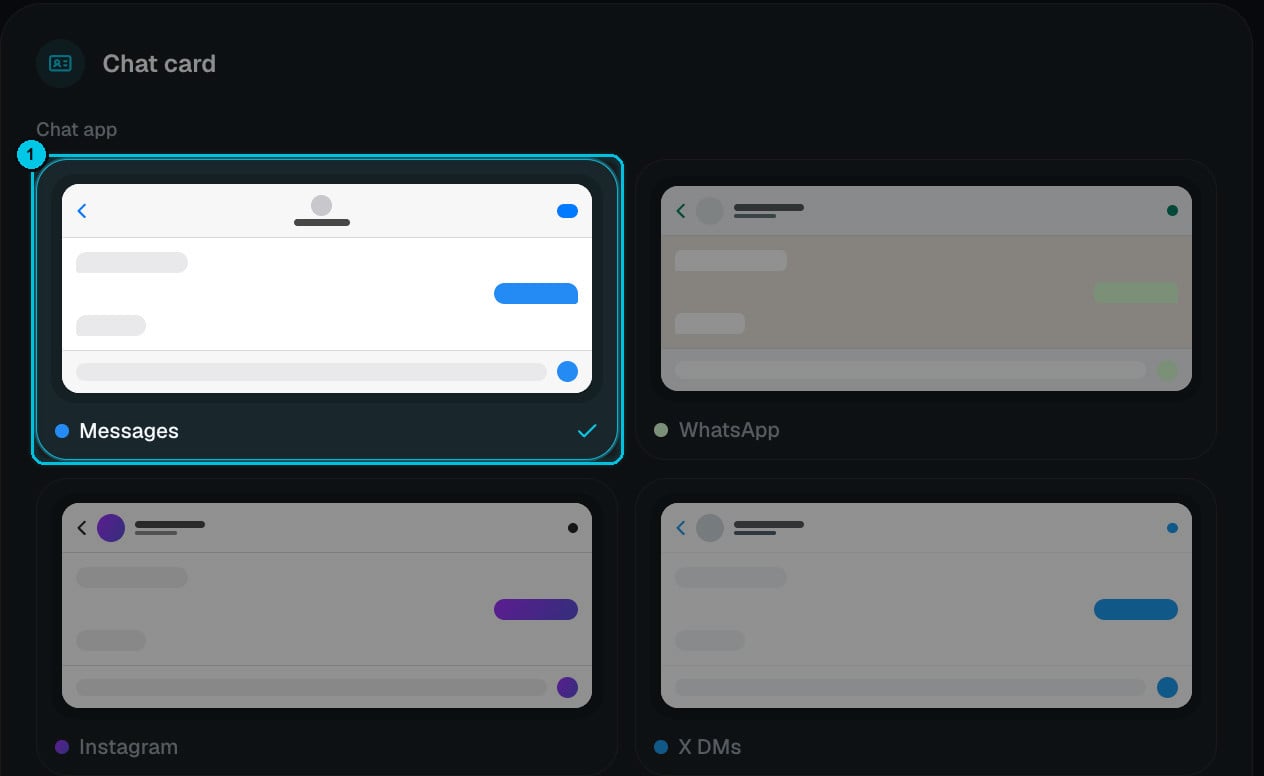
① Chat-App
2
Chat-Karte gestalten
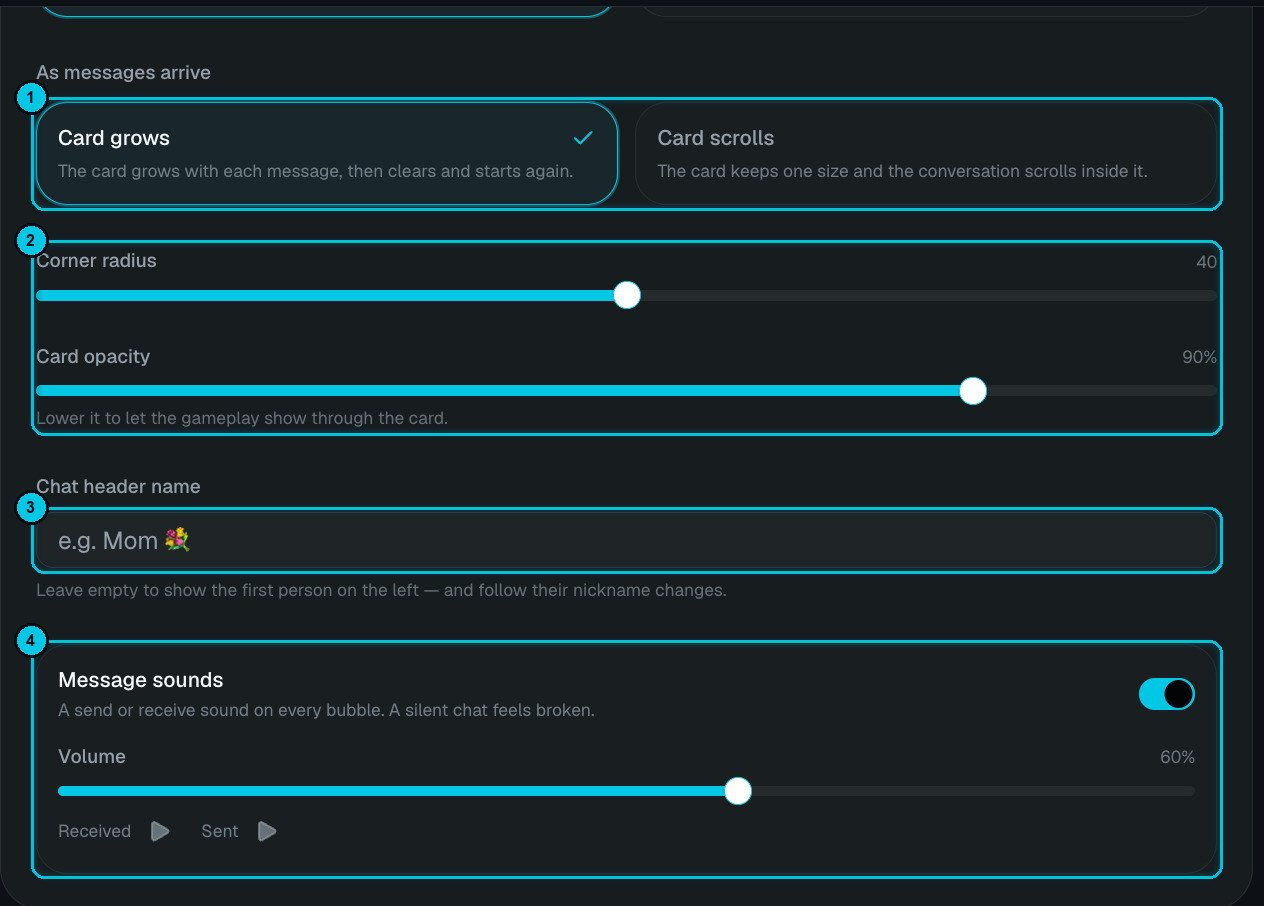
① Karte wächst / Karte scrollt · ② Eckenradius und Deckkraft · ③ Name in der Kopfzeile · ④ Nachrichtentöne
- Wenn Nachrichten ankommen (①) – Karte wächst (die Karte wächst mit jeder Nachricht, leert sich dann und beginnt neu) oder Karte scrollt (die Karte behält ihre Größe und die Unterhaltung scrollt darin).
- Eckenradius und Deckkraft der Karte (②) – senke die Deckkraft, damit das Gameplay durch die Karte scheint.
- Name in der Kopfzeile (③) – der Name oben im Chat, zum Beispiel Mama 💐. Leer lassen, um die erste Person links anzuzeigen – inklusive ihrer Spitznamen-Änderungen.
- Nachrichtentöne (④) – ein Sende- oder Empfangston bei jeder Sprechblase, mit Lautstärkeregler und Vorschau beider Töne. Ein stummer Chat wirkt kaputt, deshalb sind sie standardmäßig an.
3
Unterhaltung schreiben – oder die KI machen lassen
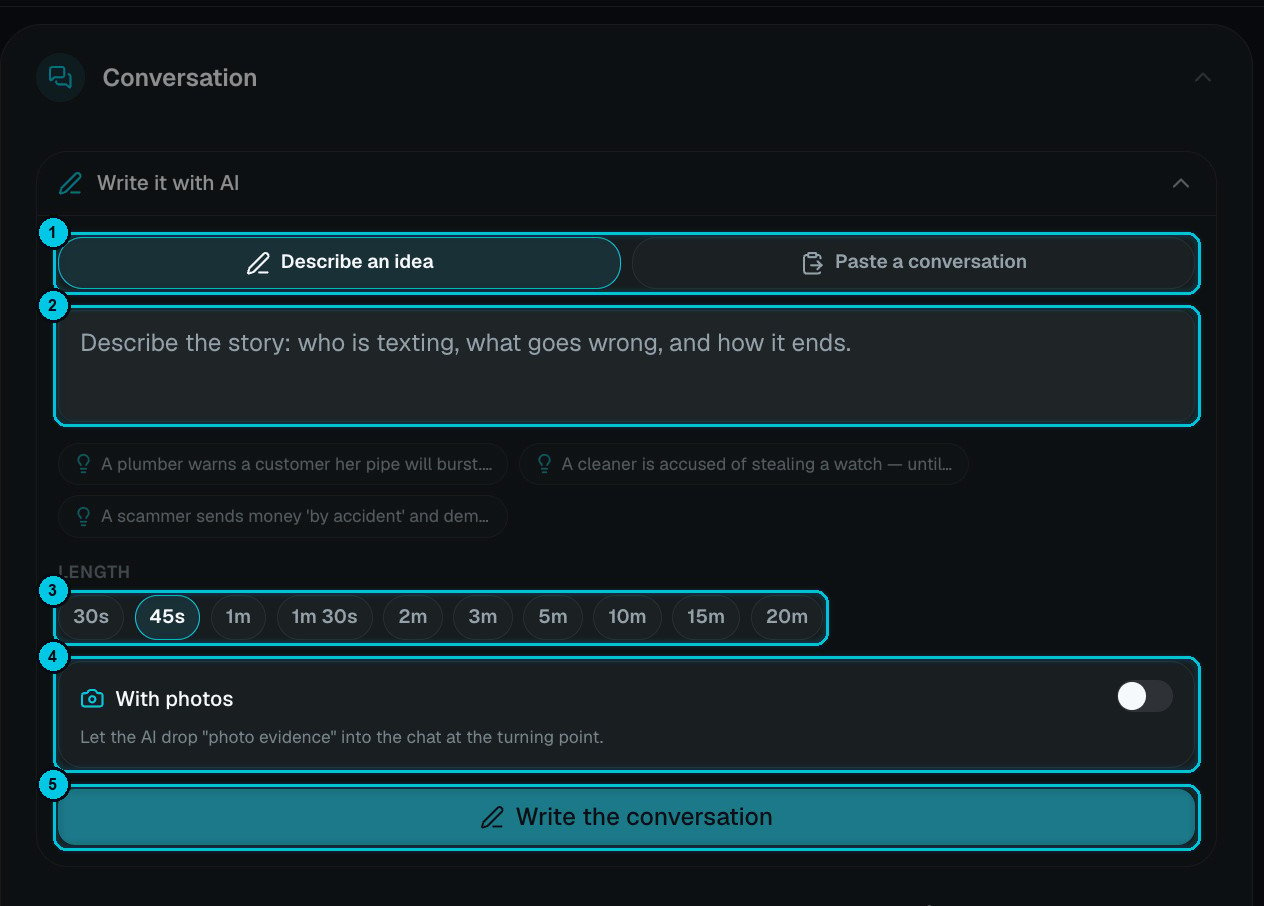
① Idee beschreiben / Unterhaltung einfügen · ② Die Idee · ③ Länge · ④ Mit Fotos · ⑤ Unterhaltung schreiben
- Idee beschreiben – wer schreibt, was schiefgeht und wie es endet. Starthilfen: Ein Klempner warnt eine Kundin, dass ihr Rohr gleich platzt …, Eine Putzkraft wird beschuldigt, eine Uhr gestohlen zu haben …, Ein Betrüger überweist „aus Versehen“ Geld …
- Unterhaltung einfügen – füge einen Chat ein, den du schon geschrieben hast. Dein Wortlaut bleibt erhalten, und eine Zeile wird zu einer Sprechblase, genau wie geschrieben. Steuere einzelne Zeilen mit Tags wie
[angry],[sfx: boom]oder[voice: Adam].
4
Besetzen, wer schreibt
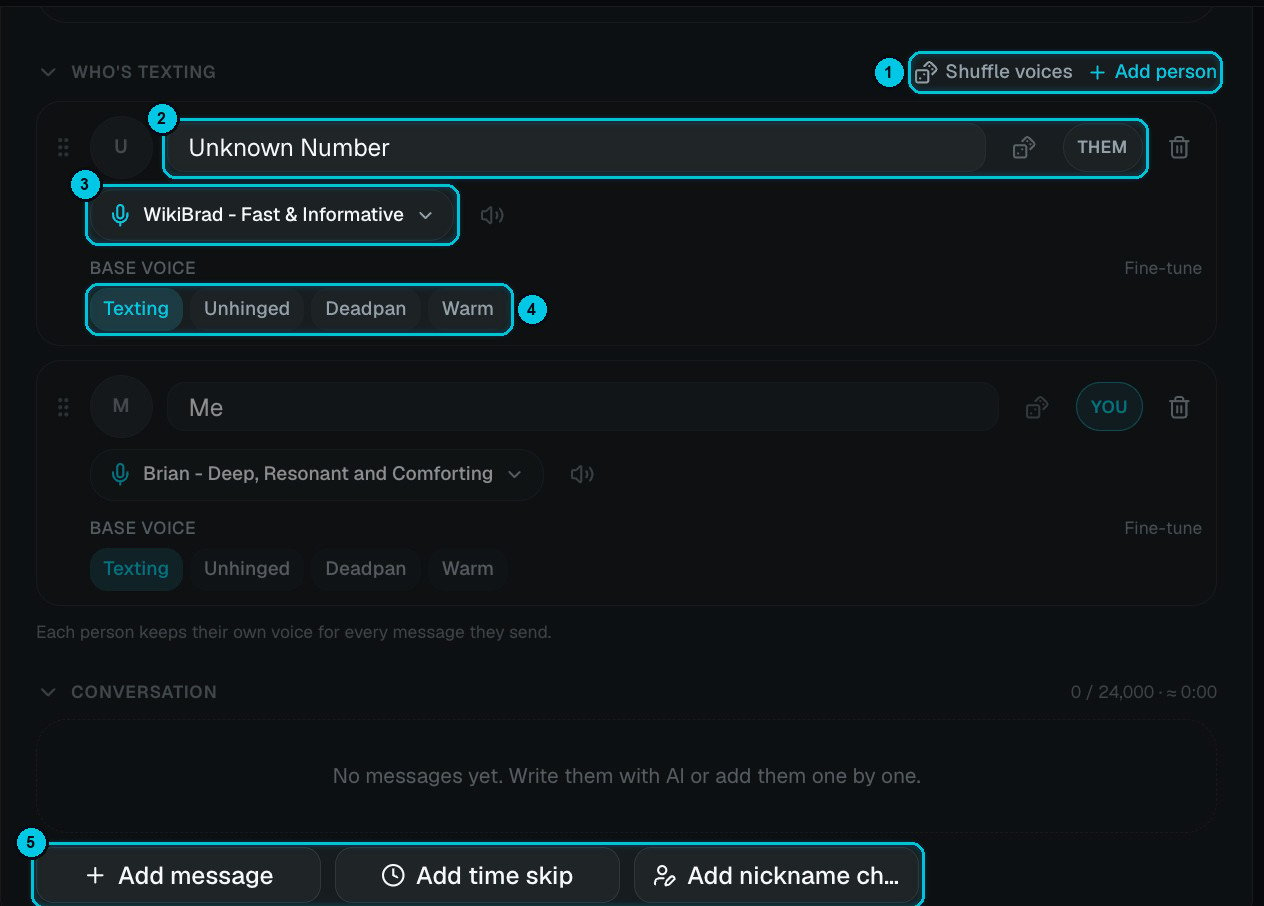
① Stimmen mischen / Person hinzufügen · ② Name und Seite · ③ Stimme · ④ Basisstimme · ⑤ Nachricht, Zeitsprung oder Spitznamen-Änderung hinzufügen
- Jede Person hat einen Namen und eine Seite (②): THEM (Sprechblasen links) oder YOU (Sprechblasen rechts).
- Jede Person behält ihre eigene Stimme (③) für alle ihre Nachrichten. Stimmen mischen (①) besetzt alle auf einmal neu; Person hinzufügen erstellt Gruppenchats.
- Basisstimme (④) legt die Sprechweise fest: Texting, Unhinged, Deadpan oder Warm. Feinabstimmung passt sie weiter an.
5
Unterhaltung von Hand bearbeiten
Unter den Personen zeigt die Liste Unterhaltung jede Nachricht (bis zu 24.000 Zeichen, mit laufender Längenschätzung). Nutze die Buttons (⑤ oben):
- Nachricht hinzufügen – wähle, wer sie sendet, und tippe den Text.
- Zeitsprung hinzufügen – ein Trenner wie 2 Stunden später …, der langweilige Stellen überspringt.
- Spitznamen-Änderung hinzufügen – benennt einen Kontakt mitten im Chat um (Mike → Lügner 🤥), ein klassischer Enthüllungsmoment.
6
Hintergrund und Musik
Wähle Hintergrund-Gameplay (oder lade eigenes hoch) und Musik, dann Video erstellen.
Ein Chat, der funktioniert
- Die erste Nachricht ist der Hook. „Warum ist dein Standort bei meiner Schwester?“ schlägt „Hey“.
- Kurze Blasen, schneller Rhythmus. Echte Menschen schicken drei kurze Nachrichten, keinen langen Absatz.
- Nutze Zeitsprünge, um langweilige Stellen zu überspringen und Spannung aufzubauen.
- Heb dir die Enthüllung auf – ein Foto, eine Spitznamen-Änderung oder eine letzte Ein-Wort-Antwort – fürs Ende.
Kosten
Du zahlst nur die Sprecherstimme – plus eventuelle KI-Fotos, wenn Mit Fotos aktiv ist. Die Unterhaltung mit KI zu schreiben ist kostenlos. Rendering wird beim Export berechnet (oder ist im Browser kostenlos).Bearbeiten
Der Editor hat ein Chat-Panel, um Nachrichten, Personen, Stimmen, Zeitsprünge und das Thema nach der Generierung zu bearbeiten.