

Ein Studio-Projekt erstellen
Klicke oben rechts im Creator auf + Von Grund auf oder unter Alle Tools auf Von Grund auf starten.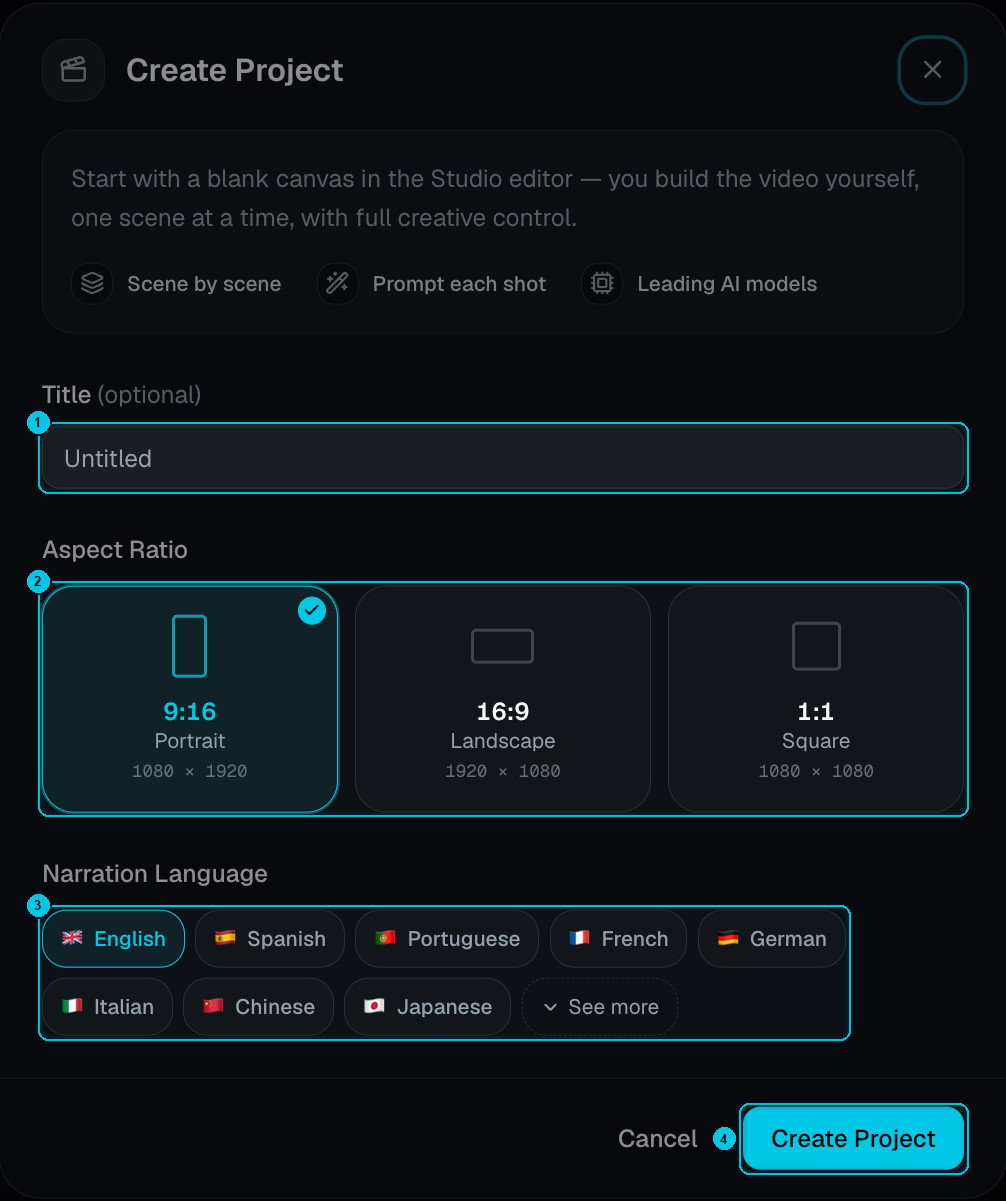
① Titel · ② Seitenverhältnis · ③ Erzählsprache · ④ Projekt erstellen
- Titel (optional) – lässt sich später ändern.
- Seitenverhältnis – 9:16 Hochformat (1080 × 1920), 16:9 Querformat (1920 × 1080) oder 1:1 Quadrat (1080 × 1080).
- Erzählsprache – die Sprache der Sätze, die du vertonen willst. Mehr anzeigen öffnet die vollständige Liste.
Szene für Szene bauen
1
Szene hinzufügen
Klicke im Szenen-Panel auf Neue Szene oder auf + zwischen zwei Szenen, um eine einzufügen.
2
Den Satz schreiben (optional)
Tippe, was der Erzähler in dieser Szene sagt, und generiere die Stimme – 1 Credit pro Szene. Stimme und Sprechweise wählst du im Panel Sprecherstimme. Lass den Satz leer für eine stumme Szene oder eine nur mit Musik.
3
Das Medium erstellen
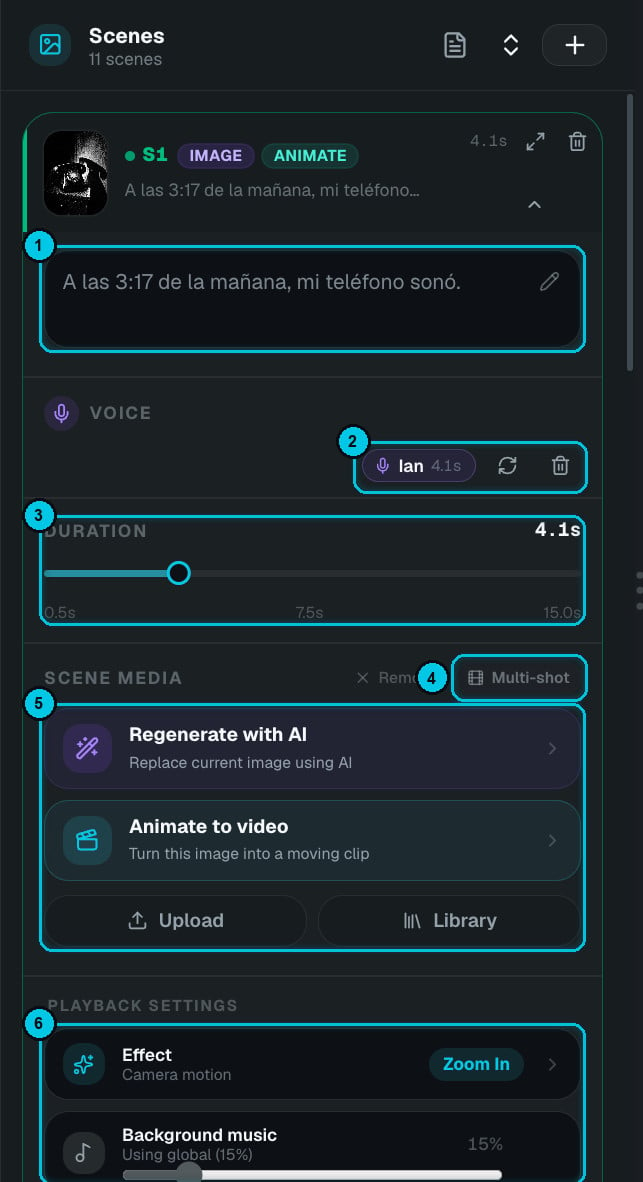
① Text · ② Stimme · ③ Dauer · ④ Multi-Shot · ⑤ Szenenmedium · ⑥ Wiedergabe
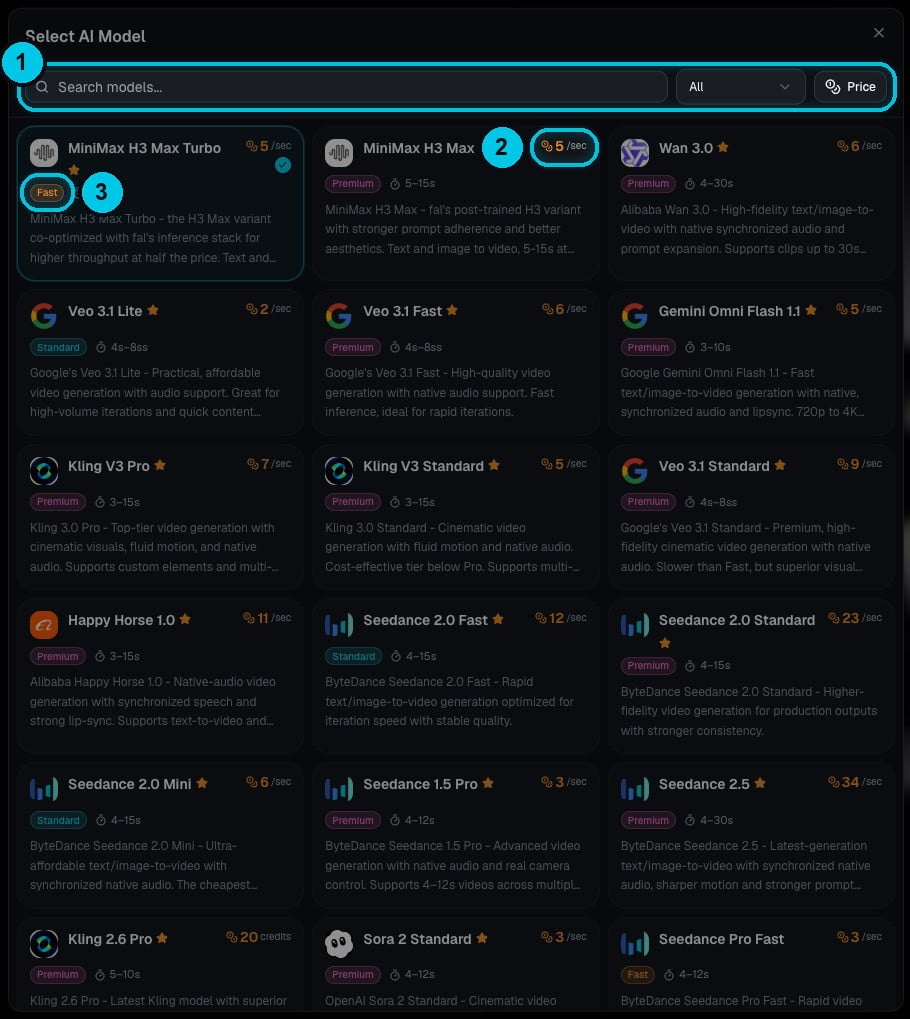
① Suchen, filtern und sortieren · ② Preis pro Sekunde · ③ Stufe
- Ein Bild generieren aus einem Prompt – GPT Image 2.5 Flare Medium kostet 3 Credits, oder wähle ein anderes Bildmodell.
- Es animieren zu einem Clip mit einem beliebigen Videomodell – Veo, Kling, Seedance, MiniMax, Wan, Sora und mehr. Die Auswahl zeigt für jedes Modell den Preis pro Sekunde, die Stufe und die unterstützten Längen.
- Hochladen – eigenes Bild oder Video, oder etwas aus deiner Mediathek wählen.
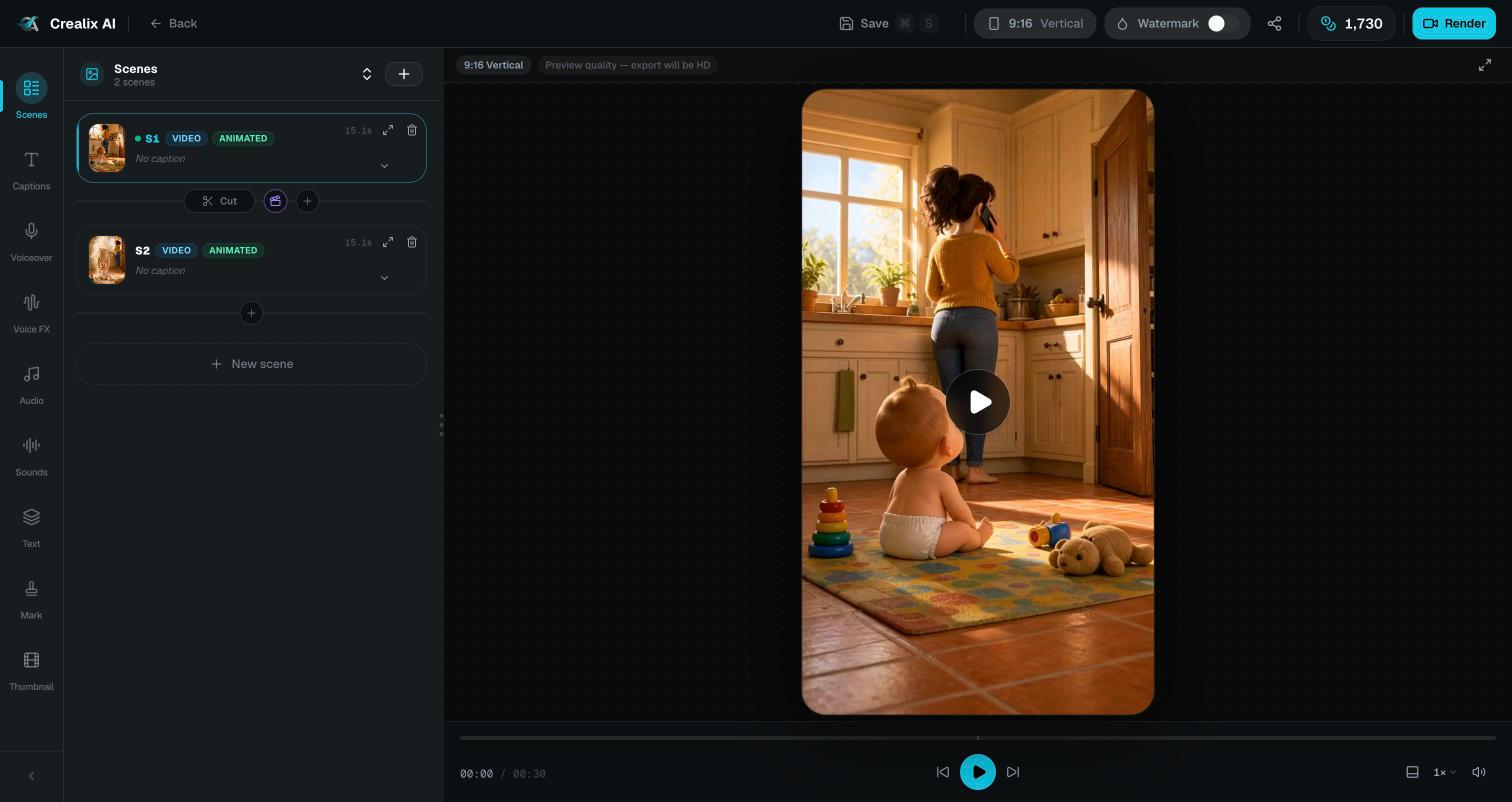
Ein Studio-Projekt mit zwei animierten Szenen