

Den Sprecher wechseln
Öffne Sprachaufnahme in der Werkzeugleiste.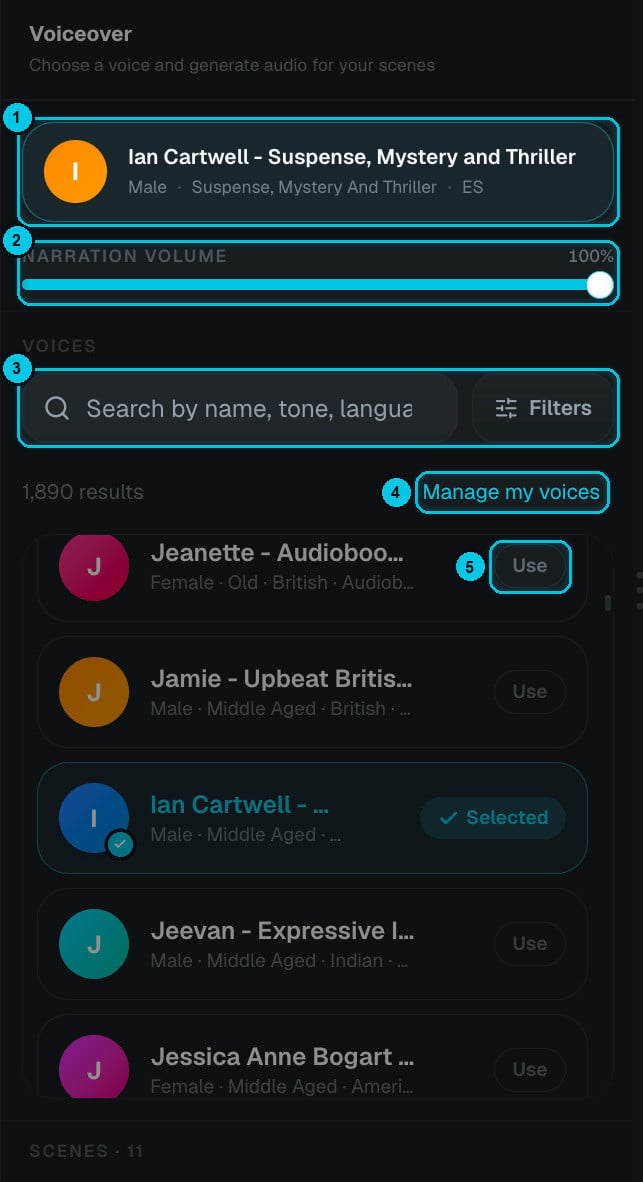
① Aktueller Sprecher · ② Erzähl-Lautstärke · ③ Suche und Filter · ④ Meine Stimmen verwalten · ⑤ Stimme verwenden
- Der aktuelle Sprecher (①) ist oben angeheftet, mit Geschlecht, Stil und Sprache.
- Erzähl-Lautstärke (②) legt fest, wie laut die Stimme im Mix ist, von 0 bis 100 %.
- Suche (③) nach Name, Klang oder Sprache – zum Beispiel „deep“, „British“, „documentary“ oder „German“. Filter grenzen die Bibliothek nach Geschlecht, Alter, Akzent, Sprache und Einsatzzweck ein. Der Zähler zeigt, wie viele Stimmen passen (insgesamt 1.890).
- Drücke bei einer Stimme auf Play zum Anhören und klicke auf Verwenden (⑤). Die gewählte Stimme zeigt Ausgewählt.
- Meine Stimmen verwalten (④) öffnet Meine Stimmen, wo du deine Stimme klonen oder eine neue gestalten kannst – sie erscheint danach in dieser Liste.
Ein Sprecherwechsel nimmt nichts automatisch neu auf – du entscheidest, welche Zeilen neu generiert werden, damit du nie versehentlich Credits ausgibst.
Die Sprechweise abstimmen
Die Feinabstimmung aus dem Creator steht bei jeder Neuaufnahme zur Verfügung: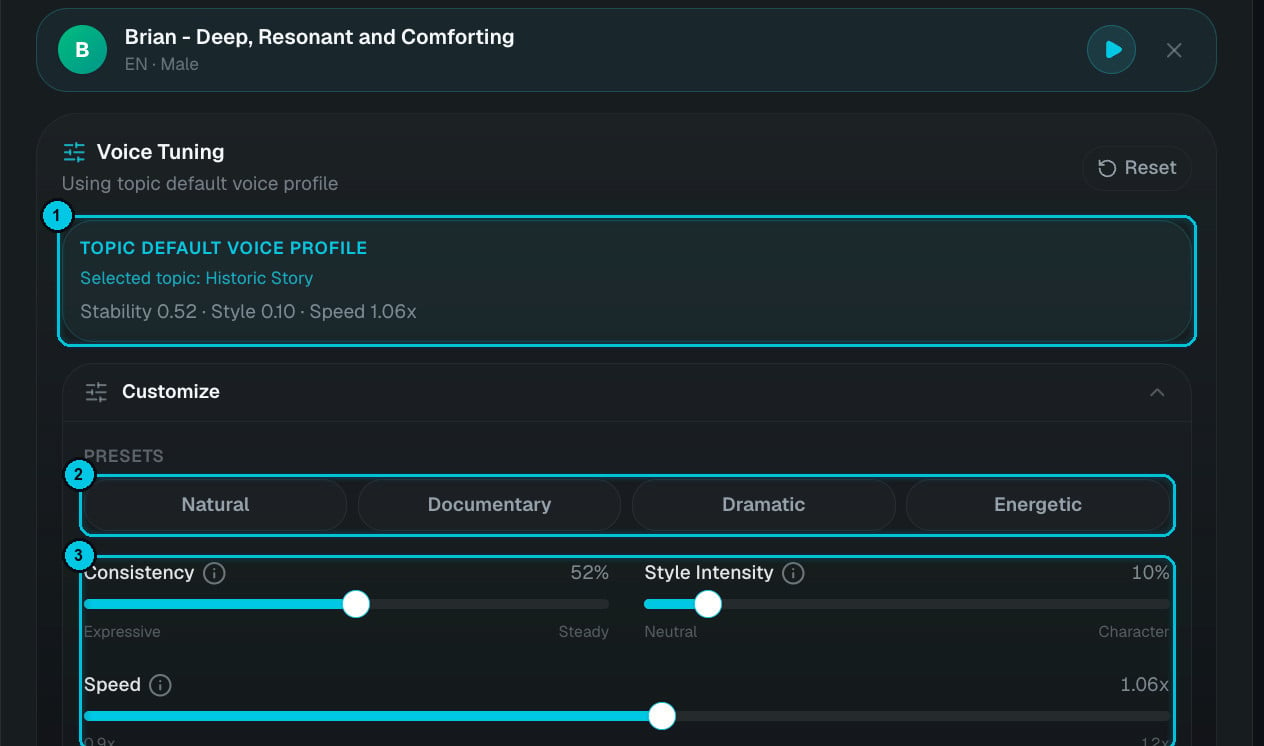
① Standardprofil für dein Thema · ② Presets · ③ Konsistenz, Stilintensität und Tempo
Eine Zeile neu aufnehmen
Klappe unter Szenen eine Szene auf und klicke neben ihrer Stimme auf neu generieren. Du kannst:- Vorher den zu sprechenden Text bearbeiten – ein Wort korrigieren, mit Satzzeichen eine Pause setzen oder einen Namen lautgetreu schreiben.
- Ein Preset wählen und Konsistenz, Stilintensität und Tempo anpassen.
- Anhören und generieren.
Stimmeffekte
Öffne Stimm-FX, um die gesamte Erzählung mit einem Klick zu verwandeln. Stimmeffekte sind kostenlos und lassen sich beliebig oft wechseln.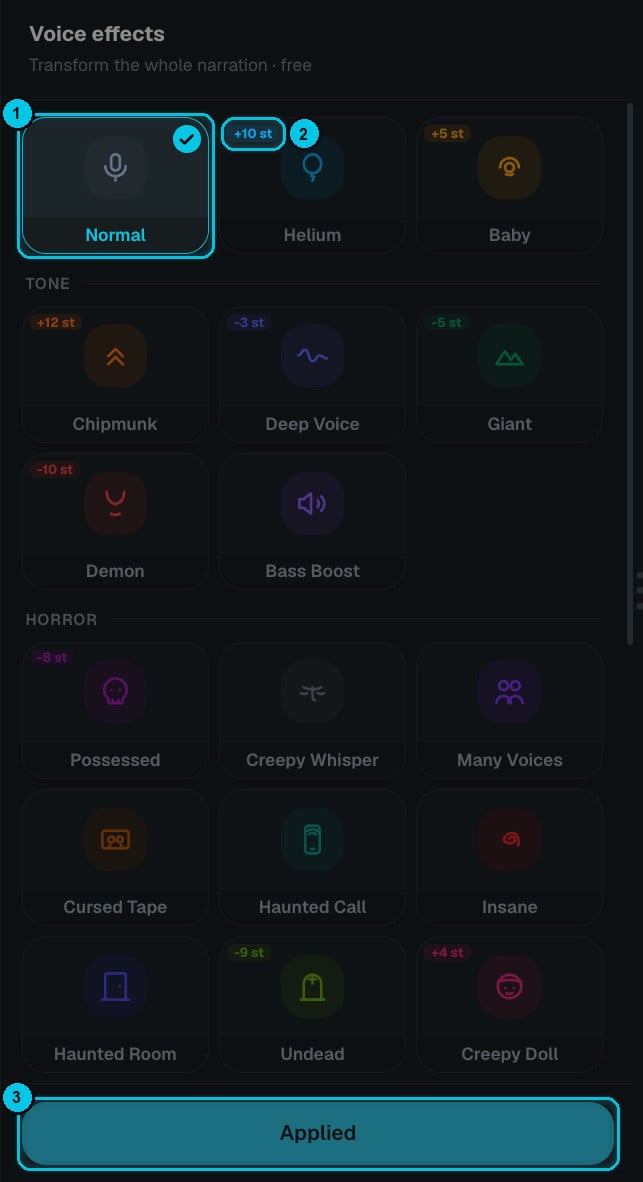
① Gewählter Effekt · ② Tonhöhenänderung in Halbtönen · ③ Anwenden
Effekte mit Tonhöhenänderung zeigen, um wie viele Halbtöne (st) sie die Stimme verschieben (②). Wähle einen Effekt, hör ihn im Player an und klicke auf Anwenden (③). Normal entfernt jeden Effekt.
Stimmeffekte gelten für die gesamte Erzählung. Um die Stimme einer einzelnen Szene zu ändern, nimm diese Szene mit einer anderen Stimme neu auf.