

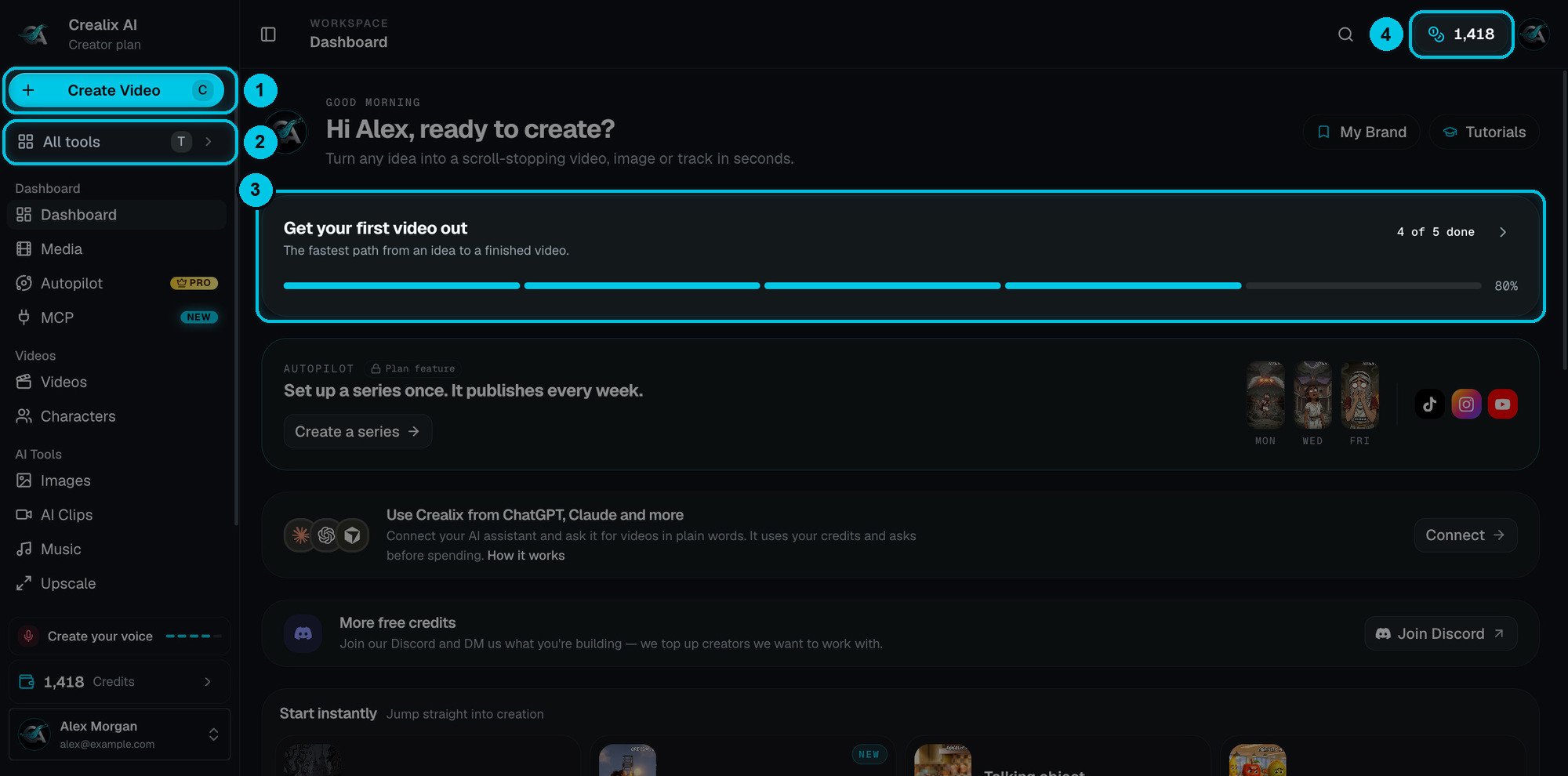
① Video erstellen · ② Alle Tools · ③ Checkliste für den Einstieg · ④ Deine Credits
Die Seitenleiste
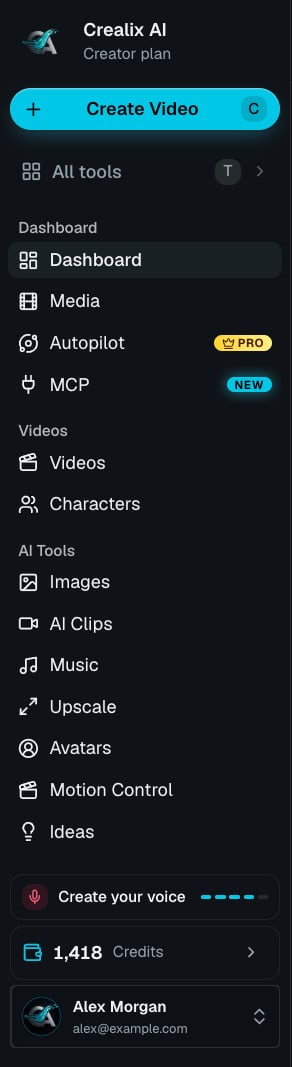
Die komplette Seitenleiste
Das Dashboard
Das Dashboard bringt dich schnell von der Idee zum veröffentlichten Video:- Bring dein erstes Video heraus – eine Checkliste mit fünf Schritten und Fortschrittsbalken. Manche Schritte belohnen dich mit Bonus-Credits.
- Autopilot – richte einmal eine Serie ein, die jede Woche auf TikTok, Instagram und YouTube erscheint.
- Nutze Crealix aus ChatGPT, Claude und mehr – klicke auf Verbinden, um einen KI-Assistenten zu verknüpfen.
- Mehr kostenlose Credits – tritt dem Discord bei und erzähl dem Team, woran du arbeitest.
- Sofort loslegen – Ein-Klick-Einstiege in die beliebtesten Formate.
- Die Buttons Meine Marke und Tutorials im Kopfbereich.
Die obere Leiste

Befehlspalette
Klicke auf die Lupe, um eine Palette mit allen Seiten der App zu öffnen – Dashboard-Bereiche, jedes Format und jede Einstellungsseite. Tippe ein paar Buchstaben zum Filtern, nutze die Pfeiltasten und drücke Enter.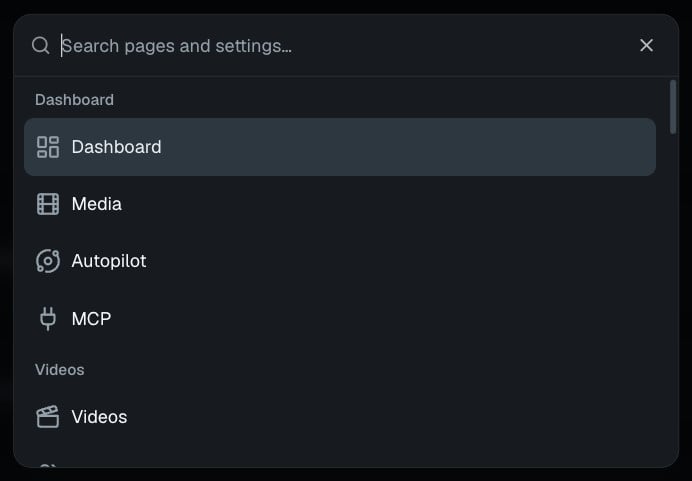
Alle Tools
Drücke T (oder klicke auf Alle Tools), um ein Panel mit allen Wegen zum Video zu öffnen.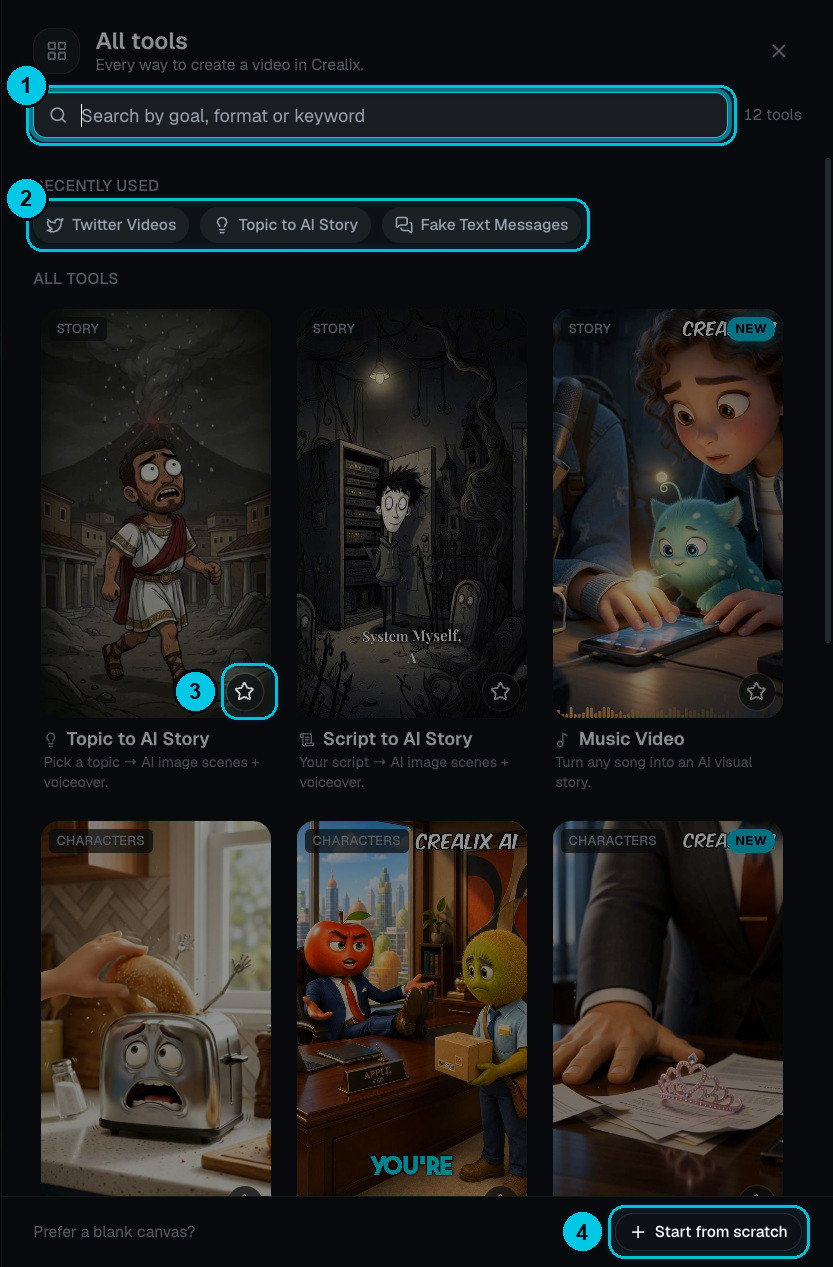
① Suche · ② Zuletzt verwendet · ③ Als Favorit markieren · ④ Von Grund auf starten
- Suche (①) nach Ziel, Format oder Stichwort – zum Beispiel „reddit“, „song“ oder „skeleton“.
- Zuletzt verwendet (②) führt dich zu den zuletzt geöffneten Formaten.
- Jede Karte hat eine kurze Beschreibung und ein Kategorie-Label (Story, Characters, Social, Stock). Klicke auf den Stern (③), um einen Favoriten anzupinnen.
- Von Grund auf starten (④) öffnet ein leeres Studio-Projekt, in dem du jede Szene selbst baust.
Dein Kontomenü
Klicke unten in der Seitenleiste auf deinen Namen.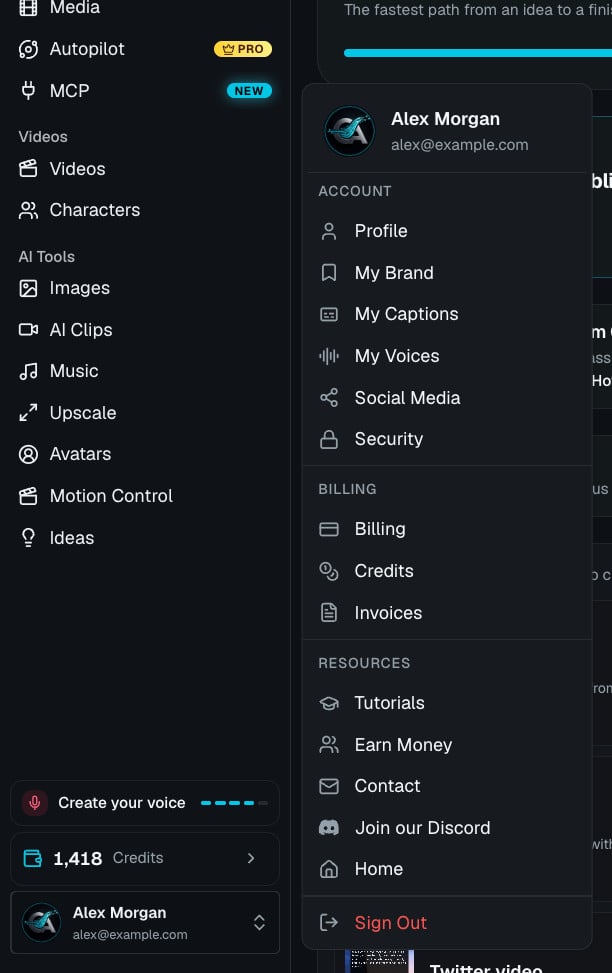
Konto
Konto
- Profil – dein Name, Foto und deine E-Mail.
- Meine Marke – Standardstimme, Stil, Untertitel, Musik und Logo für neue Videos. Mehr
- Meine Untertitel – deine gespeicherten Untertitelstile. Mehr
- Meine Stimmen – geklonte und gestaltete Stimmen. Mehr
- Social Media – verbinde TikTok, YouTube und Instagram. Mehr
- Sicherheit – aktive Sitzungen und Anmeldemethoden.
Abrechnung
Abrechnung