

Deine Wallet
Öffne Einstellungen › Credits (oder klick auf dein Guthaben).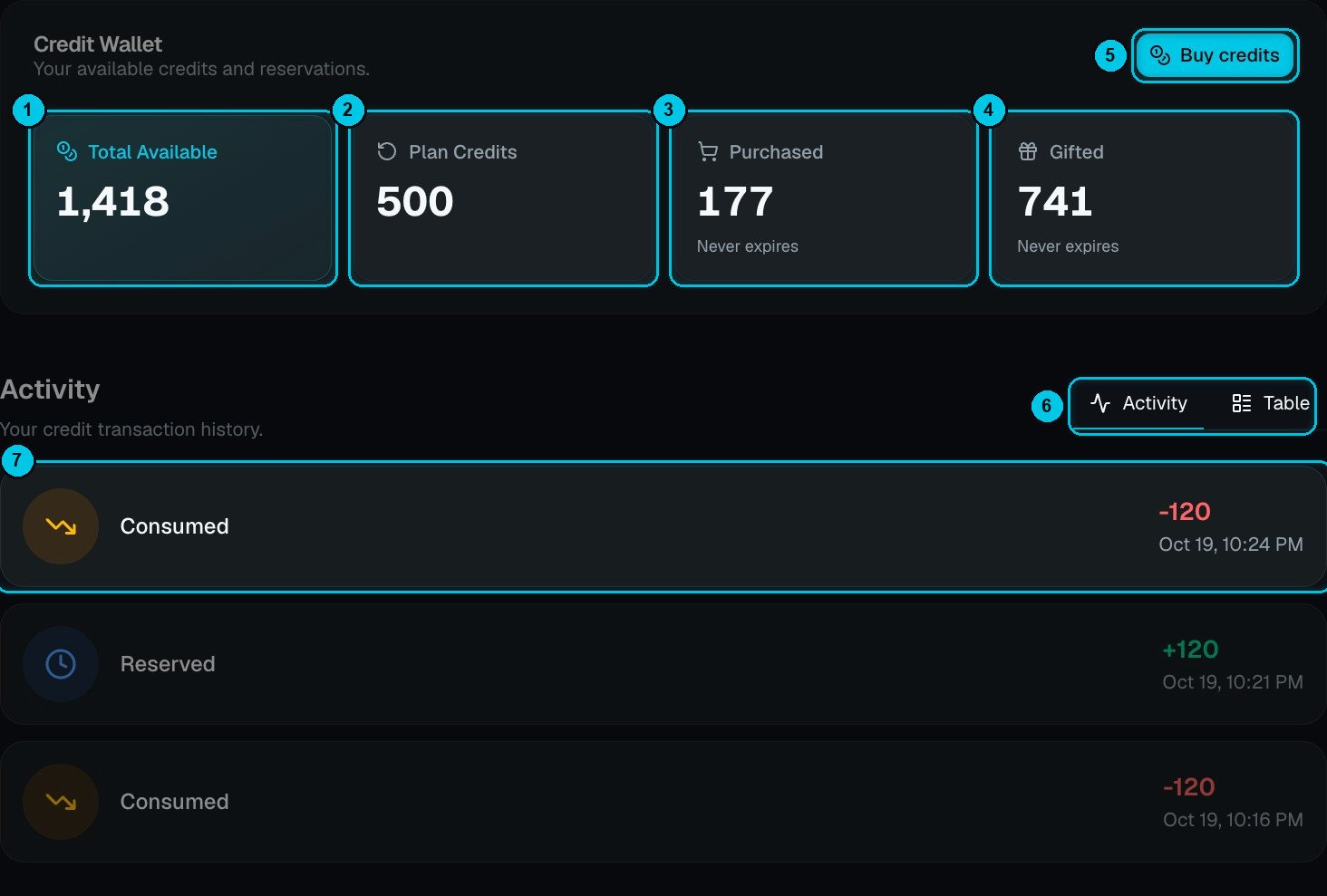
① Insgesamt verfügbar · ② Plan-Credits · ③ Gekauft · ④ Geschenkt · ⑤ Credits kaufen · ⑥ Ansicht Aktivität oder Tabelle · ⑦ Eine Buchung
Credits werden in dieser Reihenfolge ausgegeben: geschenkt, dann Plan, dann gekauft — so bleiben die Credits, die nie verfallen, bis zuletzt erhalten.
Was Credits kostet
Ein 1-Minuten-Video kostet im Cloud-Rendering zum Beispiel etwa 2 / 6 / 24 Credits in 720p / 1080p / 4K.
Formate mit Figuren kosten mehr, weil jede Szene ein generierter Videoclip ist — ein 60-Sekunden-AI-Drama oder Talking-Objects-Video kostet etwa 143 Credits, ein AI-Skeleton-Video etwa 174 und ein AI Movie etwa 273. Der genaue Preis wird immer vor dem Bestätigen angezeigt.
Reserviert, abgerechnet, erstattet
1
Reserviert
Startet eine Generierung, werden die angezeigten Kosten von deinem Guthaben reserviert, damit du nicht überziehst.
2
Nach tatsächlichen Kosten abgerechnet
Am Ende zahlst du, was tatsächlich produziert wurde — nie mehr als angezeigt. Ist das Video kürzer geworden oder hat es weniger Szenen, geht die Differenz zurück auf dein Guthaben.
3
Bei Fehlern erstattet
Schlägt eine Generierung fehl, werden ihre Credits automatisch erstattet.
Aktivität
Die Liste Aktivität (⑥ ⑦) zeigt jede Buchung mit Betrag und Uhrzeit: Credits, die beim Start reserviert, bei der Abrechnung verbraucht und bei Fehlern oder geringeren Kosten erstattet werden — dazu Plan-Verlängerungen, Käufe und Belohnungen. Wechsle zu Tabelle für eine kompakte, seitenweise Liste.Wird es knapp?
- Kauf ein Credit-Paket über Credits kaufen (⑤) — Pakete verfallen nie.
- Upgrade deinen Plan für mehr monatliche Credits.
- Exportiere im Browser statt in der Cloud — das ist kostenlos.
- Nutze Erst Bilder und animiere nur die Szenen, auf die es ankommt.