

Hintergrundmusik
Öffne Audio in der Werkzeugleiste.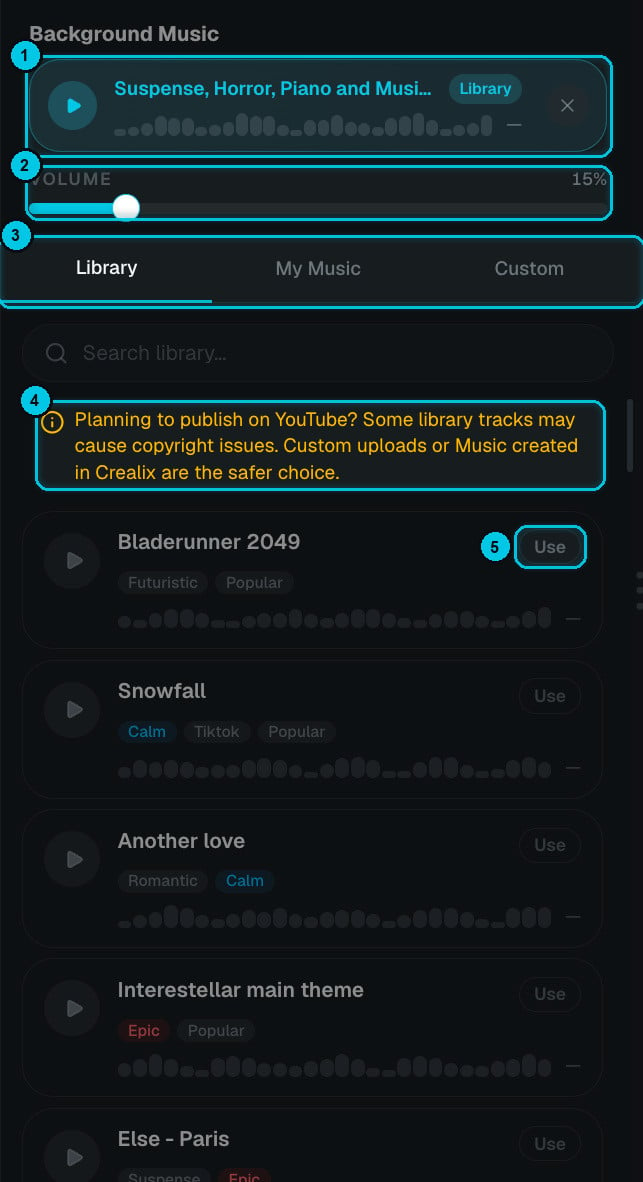
① Aktueller Track · ② Lautstärke · ③ Bibliothek / Meine Musik / Eigene · ④ Copyright-Hinweis für YouTube · ⑤ Verwenden
- Der aktuelle Track (①) ist oben angeheftet, mit seiner Quelle (Library, My Music oder Custom). Drücke Play zum Anhören oder × zum Entfernen.
- Lautstärke (②) legt den Musikpegel unter der Erzählung fest. Bei 10–20 % bleibt die Stimme klar; für musikgetriebene Videos höher.
- Wähle die Quelle des Tracks (③):
- Bibliothek
- Meine Musik
- Eigene
49 kuratierte Tracks nach Stimmung – Calm, Epic, Suspense, Romantic, Futuristic, Tiktok, Popular und mehr. Suche nach Name oder Stimmung, hör mit Play rein und klicke auf Verwenden (⑤).
Musiklautstärke pro Szene
Jede Szene hat in ihren Wiedergabe-Einstellungen einen eigenen Regler Hintergrundmusik (siehe Szenen). Standardmäßig nutzen alle den globalen Pegel; ziehe den Regler einer Szene, um die Musik unter einer wichtigen Zeile abzusenken oder für eine Montage anzuheben.Soundeffekte
Öffne Sounds, um alle Soundeffekte des Videos zu sehen.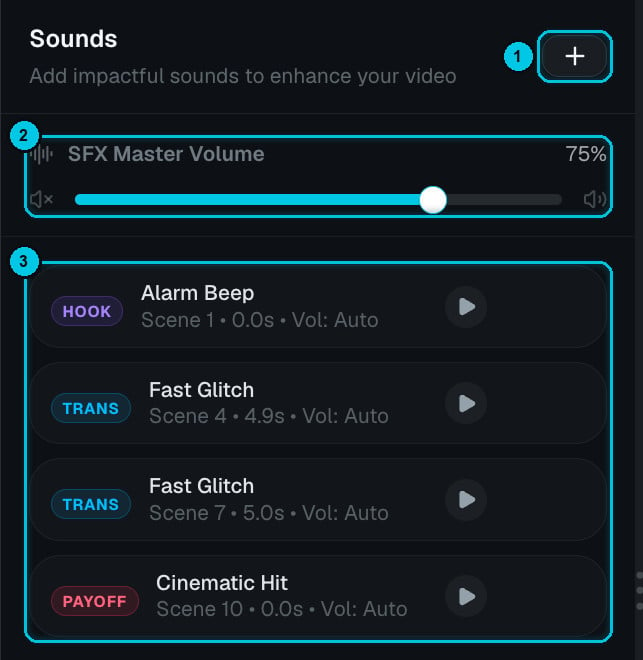
① Sound hinzufügen · ② SFX-Gesamtlautstärke · ③ Sounds im Video
- SFX-Gesamtlautstärke (②) steuert alle Soundeffekte zugleich.
- Klicke auf einen Sound (③), um ihn zu ändern, zu verschieben oder seine Lautstärke einzustellen, oder drücke Play zum Anhören.
Einen Sound hinzufügen
Klicke auf + (①), um die Soundauswahl zu öffnen: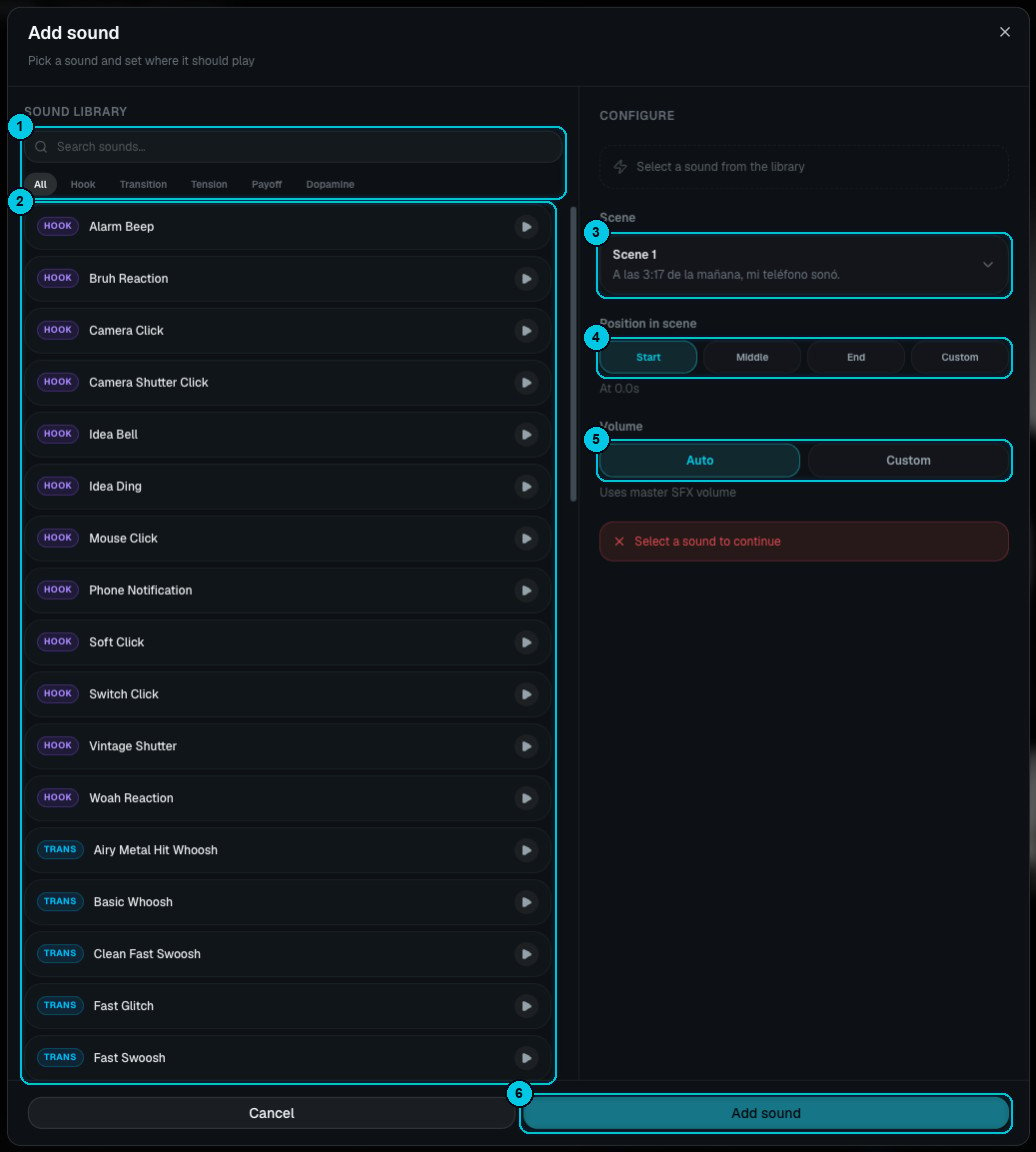
① Suchen und nach Label filtern · ② Soundbibliothek · ③ Szene · ④ Position in der Szene · ⑤ Lautstärke · ⑥ Sound hinzufügen
1
Sound auswählen
Suche oder filtere nach Hook, Transition, Tension, Payoff oder Dopamine (①). Drücke bei einem Sound (②) auf Play zum Anhören und klicke ihn an, um ihn auszuwählen.
2
Festlegen, wo er spielt
Wähle die Szene (③) und dann die Position (④): Start, Mitte, Ende oder Custom für einen exakten Zeitpunkt.
3
Lautstärke einstellen und hinzufügen
Lass Auto, um der Gesamtlautstärke zu folgen, oder wähle Custom (⑤). Klicke auf Sound hinzufügen (⑥).