

Episoden
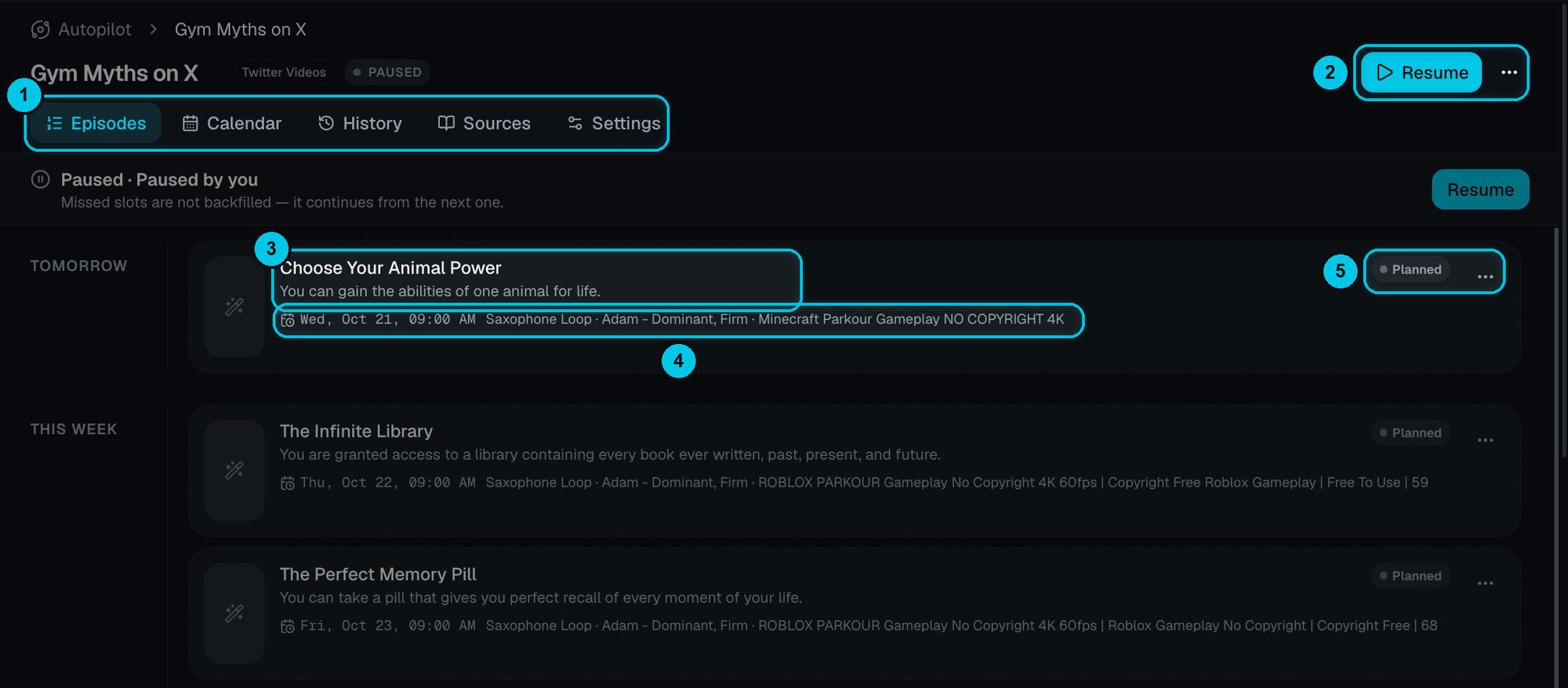
① Die fünf Tabs · ② Fortsetzen (oder Pausieren) und mehr · ③ Titel und Idee der Folge · ④ Datum, Musik, Stimme und Hintergrund · ⑤ Status und Aktionen
Status einer Folge
Aktionen einer Folge
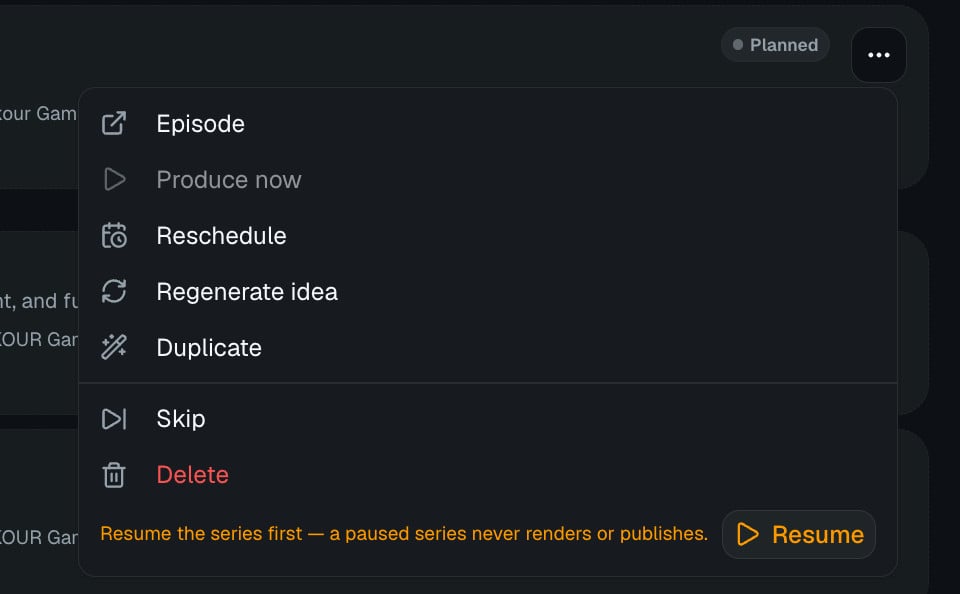
Das ⋯-Menü einer geplanten Folge
Öffne das ⋯-Menü einer Folge. Was du siehst, hängt davon ab, wo die Folge gerade steht:
- Episode – öffnen, um Idee und Briefing zu lesen oder zu bearbeiten.
- Jetzt produzieren – sofort erstellen statt warten; die Kosten stehen auf dem Button.
- Neu terminieren, Idee neu generieren, Duplizieren, Überspringen oder Löschen.
Bevor sie produziert wird
Bevor sie produziert wird
- Idee neu generieren – eine neue Idee für diesen Termin (praktisch nach einer Briefing-Änderung).
- Titel und Briefing der Folge bearbeiten – der Autor folgt dem Briefing, nicht dem Titel.
- Jetzt produzieren – nicht auf den Termin warten. Die Kosten stehen auf dem Button.
- Überspringen – sie verlässt die Warteschlange und wird nie produziert; der Termin geht an die nächste Idee, nichts wird berechnet.
- Neu terminieren, Zurückhalten, Duplizieren oder Löschen.
Nachdem sie produziert wurde
Nachdem sie produziert wurde
- Prüfen – ansehen und entscheiden.
- Freigeben & rendern – rendert sie jetzt und terminiert sie für ihren Termin.
- Im Editor öffnen – vor der Veröffentlichung beliebig ändern.
- Jetzt veröffentlichen – nicht auf den Termin warten.
Wenn etwas schiefging
Wenn etwas schiefging
- Erneut versuchen – beginnt mit derselben Idee neu; der fehlgeschlagene Versuch wird nicht doppelt berechnet.
- Erneut veröffentlichen – schickt das fertige Video noch einmal, nur an die Kanäle, die fehlgeschlagen sind.
- Zurück in die Warteschlange – zurück in den Zeitplan.
- Ausblenden – den Hinweis entfernen.
Freigaben
Nutzt die Serie Ich gebe jede Episode frei, schreibt, vertont und bebildert Crealix jede Folge (diese Generierung wird bei der Produktion bezahlt) und schickt dir eine Vorschau per E-Mail. Gerendert und veröffentlicht wird erst nach deiner Freigabe – du zahlst also nie für das Rendern von etwas, das du nicht wolltest. Warten Folgen, zeigt die Serie einen Hinweis wie „2 Folgen warten auf deine Freigabe“. Klicke auf Prüfen, sieh dir die Folge an und dann Freigeben & rendern – oder Neu generieren, Zurückhalten oder Überspringen. Gib vor der angezeigten Frist frei (Freigeben vor …), sonst ist der Termin verpasst.Reichen deine Credits nicht für das Rendern einer freigegebenen Folge, sagt Crealix dir, wie viele du brauchst. Lade auf und gib erneut frei – die Folge wartet auf dich.
Kalender
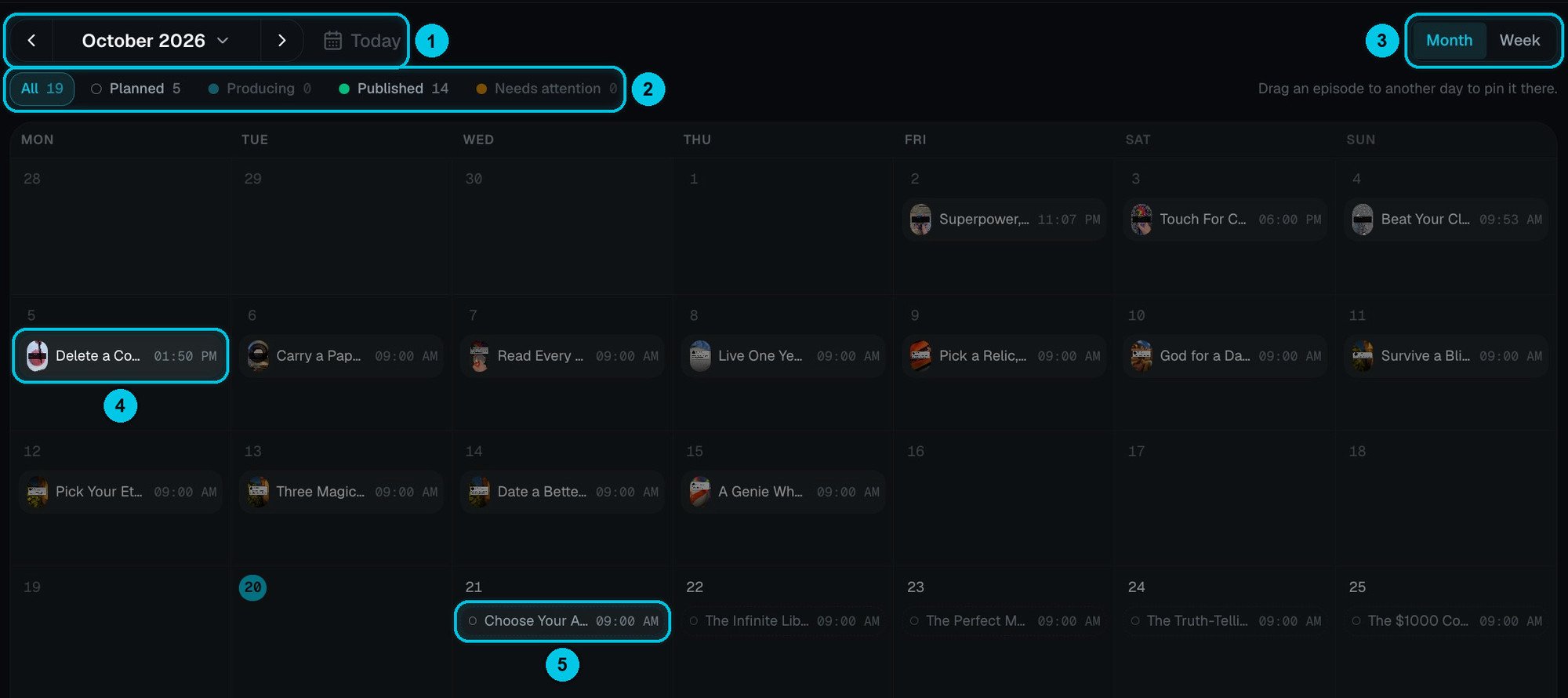
① Monat und Heute · ② Filter · ③ Monats- oder Wochenansicht · ④ Eine veröffentlichte Folge · ⑤ Eine geplante Folge
Verlauf
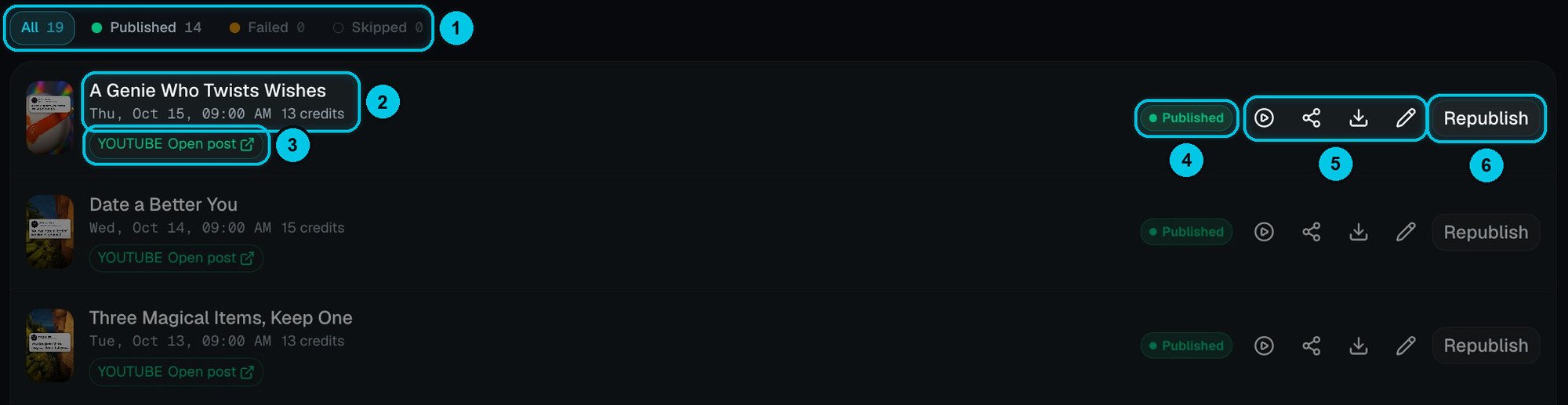
① Filter · ② Titel, Datum und Credits · ③ Post im Netzwerk öffnen · ④ Status · ⑤ Ansehen, teilen, herunterladen, bearbeiten · ⑥ Erneut veröffentlichen
Quellen
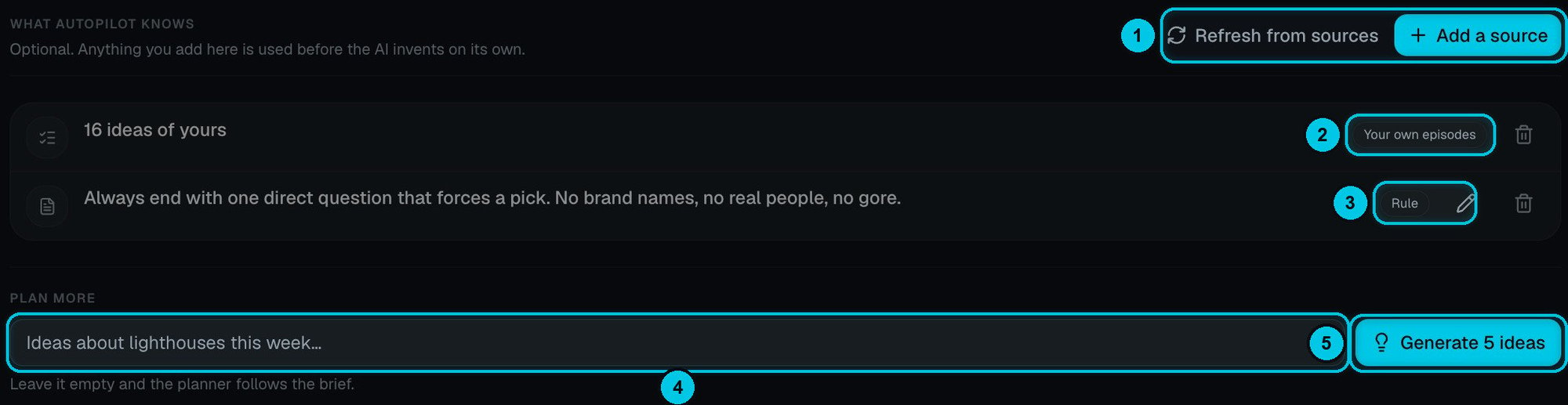
① Aus den Quellen aktualisieren / Quelle hinzufügen · ② Deine eigenen Folgenideen · ③ Eine Regel · ④ Die nächsten Ideen lenken · ⑤ 5 Ideen generieren
- Briefing – oben; klicke auf Bearbeiten, um die kreative Richtung zu ändern.
- Was Autopilot weiß – deine Ideenlisten, Seiten zum Lesen und Regeln. Quelle hinzufügen für mehr, Aus den Quellen aktualisieren, um Seiten neu zu lesen, oder der Papierkorb zum Entfernen.
- Mehr planen – optional eine Richtung eingeben („Ideen über Leuchttürme diese Woche …“) und auf 5 Ideen generieren klicken, um sofort einen Schwung in die Warteschlange zu legen. Leer lassen, dann folgt der Planer dem Briefing.