

Anmelden
Creator öffnen
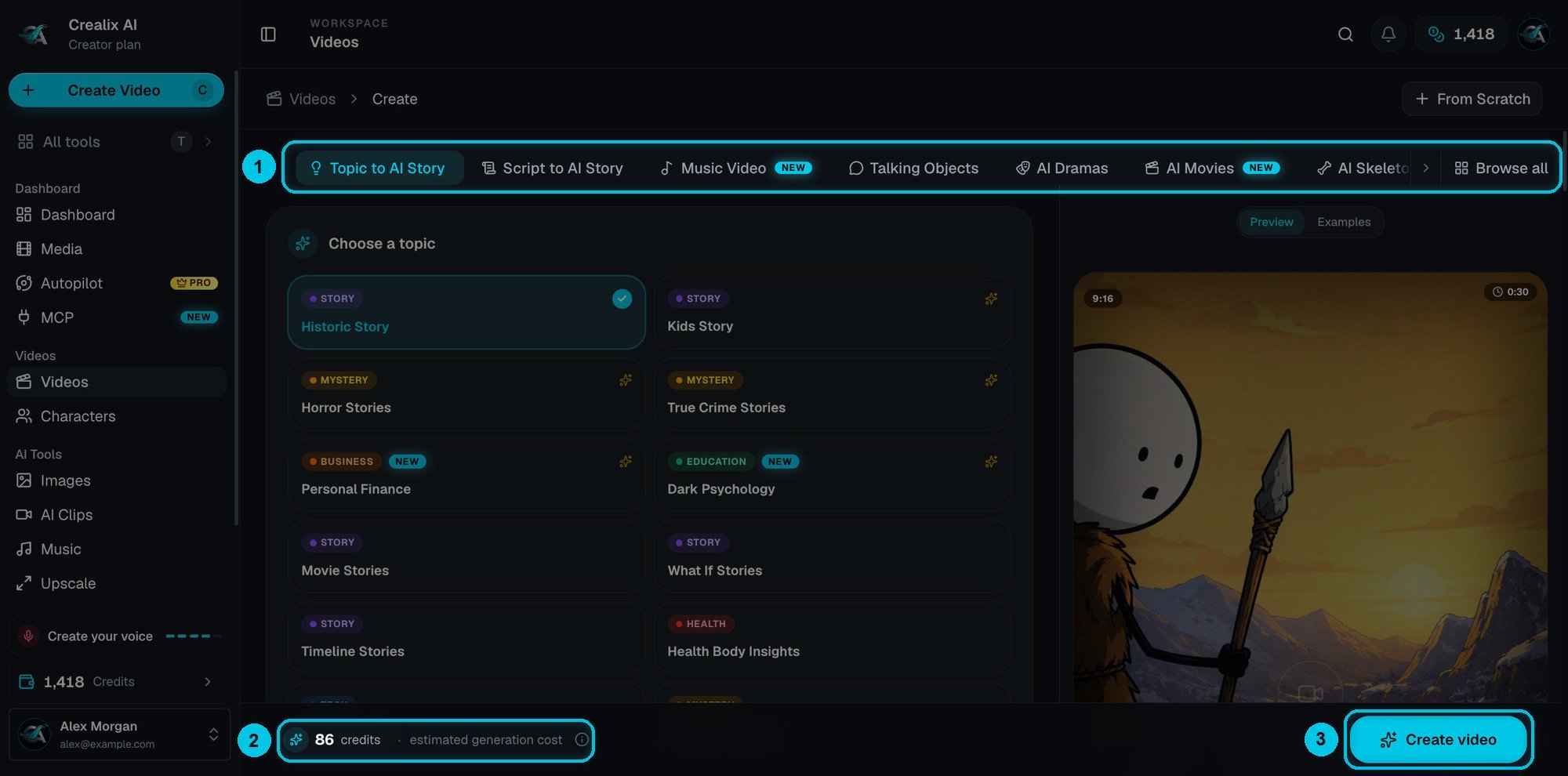
Der Creator: ① Format-Tabs · ② Live-Kostenschätzung · ③ Video erstellen
- Format-Tabs (①) – ein Tab pro Videoformat. Alle durchsuchen öffnet den ganzen Katalog, Von Grund auf (oben rechts) ein leeres Studio-Projekt.
- Das Formular (links) – alle Einstellungen deines Videos, von oben nach unten. Jeder Abschnitt lässt sich einklappen.
- Vorschau (rechts) – eine Live-Zusammenfassung deiner Auswahl. Wechsle zu Beispiele, um fertige Videos im selben Format zu sehen.
Thema wählen
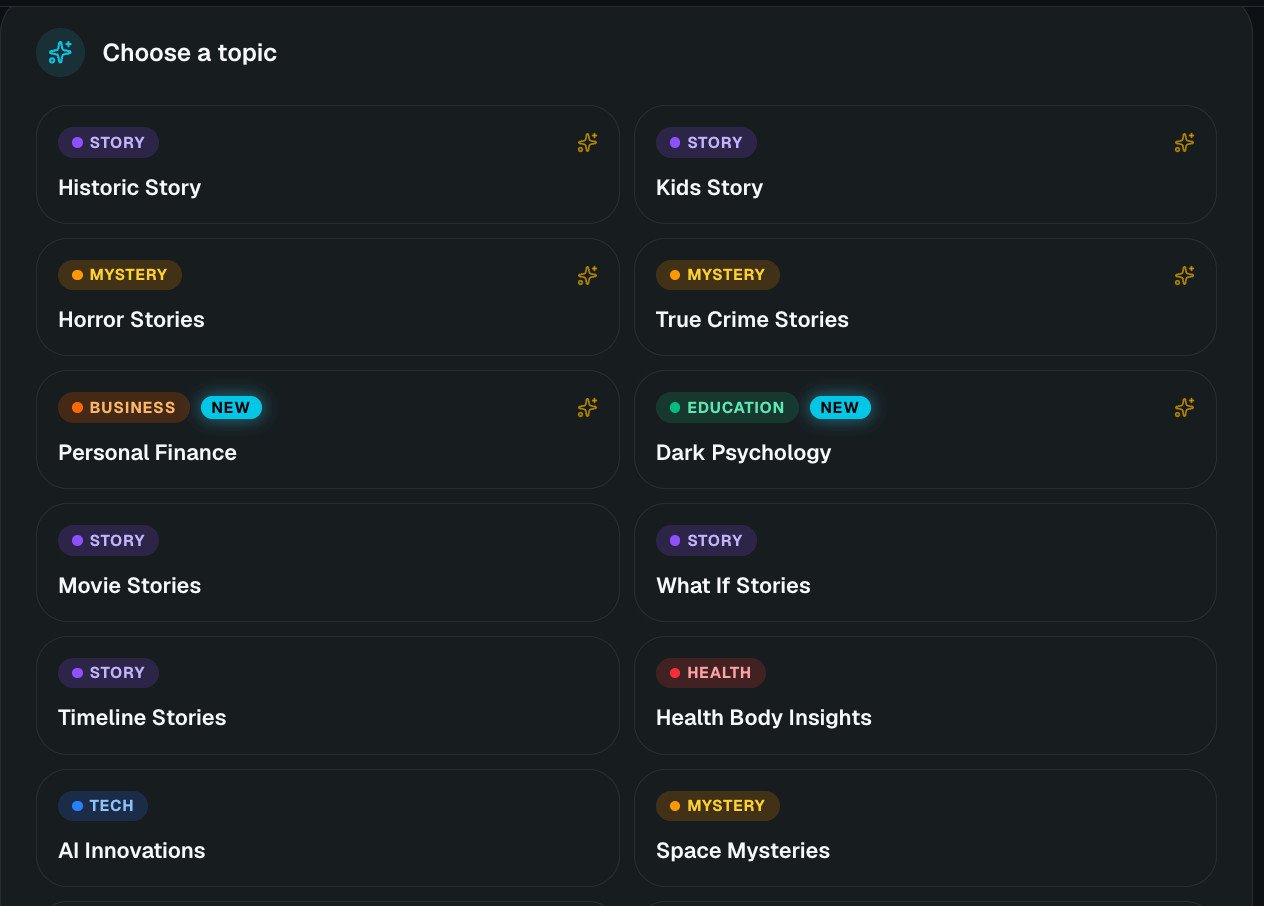
Themen sind nach Kategorie gruppiert. Wähle eines, damit die KI weiß, was für ein Video sie schreiben soll.
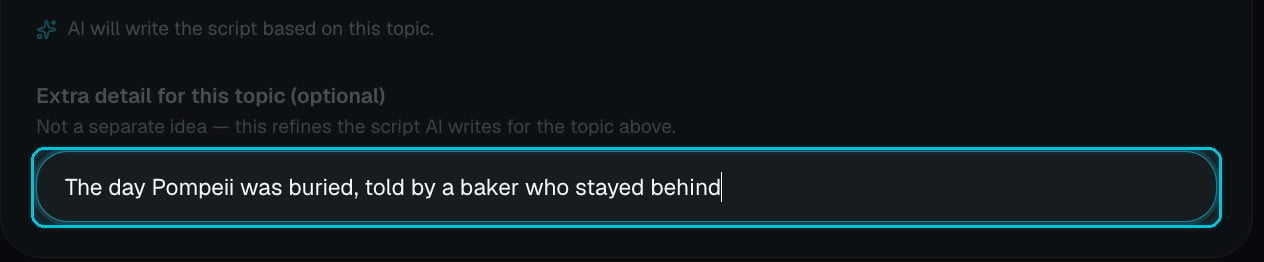
Figuren hinzufügen (optional)
Format, Dauer und Sprache festlegen
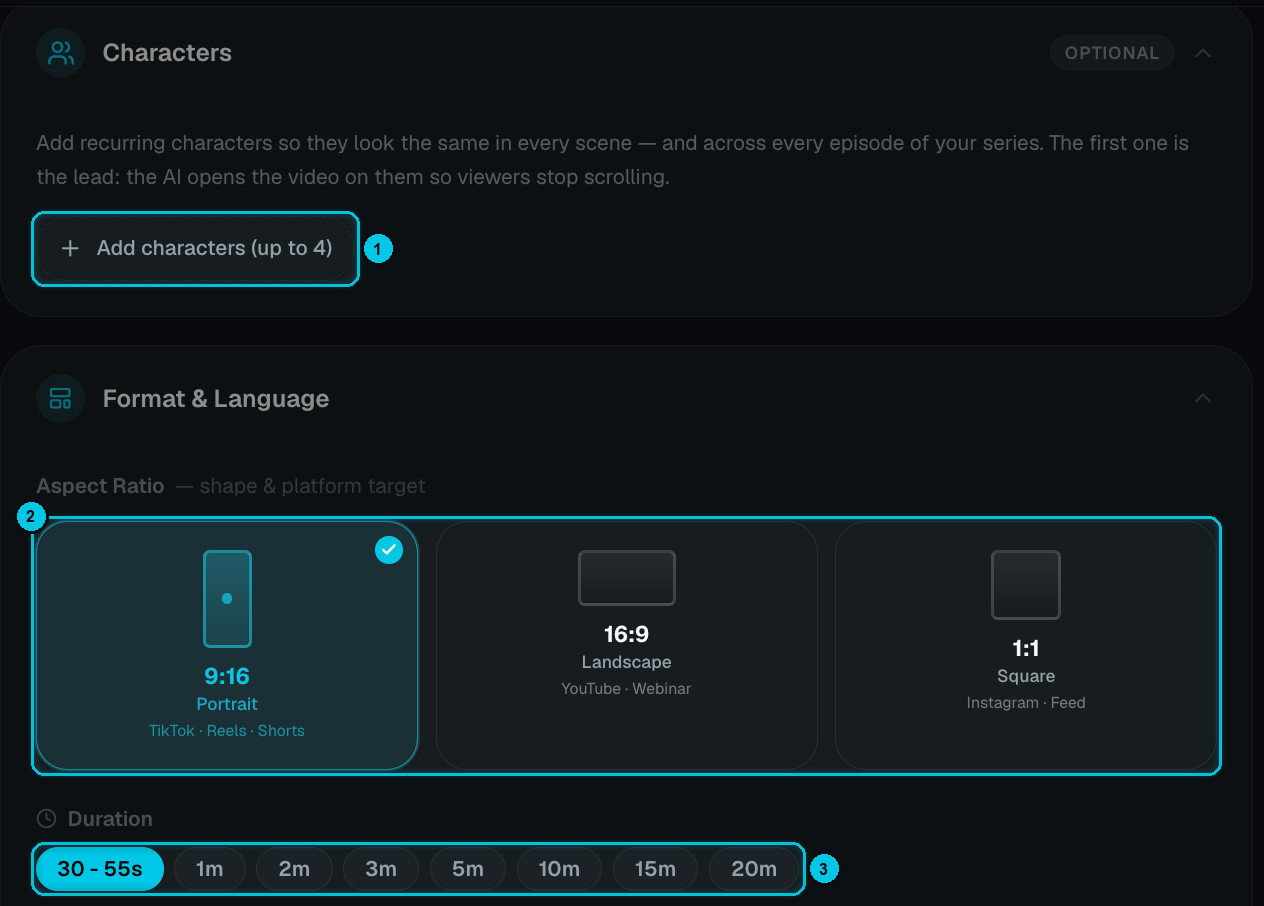
① Figuren hinzufügen · ② Seitenverhältnis · ③ Dauer
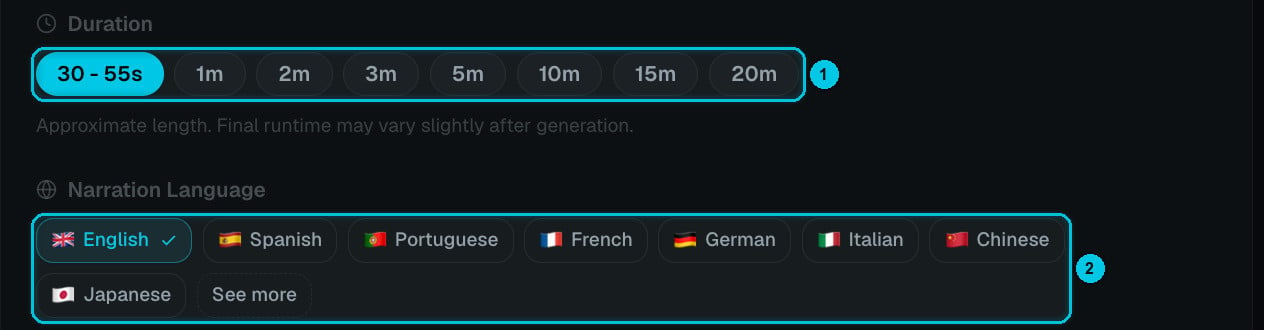
① Dauer · ② Erzählsprache
- Dauer – von 30–55 s bis 20 Minuten. Es ist ein Zielwert: Die endgültige Länge hängt von der Erzählung ab und kann leicht abweichen.
- Erzählsprache – die Sprache, in der das Skript geschrieben und gesprochen wird. Die häufigsten stehen vorne; Mehr anzeigen öffnet die vollständige Liste.
Bildqualität wählen
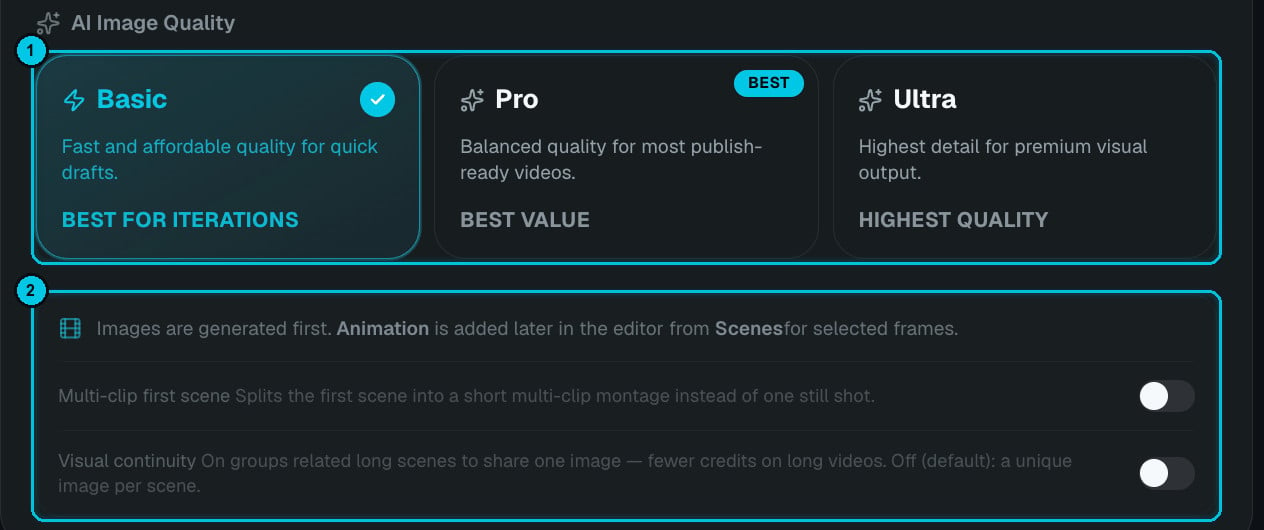
① Bildqualität · ② Zusatzoptionen
- Erste Szene mit mehreren Clips – teilt die erste Szene in eine schnelle Montage statt eines einzelnen Standbilds. Ideal für den Hook.
- Visuelle Kontinuität – zusammengehörige Szenen teilen sich ein Bild, das spart bei langen Videos Credits. Standardmäßig aus, damit jede Szene ein eigenes Bild bekommt.
Visuellen Stil wählen
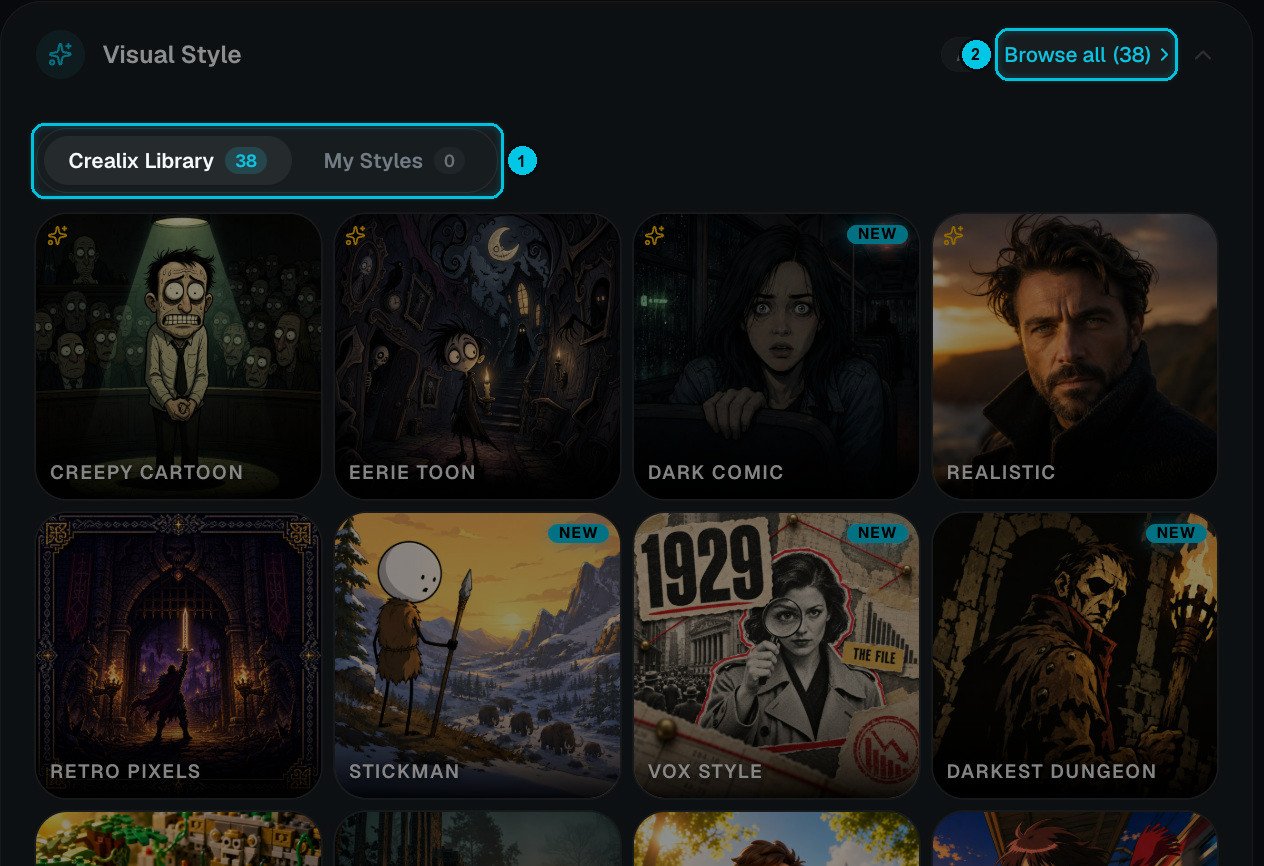
① Crealix-Bibliothek / Meine Stile · ② Alle Stile durchsuchen
Stimme wählen und anpassen
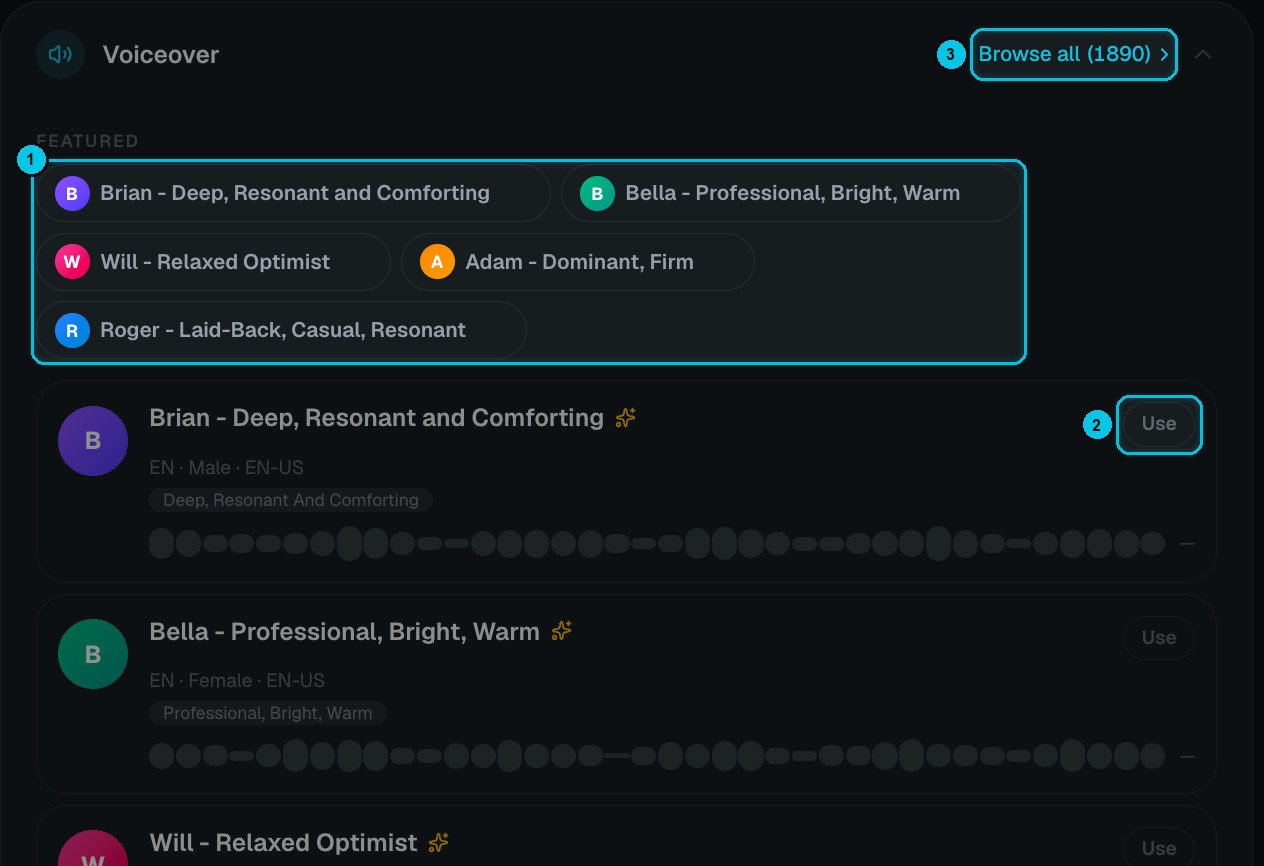
① Empfohlene Stimmen · ② Verwenden · ③ Alle 1.890 durchsuchen
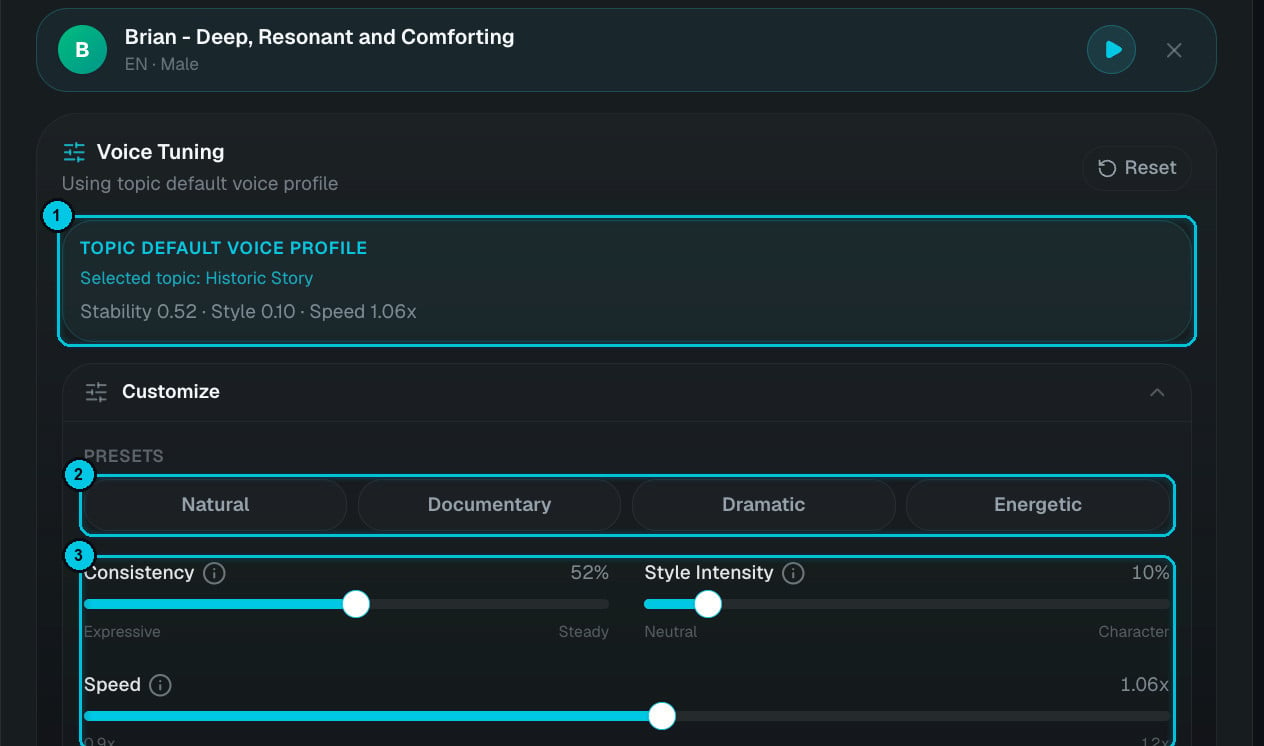
① Standardprofil · ② Presets · ③ Feinabstimmung
- Standard-Stimmprofil des Themas – Crealix wendet bereits eine Sprechweise an, die zu deinem Thema passt (ruhiger für Geschichte, mehr Spannung für Horror).
- Presets – Natürlich, Dokumentarisch, Dramatisch oder Energisch mit einem Klick.
- Konsistenz (ausdrucksstark ↔ gleichmäßig), Stilintensität (neutral ↔ Figur) und Tempo (0,9× bis 1,2×) zur Feinsteuerung. Die Hörprobe spielt ein Beispiel mit deinen Einstellungen ab.
Musik und Untertitel hinzufügen
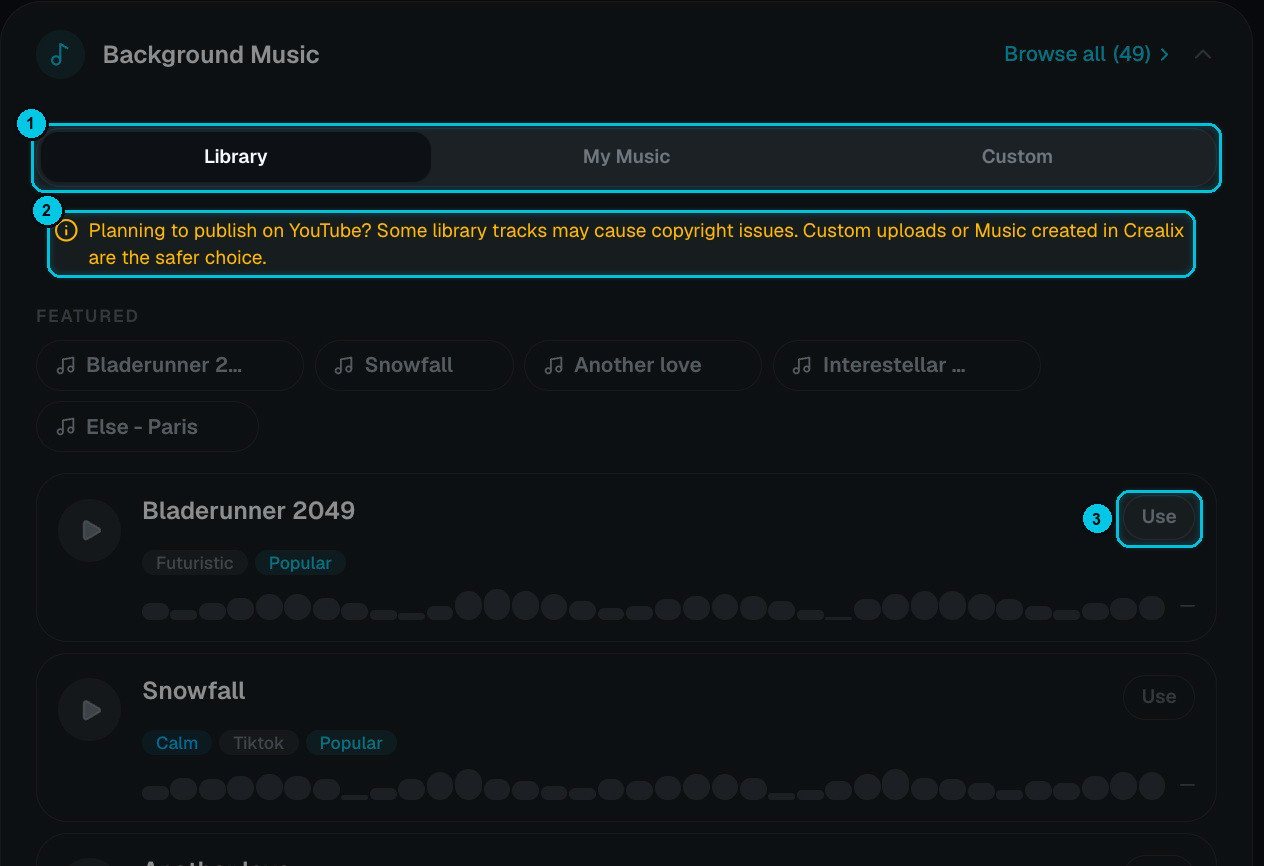
① Bibliothek / Meine Musik / Eigene · ② Copyright-Hinweis · ③ Verwenden
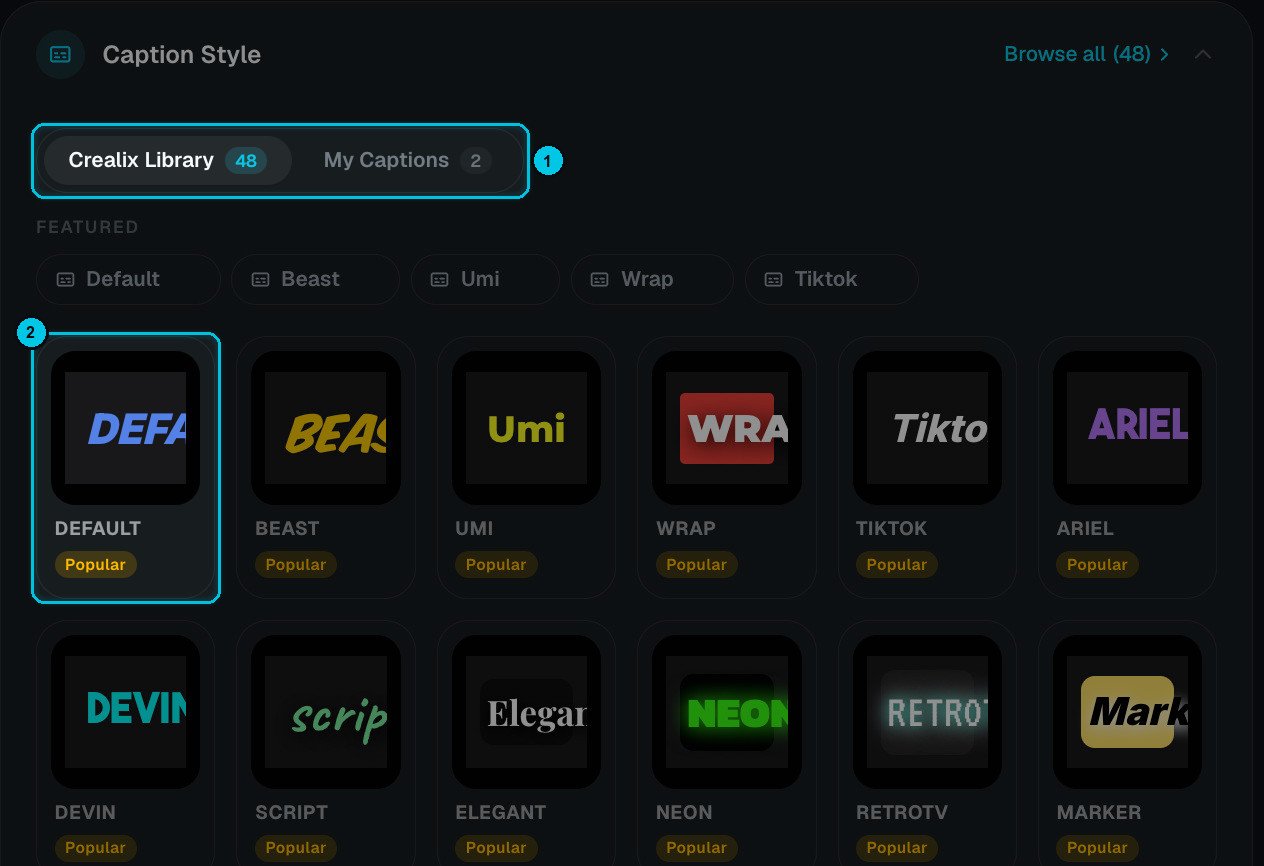
① Bibliothek / Meine Untertitel · ② Stil wählen
- Hintergrundmusik – 49 kuratierte Tracks nach Stimmung, deine Tracks aus KI-Musik oder ein eigener Upload. Du veröffentlichst auf YouTube? Nimm lieber eigene oder in Crealix erzeugte Musik, um Copyright-Ansprüche zu vermeiden.
- Untertitelstil – 48 animierte Stile plus die, die du in Meine Untertitel gespeichert hast. Beides kannst du später im Editor ändern.
Generierungspfad wählen
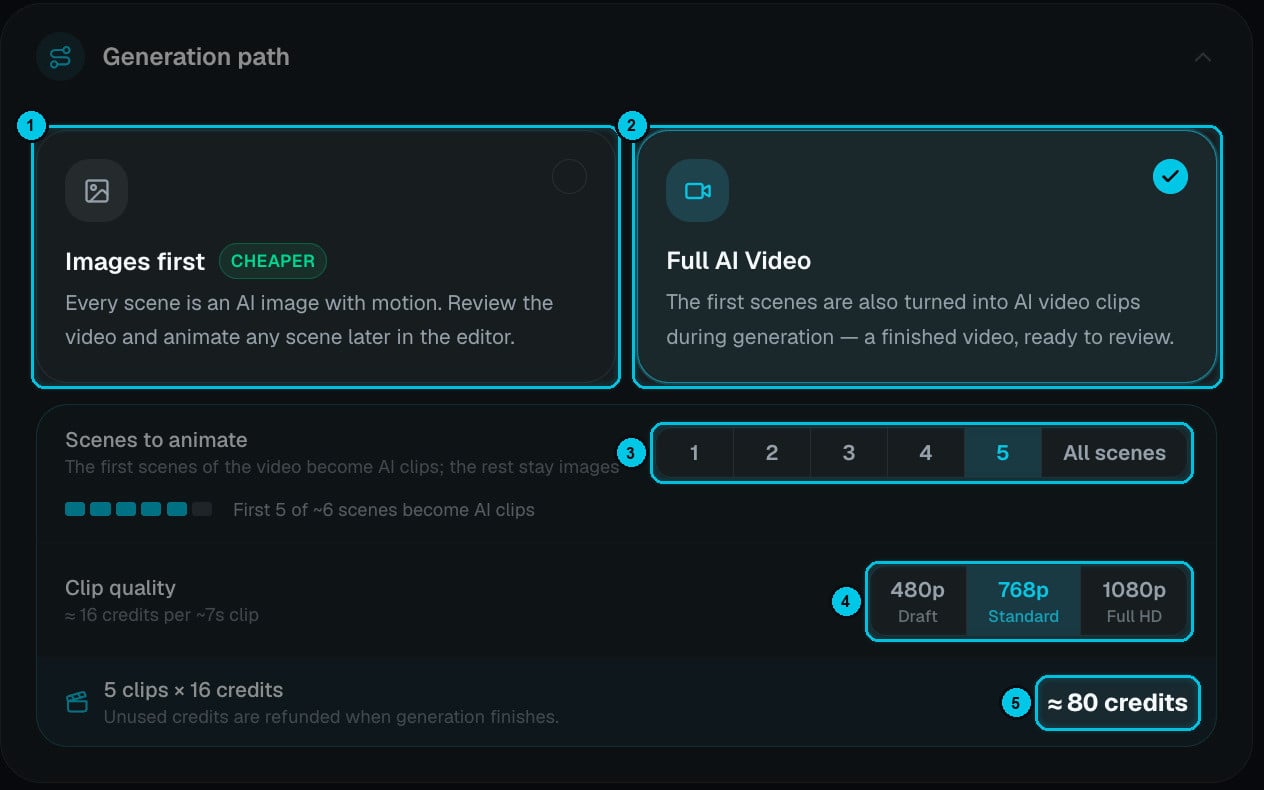
① Bilder zuerst · ② Volles KI-Video · ③ Zu animierende Szenen · ④ Clip-Qualität · ⑤ Geschätzte Kosten
- Bilder zuerst (①) – jede Szene ist ein KI-Bild mit Kamerabewegung. Die günstigste Option; jede Szene lässt sich später im Editor animieren.
- Volles KI-Video (②) – die ersten Szenen werden schon bei der Generierung zu echten KI-Videoclips. Wähle, wie viele Szenen animiert werden (③, von 1 bis alle), und die Clip-Qualität (④: 480p Entwurf, 768p Standard oder 1080p Full HD). Das Feld unten zeigt die Clip-Kosten (⑤).
Zusammenfassung prüfen und erstellen
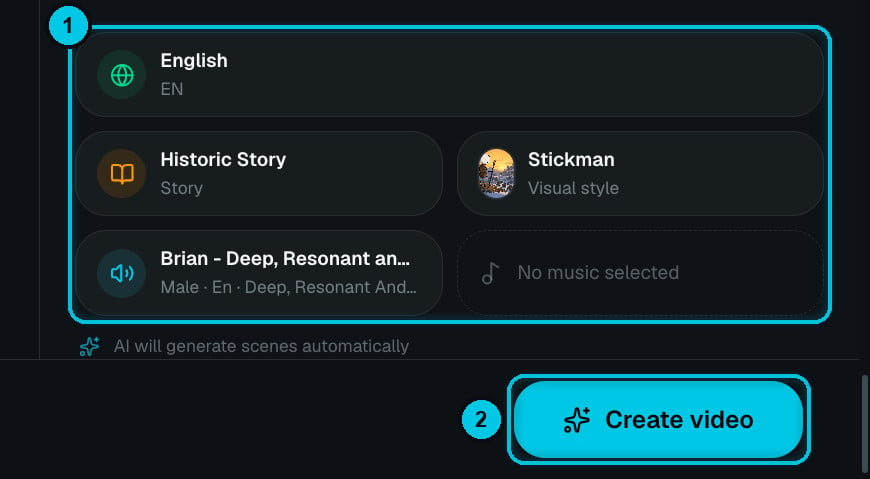
① Deine Auswahl auf einen Blick · ② Video erstellen

Prüfen und bearbeiten
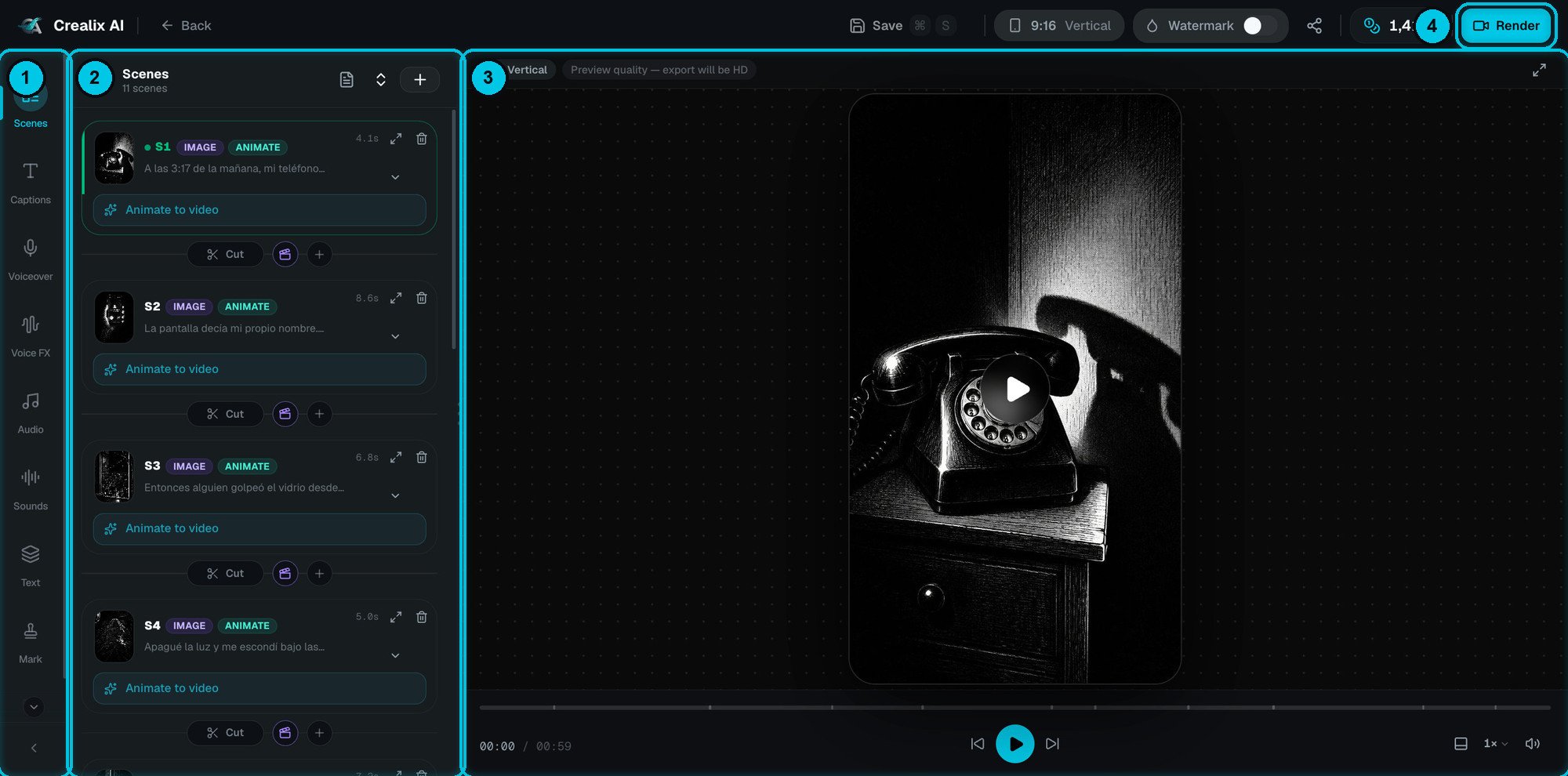
① Werkzeugleiste · ② Panel · ③ Vorschau · ④ Rendern
Rendern, dann herunterladen oder veröffentlichen
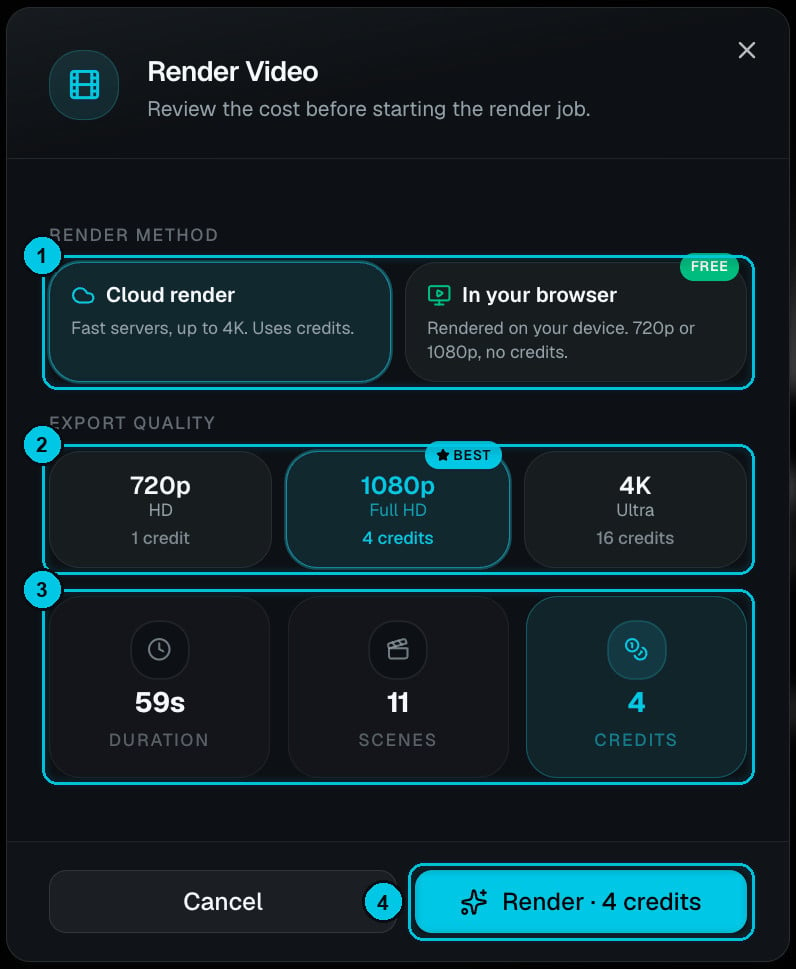
Cloud-Render – schnell, bis 4K, kostet Credits
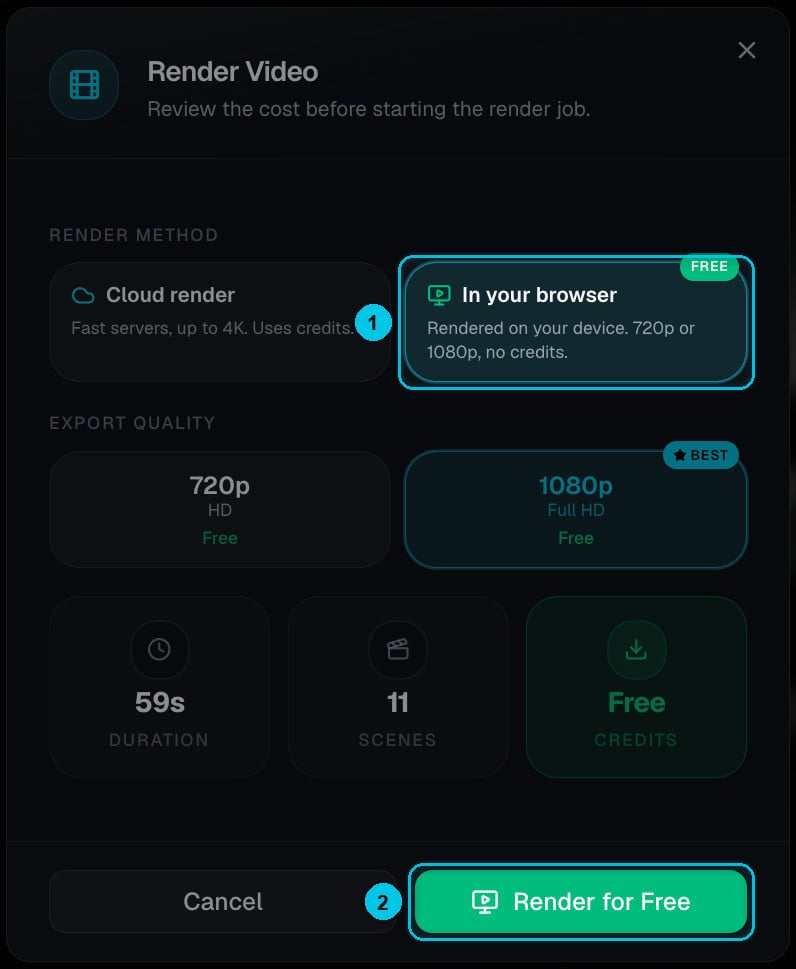
In deinem Browser – kostenlos, 720p oder 1080p