

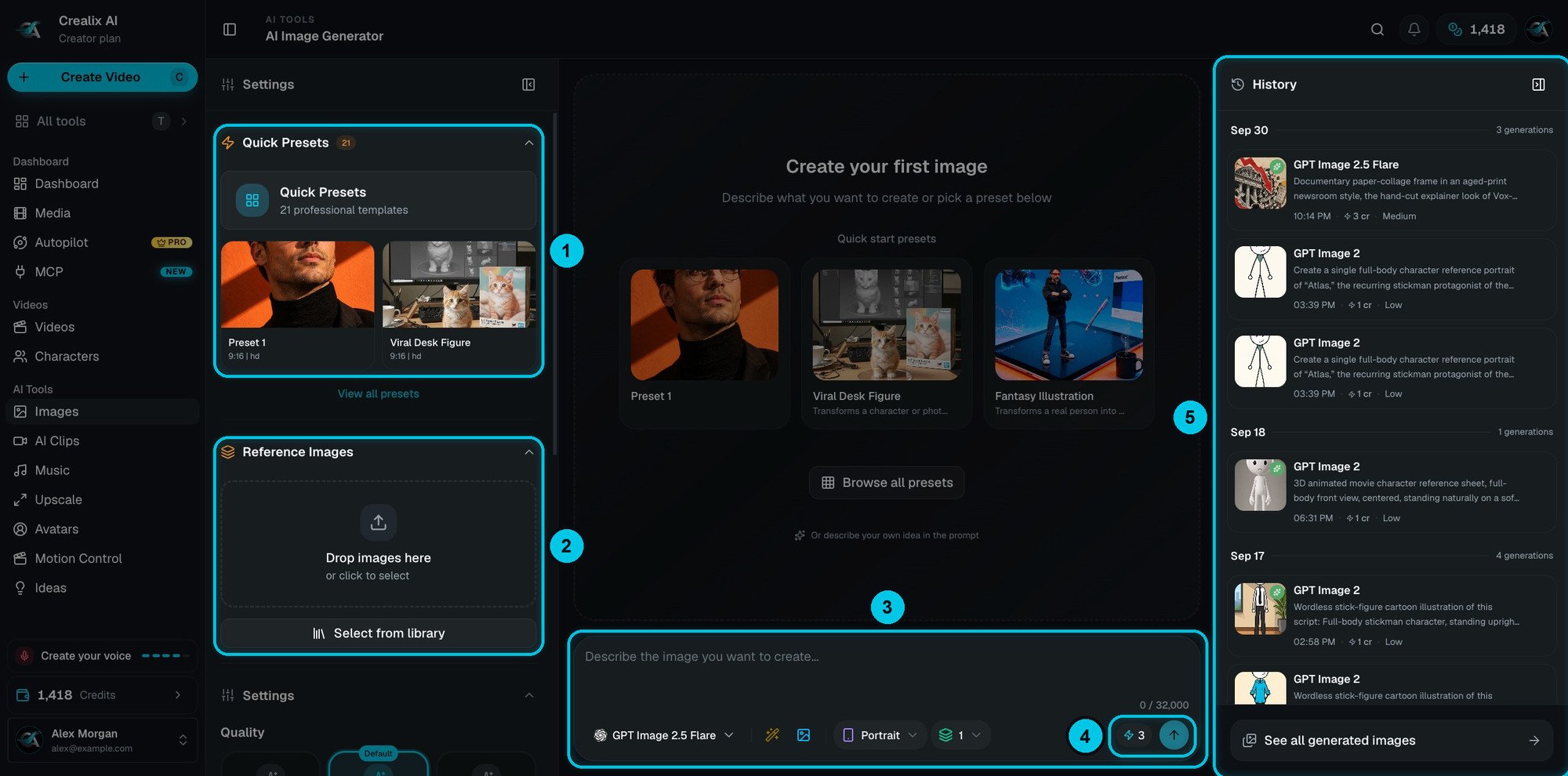
① Schnellvorgaben · ② Referenzbilder · ③ Prompt-Leiste · ④ Kosten und Generieren · ⑤ Verlauf
Die Prompt-Leiste
Alles beginnt in der Prompt-Leiste unten auf der Arbeitsfläche (③):- Prompt — beschreibe das Bild: Motiv, Umgebung, Stil, Licht und Bildausschnitt. Zwei, drei präzise Sätze wirken meist besser als ein langer Absatz.
- Modell — standardmäßig GPT Image 2.5 Flare. Klick auf den Namen, um die Modellauswahl zu öffnen.
- Verbessern (der Zauberstab) — macht aus einer kurzen Idee einen ausführlichen Prompt. Du wählst zuerst einen Verbesserungsstil.
- Referenz (das Bildsymbol) — Referenzbilder anhängen, ohne in den Einstellungen zu scrollen.
- Seitenverhältnis und Anzahl der Bilder — dieselben Optionen wie im Einstellungsbereich, direkt griffbereit.
- Kosten (④) — die Credits für diese Generierung. Klick auf den Pfeil zum Generieren.
Schnellvorgaben
Schnellvorgaben (①) sind 21 professionelle Vorlagen mit fertigen Looks wie Viral Desk Figure oder Fantasy Illustration. Klick auf eine, um Prompt und Einstellungen zu laden, und ersetze dann das Motiv durch deins. Alle Vorgaben ansehen öffnet die ganze Galerie.Referenzbilder
Zieh Bilder in Referenzbilder (②) — oder klick auf Aus der Bibliothek wählen —, um das Ergebnis zu lenken:- Eine Figur gleich halten über mehrere Bilder hinweg.
- Ein Produkt zeigen, das genau so aussehen muss.
- Einen Stil treffen anhand eines Beispiels.
- Ein Bild bearbeiten — füge es als Referenz hinzu und beschreibe die Änderung: „mach es nachts”, „setz das Logo auf die Tasse”, „entferne die Person im Hintergrund”.
Einstellungen
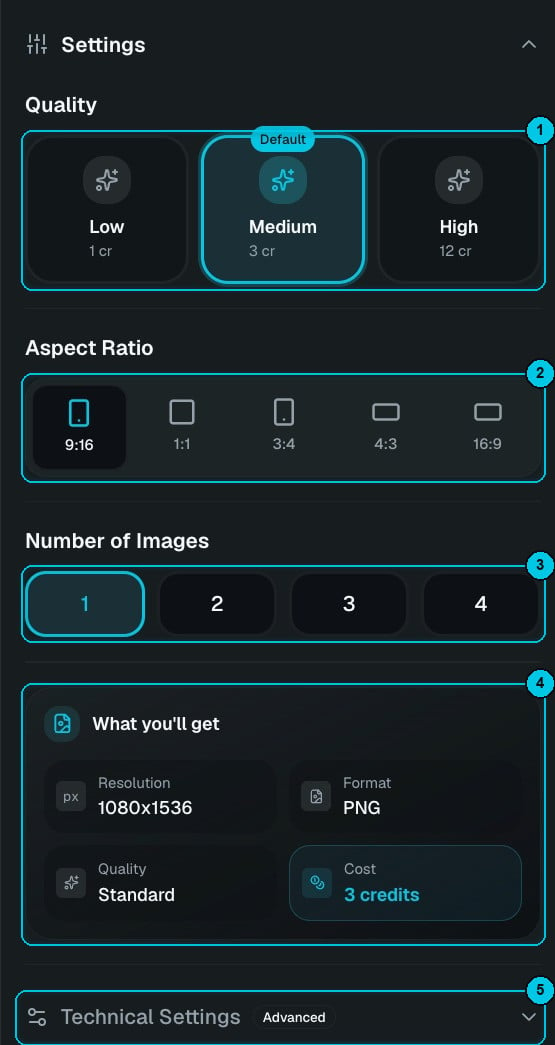
① Qualität · ② Seitenverhältnis · ③ Anzahl der Bilder · ④ Das bekommst du · ⑤ Technische Einstellungen
- Qualität (①) — Low, Medium (Standard) oder High. Höhere Qualität bringt feinere Details und saubereren Text im Bild und kostet mehr.
- Seitenverhältnis (②) — 9:16 für TikTok, Reels und Shorts, 1:1, 3:4, 4:3 oder 16:9.
- Anzahl der Bilder (③) — 1 bis 4 Varianten auf einmal. Die Kosten gelten pro Bild.
- Das bekommst du (④) — Auflösung, Anzahl der Bilder und Gesamt-Credits, bevor du etwas ausgibst.
- Technische Einstellungen (⑤) — zusätzliche Optionen des gewählten Modells. Unter Was vermieden werden soll listest du auf, was nicht ins Bild soll (Text, Wasserzeichen, zusätzliche Finger).
Preise
Mit dem Standardmodell kostet jedes Bild:
Andere Modelle haben eigene Preise, die vor dem Generieren auf der Schaltfläche stehen.